چطور با فلش مموری، مودم را به فضای ذخیرهسازی تحت شبکه تبدیل کنیم؟
اگر مودم شما پورت USB دارد، احتمالا میتوانید از آن برای ساخت فضای ذخیرهسازی تحت شبکه استفاده کنید. علاقهمندی به تکنولوژی هیچوقت سرگرمی ارزانی نبوده و این روزها قیمت تجهیزات شبکه و ذخیرهسازی از همیشه بیشتر شده است. به همین دلیل، پیش از خرید دستگاه جدید، بر…
خلاصه تحلیلی خبر
اگر مودم شما پورت USB دارد، احتمالا میتوانید از آن برای ساخت فضای ذخیرهسازی تحت شبکه استفاده کنید. علاقهمندی به تکنولوژی هیچوقت سرگرمی ارزانی نبوده و این روزها قیمت تجهیزات شبکه و ذخیرهسازی از همیشه بیشتر شده است. به همین دلیل، پیش از خرید دستگاه جدید، بر…
موضوعات اصلی: پشتیبانی شبکه، کنید، ذخیرهسازی، USB، فضای، شبکه
اگر مودم شما پورت USB دارد، احتمالا میتوانید از آن برای ساخت فضای ذخیرهسازی تحت شبکه استفاده کنید.
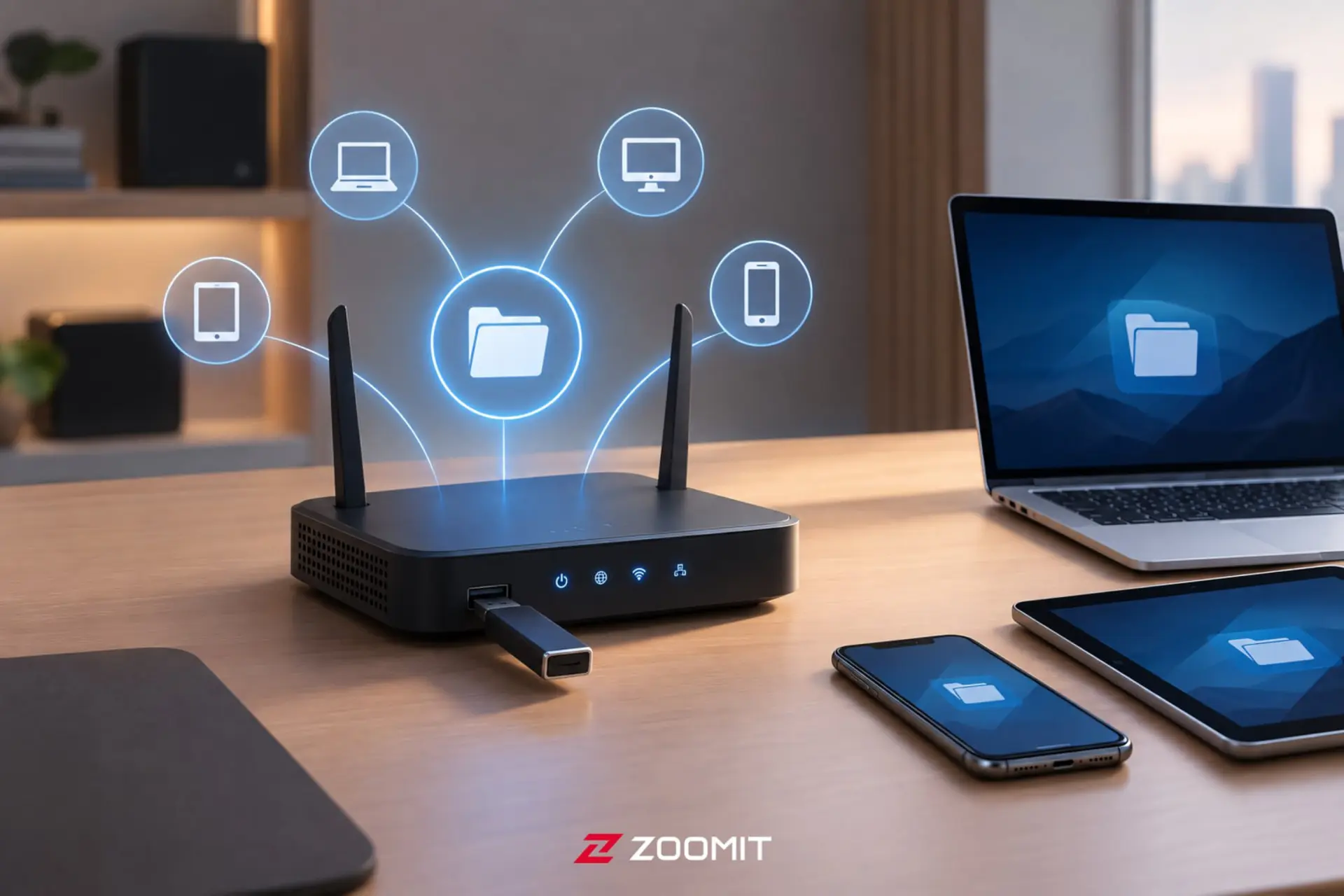
علاقهمندی به تکنولوژی هیچوقت سرگرمی ارزانی نبوده و این روزها قیمت تجهیزات شبکه و ذخیرهسازی از همیشه بیشتر شده است. به همین دلیل، پیش از خرید دستگاه جدید، بررسی کنید که آیا میتوان از همان چیزی که در خانه است استفادهی بهتری کرد یا نه. یکی از بهترین نمونههای این موضوع، تبدیل روتر خانگی به یک NAS (مخفف Network Attached Storage یا حافظه متصل به شبکه) کوچک است.
اگر تا امروز فکر میکردید برای داشتن فضای ذخیرهسازی اشتراکگذاریشده در خانه حتماً باید دستگاه NAS جداگانه بخرید، این مقاله را از دست ندهید.
اگرهارد اکسترنالیافلش مموریاضافه در خانه دارید، میتوانید از آنها برای ساخت فضای ذخیرهسازی تحت شبکه استفاده کنید. البته باید پیشاز هر چیزفایلسیستمفلش USB یا هارد خود را بررسی کنید. کامپیوترهای امروزی معمولاً با فرمتهای مختلف مشکلی ندارند، اما روترها اینقدر انعطافپذیر نیستند و پشتیبانی از فایلسیستمها بین مدلهای مختلف فرق میکند. بهطور کلی، فرمتهای NTFS ،FAT32 ،exFAT و گاهی +HFS (برای مک) روی اکثر روترها پشتیبانی میشوند.
- اگر بیشتر دستگاههای خانهتان ویندوزی هستند و روتر از NTFS پشتیبانی میکند، این فایلسیستم معمولاً انتخاب مناسبی است.
- فرمت FAT32 روی اکثر دستگاهها کار میکند، اما محدودیت حجم فایل تا ۴ گیگابایت دارد و برای ذخیرهی فایلهای حجیم مثل فیلم یا پشتیبانگیری گزینهی مناسبی نیست.
- فرمت exFAT ترکیب خوبی از سازگاری بالا و نبود محدودیت حجم فایل است، به شرطی که روتر از آن پشتیبانی کند.
نکتهی دیگر اینکه سازگاری فایلسیستم فقط بین روتر و درایو اهمیت دارد، نه بین کامپیوترهای شما و درایو USB، زیرا روتر مستقیماً با فضای ذخیرهسازی USB در ارتباط است و سایر کامپیوترها فقط با خود روتر و از طریق پروتکل شبکه صحبت میکنند.
مسیر دقیق تنظیمات اشتراکگذاری فایل در هر برند و مدل مودم کمی متفاوت است، اما برای اینکه با نمونهی واقعی و دقیق آشنا شوید، مراحل زیر را روی یکی از مدلهای محبوبمودم تی پی لینکیعنی TD-W9970 بررسی میکنیم. روند کلی در بیشتر مودمهایی که این قابلیت را دارند، تقریباً مشابه است
- درایو USB (هارد اکسترنال یا فلش مموری) را به پورت USB مودم وصل کنید.
- از طریق مرورگر وارد پنل مدیریت (Web Management) مودم شوید که در اکثر مواقع http://192.168.0.1 است.
- به مسیرUSB Settings > USB Mass Storageبروید و مطمئن شوید که مودم، دستگاه USB را شناسایی کرده است.
- به بخشUSB Settings > User Accountsبروید و برای کنترل دسترسی به فایلها، نام کاربری و رمز عبور تعریف کنید. در این بخش معمولا چند سطح کاربری از جمله یک Super User وجود دارد که هم امکان خواندن و هم نوشتن روی فایلها را دارد.
- برای اعمال تنظیمات اصلی اشتراکگذاری، به بخشUSB Settings > Storage Sharingبروید. اگر میخواهید کل فضای ذخیرهسازی بدون نیاز به نام کاربری در دسترس همهی اعضای شبکه باشد، گزینهیAnonymous access to all the volumesرا فعال کنید. اگر ترجیح میدهید فقط یک پوشهی خاص و با ورود نام کاربری و رمز عبور به اشتراک گذاشته شود، همین گزینه را غیرفعال بگذارید.
- برای اضافهکردن پوشهی مشخص، رویAdd New Folderکلیک و سپس با گزینهیBrowseپوشه یا درایو مورد نظر را انتخاب کنید و در پایانApplyرا بزنید.
درمودم TD-W9970سقف تعداد پوشههای قابل اشتراکگذاری ۱۰ تا است و اگر به این سقف رسیدید، باید یکی از پوشههای قبلی را حذف و پوشهی جدیدی اضافه کنید.
بعد از اتمام تنظیمات، به این شکل به پوشههای اشتراکگذاشتهشده دسترسی پیدا میکنید
درویندوزازطریق منوی استارت یا با کلیدهای ترکیبی Win+R وارد Run شوید و در آن آدرس زیر را وارد کنید
برای مثال
درمک اواساز منوی Go گزینهی Connect to Server را انتخاب و آدرس زیر را وارد کنید
برای مثال
از این به بعد، انتقال فایل بین دستگاهها و فضای ذخیرهسازی مشترک به همان سادگی کپی و پیست معمولی است.
اگر مودم شما پورت USB دارد، به احتمال زیاد تا الان از آن استفادهای نکردهاید زیرا بسیاری از کاربران فقط با پورتهای اترنت کار دارند. همین پورت میتواند مودم را به فضای ذخیرهسازی شبکهای تبدیل کند. بسیاری از روترها از قابلیتی به نام اشتراکگذاری USB پشتیبانی میکنند که باید هارد اکسترنال یا فلش مموری را به این پورت وصل کنید تا فایلهای داخل آن ازطریق تمام دستگاههای متصل به شبکهی خانگی در دسترس قرار بگیرند. در عمل، همین کار شما را به NAS (فضای ذخیرهسازی متصل به شبکه) ساده و ابتدایی میرساند.
هنگامخرید مودمبرای بررسی قابلیت اشتراکگذاری فضای ذخیرهسازی، باید روی جعبه یا در دفترچهی راهنمای آن را بررسی کنید. ویژگی مذکور با نامهای متفاوتی ازجمله USB Storage Sharing ،Samba ،SMB Sharing ،ReadySHARE (نتگیر)، AiDisk (ایسوس) یا Network Place مشخص میشود.
برای ارزیابی پایداری، امنیت و نگهداری این زیرساخت، راهنمای پشتیبانی شبکه را نیز مطالعه کنید.