چطور جیمیل را با برچسب و فیلتر خودکار مرتب کنیم؟
با ترکیب ابزارهای فیلتر و برچسب در جیمیل، میتوانید ایمیلهای دریافتی و قدیمی را بهصورت خودکار دستهبندی و اینباکس را خلوت کنید. اگر هر روز چند دقیقه از وقتتان را صرف مرتب کردن اینباکس میکنید، راهکار بهینهای برای شما وجود دارد. با تنظیمات مناسب دو ابزار قدر…
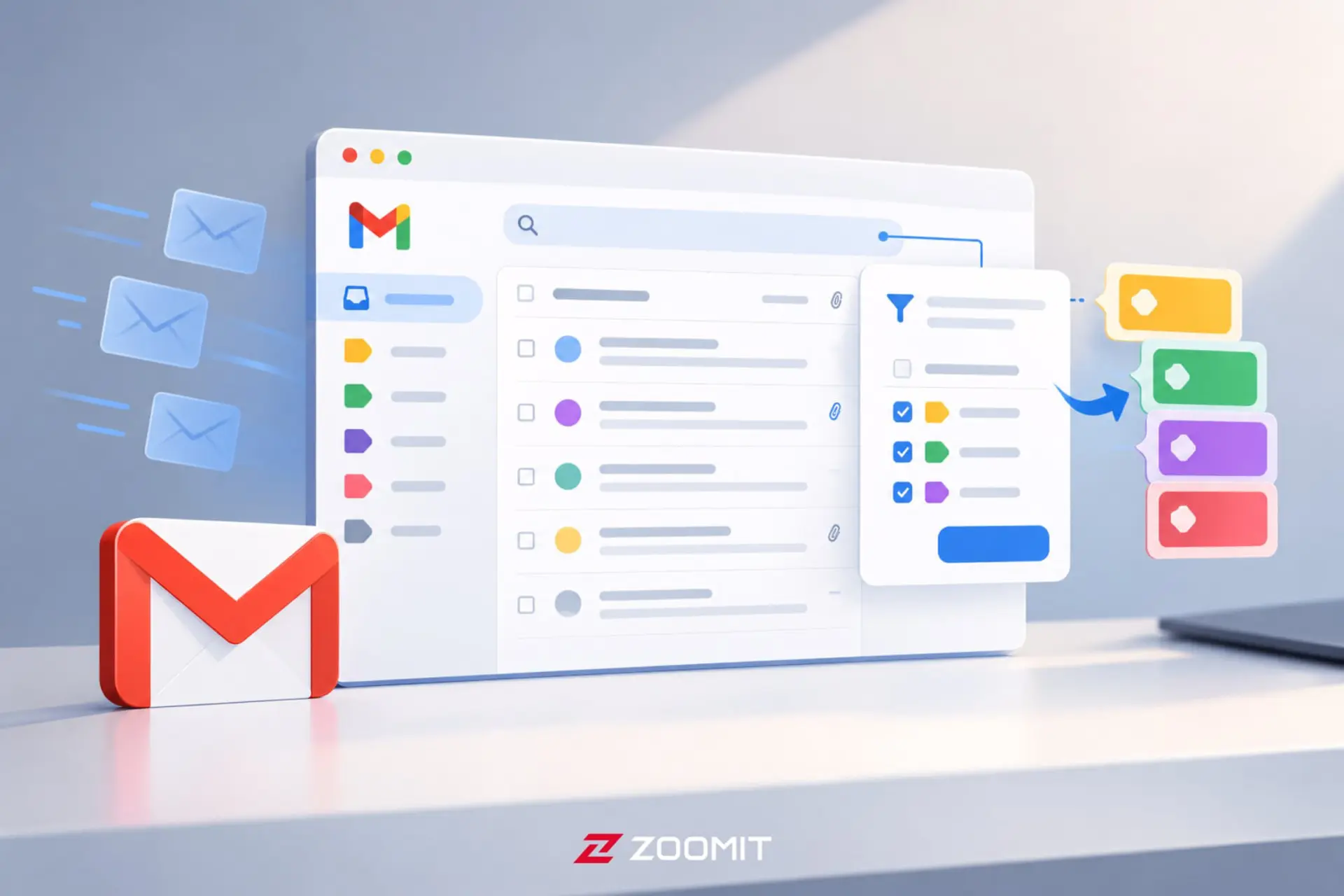
خلاصه تحلیلی خبر
با ترکیب ابزارهای فیلتر و برچسب در جیمیل، میتوانید ایمیلهای دریافتی و قدیمی را بهصورت خودکار دستهبندی و اینباکس را خلوت کنید. اگر هر روز چند دقیقه از وقتتان را صرف مرتب کردن اینباکس میکنید، راهکار بهینهای برای شما وجود دارد. با تنظیمات مناسب دو ابزار قدر…
موضوعات اصلی: پشتیبانی شبکه، جیمیل، خودکار، فیلتر، کنید، برچسب
با ترکیب ابزارهای فیلتر و برچسب در جیمیل، میتوانید ایمیلهای دریافتی و قدیمی را بهصورت خودکار دستهبندی و اینباکس را خلوت کنید.
اگر هر روز چند دقیقه از وقتتان را صرف مرتب کردن اینباکس میکنید، راهکار بهینهای برای شما وجود دارد. با تنظیمات مناسب دو ابزار قدرتمند به نام برچسب (Label) و فیلتر (Filter) در جیمیل، فهرست ایمیلها بدون دخالت کاربر دستهبندی میشوند، از اینباکس کنار میروند یا حتی برچسب میخورند؛ چه ایمیلهایی که همین حالا در صندوق ورودیتان انباشته شدهاند و چه پیامهای تازهای که از این به بعد دریافت میکنید.
در این مقاله نحوهی عملکرد برچسبها، سازماندهی ایمیلهای جدید و قدیمی بهطور خودکار و مرتب نگهداشتن اینباکس را یاد میگیرید.
فیلتر در جیمیل قانون خودکاری است که اقداماتی مثل برچسبگذاری، آرشیو، حذف یا فوروارد پیامها را بر اساس معیارهایی مثل فرستنده، موضوع یا کلمات داخل ایمیل انجام میدهد. مزیت اصلی فیلتر این است که با یکبار تنظیم شدن، هم ایمیلهای قدیمی و هم ایمیلهای آینده را بهطور خودکار مدیریت میکند.
بهترین نقطهی شروع برای ساخت فیلتر جیمیل نوار جستجوی بالای صفحه است، زیرا قبل از تبدیل جستجو به قانون دائمی، میبینید که کدام ایمیلها تحت تأثیر قرار میگیرند.
- در نوار جستجوی جیمیل، عبارتی که مربوط به نوع ایمیل موردنظرتان است را جستجو کنید (مثلاً نام فرستنده یا کلمه کلیدی) و نتایج را بررسی و از دقیق بودن جستجو اطمینان حاصل کنید.
- در کنار نوار جستجو روی دکمهیShow search options(نمایش گزینههای جستجو) کلیک کنید.
- گزینهیCreate filter(ساخت فیلتر) را انتخاب کنید.
- تیکApply the labelرا بزنید و یک برچسب را انتخاب کنید یا برچسب جدیدی بسازید. هر فیلتر فقط یک برچسب اعمال میکند؛ برای ثبت چند برچسب به یک دسته از ایمیلها، باید با همان معیار جستجو، فیلتر دیگری هم بسازید.
- تیک گزینهیAlso apply filter to matching conversationsرا بزنید تا این فیلتر روی ایمیلهای قدیمی هم اعمال شود، نه فقط پیامهای جدید.
- در نهایت رویCreate filterکلیک کنید.
با انجام مراحل فوق، جیمیل بلافاصله برچسب موردنظر را روی ایمیلهای موجود اعمال میکند و از این به بعد هر پیام تازهای که با همین معیار مطابقت داشته باشد را خودکار برچسب میزند. این مرحله را برای هر دسته از ایمیلها تکرار کنید؛ مثل فاکتورها و رسیدهای خرید، خبرنامهها، تأییدیههای سفر یا ایمیلهای تأیید دومرحلهای. تنظیم اولیه احتمالا کمی زمانبر باشد، اما در عوض سالها ایمیل انباشتهشده را بدون انتخاب دستی صدها پیام، یکجا مرتب خواهید کرد.
تا اینجا ایمیلها برچسب درست را گرفتهاند، اما همچنان در اینباکس نمایش داده میشوند. برای حل این مورد میتوانید به جیمیل بگویید که برچسب Inbox را هم بهطور خودکار از این ایمیلها بردارد؛ یعنی همان کاری که در جیمیل به آن Archive (بایگانی کردن) گفته میشود.
- روی آیکون چرخدندهیSettings(تنظیمات) کلیک و گزینهیSee all settings(مشاهده همه تنظیمات) را انتخاب کنید.
- به بخشFilters and blocked addresses(فیلترها و آدرسهای مسدود شده) بروید.
- فیلتر موردنظر را پیدا و رویEdit(ویرایش) کلیک کنید.
- رویContinue(ادامه) کلیک کنید.
در مرحلهی بعد
- تیک گزینهیSkip the Inbox (Archive it)(رد کردن اینباکس) را بزنید.
- در صورت تمایل، تیکAlso apply filter to matching conversations(همچنین فیلتر را برای گفتوگوهای منطبق اعمال کن) را هم بزنید تا این تغییر روی ایمیلهای قدیمی مطابق با آن نیز اعمال شود.
- در پایان رویUpdate filter(بهروزرسانی فیلتر) کلیک کنید.
از این پس هر ایمیلی که با معیار این فیلتر مطابقت داشته باشد، بدون اینکه اصلاً در اینباکس دیده شود، مستقیم زیر برچسب موردنظر میرود. امکان فعالسازی این گزینه در لحظهی ساخت فیلتر هم وجود دارد. برای این کار در مرحلهیShow search optionsوCreate filterاین گزینه را همراه بقیه تنظیمات فیلتر تیک بزنید.
پیش از اینکه گزینهی Skip Inbox را روی همهی فیلترهای جیمیل فعال کنید، چند نکته را در نظر بگیرید
- ایمیلهای بایگانی شده همچنان قابل جستجو هستند و زیر برچسب مربوطه باقی میمانند، اما دیگر در اینباکس ظاهر نمیشوند.
- معمولا برای ایمیلهایی که برچسب Inbox آنها حذف شده است، اعلان روی گوشی یا دسکتاپ دریافت نمیکنید؛ پس این گزینه را فقط برای ایمیلهایی فعال کنید که واقعاً نیازی به بررسی فوری ندارند.
- برای پیگیری ایمیلهای برچسبخورده، هر چند وقت یکبار به پنل برچسبها در سمتچپ صفحهی جیمیل نگاه کنید؛ برچسبهایی که پیام خواندهنشده دارند، بهصورت پررنگ نمایش داده میشوند.
- لازم نیست همهچیز را خودکار کنید. برای نمایش دستهی خاصی از ایمیلها در اینباکس، فقط برچسب را اعمال کنید و گزینهی Skip the Inbox را نزنید.
- هر ایمیلی که با هیچکدام از فیلترهای شما مطابقت نداشته باشد، همچنان در اینباکس باقی میماند تا خودتان تصمیم بگیرید؛ همین موارد استثنا معمولاً بهترین سرنخ برای ساخت فیلترهای جدید در آینده هستند.
برای ارزیابی پایداری، امنیت و نگهداری این زیرساخت، راهنمای پشتیبانی شبکه را نیز مطالعه کنید.