چرا وایفای کند است؟ ۴ تست ساده برای پیدا کردن مقصر اصلی
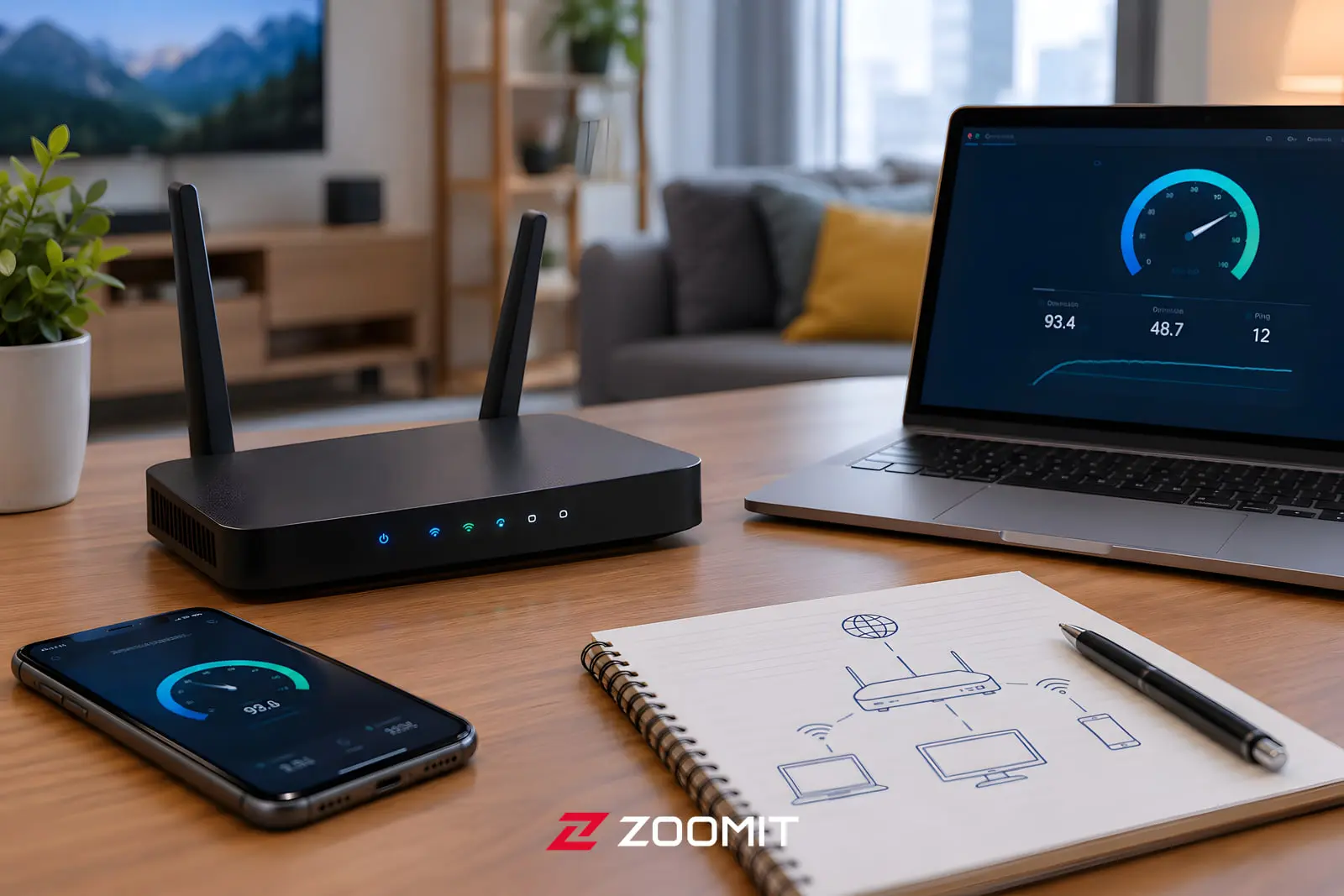
برای یافتن علت افت سرعت اینترنت، ابزارهای دقیقی وجود دارند و همیشه مشکل چیزی نیست که شما فکر میکنید. وقتی وایفای خانه کند میشود، معمولاً اولین کار ریاستارت مودم و بعد زنگ زدن به اپراتور است. اگر مشکل حل نشد، سراغ تغییر کانال، جابهجایی روتر یا خرید مودم و…
خلاصه تحلیلی خبر
برای یافتن علت افت سرعت اینترنت، ابزارهای دقیقی وجود دارند و همیشه مشکل چیزی نیست که شما فکر میکنید. وقتی وایفای خانه کند میشود، معمولاً اولین کار ریاستارت مودم و بعد زنگ زدن به اپراتور است. اگر مشکل حل نشد، سراغ تغییر کانال، جابهجایی روتر یا خرید مودم و…
موضوعات اصلی: پشتیبانی شبکه، کنید، سرعت، تست، وایفای، شبکه
برای یافتن علت افت سرعت اینترنت، ابزارهای دقیقی وجود دارند و همیشه مشکل چیزی نیست که شما فکر میکنید.
وقتی وایفای خانه کند میشود، معمولاً اولین کار ریاستارت مودم و بعد زنگ زدن به اپراتور است. اگر مشکل حل نشد، سراغ تغییر کانال، جابهجایی روتر یاخرید مودمو تقویتکنندهی سیگنال میرویم. مشکل این است که بدون تشخیص دقیق، همهی این کارها حدسوگمان هستند و شاید پولتان را صرف قطعهای کنید که اصلاً دلیل کندی سرعت نباشد.
در این مقاله، روش مرحلهبهمرحلهای برای تست سرعت شبکه خانگی را مرور میکنیم. ایده ساده است: هر بار یک بخش از مسیر را از بقیه جدا میکنیم تا ببینیم کندی دقیقاً از کجا میآید.
سایتها و اپلیکیشنهای تست سرعت اینترنت عددی نشان میدهند که حاصل ترکیب چند عامل است: سرعت اینترنت شما، کیفیت سیگنال وایفای، عملکرد روتر، سرور تست و حتی شلوغی شبکه اپراتور. در این شرایط دلیل اصلی کم بودن سرعت مشخص نیست.
راهحل، جداسازی متغیرها است. اول اینترنت را از معادله حذف میکنیم و فقط شبکهی داخلی را میسنجیم. بعد اینترنت را برمیگردانیم و در پایان وایفای را در نقاط مختلف خانه بررسی میکنیم.
ابزار رایگان iPerf3 برای اندازهگیری سرعت انتقال داده بین دو دستگاه در یک شبکهی محلی طراحی شده است. یک دستگاه نقش سرور و دیگری نقش کلاینت را دارد و ترافیک تست از شبکهی خانه بیرون نمیرود. بنابراین نتیجه به اپراتور، سایت تست یا سرور خارجی وابسته نیست و فقط توان واقعی شبکه شما را نشان میدهد.
تست با کابل
- ابزار iPerf3 را روی دو دستگاه نصب و هر دو را با کابل شبکه به روتر یا سوئیچ وصل کنید. نسخهی نرمافزار روی هر دو دستگاه باید یکسان باشد.
- روی یک دستگاه این دستور را بزنید تا سرور فعال شود: iperf3 -s
- روی دستگاه دوم، آیپی محلی سرور را جایگزین و اجرا کنید: iperf3 -c 192.168.1.10
- عدد خروجی را با سرعت پورتهای شبکه مقایسه کنید. اگر پورتها گیگابیت هستند اما نتیجه فقط بخش کوچکی از ۱ گیگابیت بر ثانیه است، یک گلوگاه محلی وجود دارد. معمولاً کابل معیوب، پورت قدیمی یا کارت شبکه ضعیف دلیل اصلی این مشکل است.
تست از طریق وایفای
- سرور را همچنان با کابل وصل نگه دارید.
- لپتاپ یا گوشی را به وایفای وصل کنید و همان تست را با همان آیپی اجرا کنید.
- حالا فقط لینک بیسیم را سنجیدهاید، بدون هیچ دخالتی از سوی اینترنت.
بنچمارکهای مصنوعی مفیدند، اما کاربر عادی با عدد سروکار ندارد و میخواهد فایلها سریع منتقل شوند. پس یک فایل بزرگ مثلاً با حجم چند گیگابایت را بین دو دستگاه شبکه کپی کنید و سرعت را ببینید.
چند نکته برای اینکه نتیجه گمراهکننده نشود
- از یک فایل حجیم استفاده کنید، نه پوشهای پر از فایلهای کوچک.فایلهای ریز سربار سیستمفایل و پروتکل SMB را بالا میبرند و سرعت را بیدلیل پایین نشان میدهند.
- دیسک دو سر ماجرا باید سریع باشد.اگر iPerf3 سرعت خوبی نشان میدهد ولی کپی فایل کند است، پیش از متهم کردن شبکه سراغ هارد، بار پردازنده، پردازشهای پسزمینه و تنظیمات SMB بروید.
وقتی شبکهی داخلی سالم بود، نوبت اینترنت است. یک کامپیوتر را با کابل به روتر وصل کنید، وایفای آن را کاملاً خاموش کنید و یک تست سرعت معمولی بگیرید. با این کار، ضعف سیگنال، فاصله و تداخل از معادله خارج میشوند.
اگر روتر یا مودم شما بخش تست سرعت دارد، نتیجهی آن را هم یادداشت کنید و بسنجید
- اگر سرعت نزدیک بسته اینترنتی شما استسمت اپراتور و ورودی اینترنت (WAN) مشکل جدی ندارد.
- اگر تست روتر خوب اما کامپیوتر متصل با کابل خیلی کندتر استمشکل بین روتر و دستگاه است. کابل شبکه، پورت LAN روتر، کارت شبکه یا تنظیمات سیستمعامل را بررسی کنید.
- اگر هر دو ضعیف هستندبا پشتیبانی اپراتور تماس بگیرید و نتایج تست را همراه خود داشته باشید.
فقط وقتی سراغ این مرحله بروید که بخش کابلی سالم است. در این صورت، هر مشکل باقیمانده مربوط به کندی وایفای است.
یک تست کنار روتر چیز زیادی نمیگوید. وایفای به فاصله، دیوار، سقف و تداخل حساس است. پس
- چند نقطهی مهم خانه را انتخاب کنید، مثلاً اتاق نشیمن، اتاق خواب و محل کار.
- در همهی نقاط از یک دستگاه ثابت (لپتاپ یا گوشی) استفاده کنید.
- در هر نقطه هم iPerf3 را با سرور کابلی اجرا کنید و هم یک تست سرعت اینترنت بگیرید.
- اگر فقط یک نقطه افت شدید دارد و بقیه خوباند، با نقطه کور روبهرو هستید.
نتیجه تست | مقصر احتمالی | راهکار |
|---|---|---|
iPerf3 با کابل ضعیف است | کابل، پورت یا کارت شبکه | کابل را عوض کنید، پورت دیگر را امتحان کنید، پورتهای گیگابیت را بررسی کنید |
iPerf3 خوب، کپی فایل کند | دیسک، SMB یا پردازنده | بار سیستم و درایو را بررسی کنید |
تست کابلی اینترنت ضعیف | اپراتور یا مودم | با پشتیبانی تماس بگیرید، مودم را ریستارت یا فریمور را بهروزرسانی کنید |
فقط وایفای ضعیف است | سیگنال، تداخل یا فاصله | محل روتر، کانال، باند ۵ گیگاهرتز |
فقط یک اتاق ضعیف است | نقطه کور | ریپیتر، اکسسپوینت یا سیستم مش |
اگر مشکل فقط در وایفای است، این اقدامات معمولاً بیشترین اثر را دارند
- روتر را در نقطهای مرکزی و بالاتر از کف قرار دهید و از دیوار بتنی، اجسام فلزی و آکواریوم دور نگه دارید.
- اگر روتر دوبانده است، دستگاههای نزدیک را به باند ۵ گیگاهرتز وصل و کانال شلوغ ۲٫۴ گیگاهرتز را عوض کنید.
- برای نقاط کور، تقویتکننده سیگنال وایفای (ریپیتر) یا بهتر از آن یک سیستم مش بخرید. اگر امکان کابلکشی دارید، اکسسپوینت کابلی بهترین گزینه است.
- دستگاههای ثابت مثل تلویزیونکنسول بازیو کامپیوتر رومیزی را با کابل به شبکه وصل کنید تا پهنای باند وایفای برای موبایلها و لپتاپها آزاد بماند.
- رمز وایفای را قوی تعیین کنید و مطمئن شوید فرد غریبهای به شبکه وصل نشده باشد.
- اگر روتر چندساله است، عملکرد آن با استانداردهای جدید فاصله دارد و ارتقا به روتر وایفای ۶ منطقیتر از هر ترفند دیگری است.
سوالات متداول
عدد جادویی وجود ندارد. سرعت خوب یعنی کاری که لازم دارید (استریم، بازی، دانلود یا ویدیوکال) بدون وقفه انجام شود. تستهای بالا کمک میکنند ببینید گلوگاه کجاست.
نه. نصب و اجرای آن فقط دو دستور ساده دارد و برای تشخیص مشکل شبکه خانگی کاملا کافی است.
چون سیگنال با فاصله و عبور از دیوار ضعیف میشود. برای همین تست در چند نقطه ضروری است.
برای ارزیابی پایداری، امنیت و نگهداری این زیرساخت، راهنمای پشتیبانی شبکه را نیز مطالعه کنید.