تماشا کنید: «اُمارچی» سیستمعاملی که باید تجربه کنید
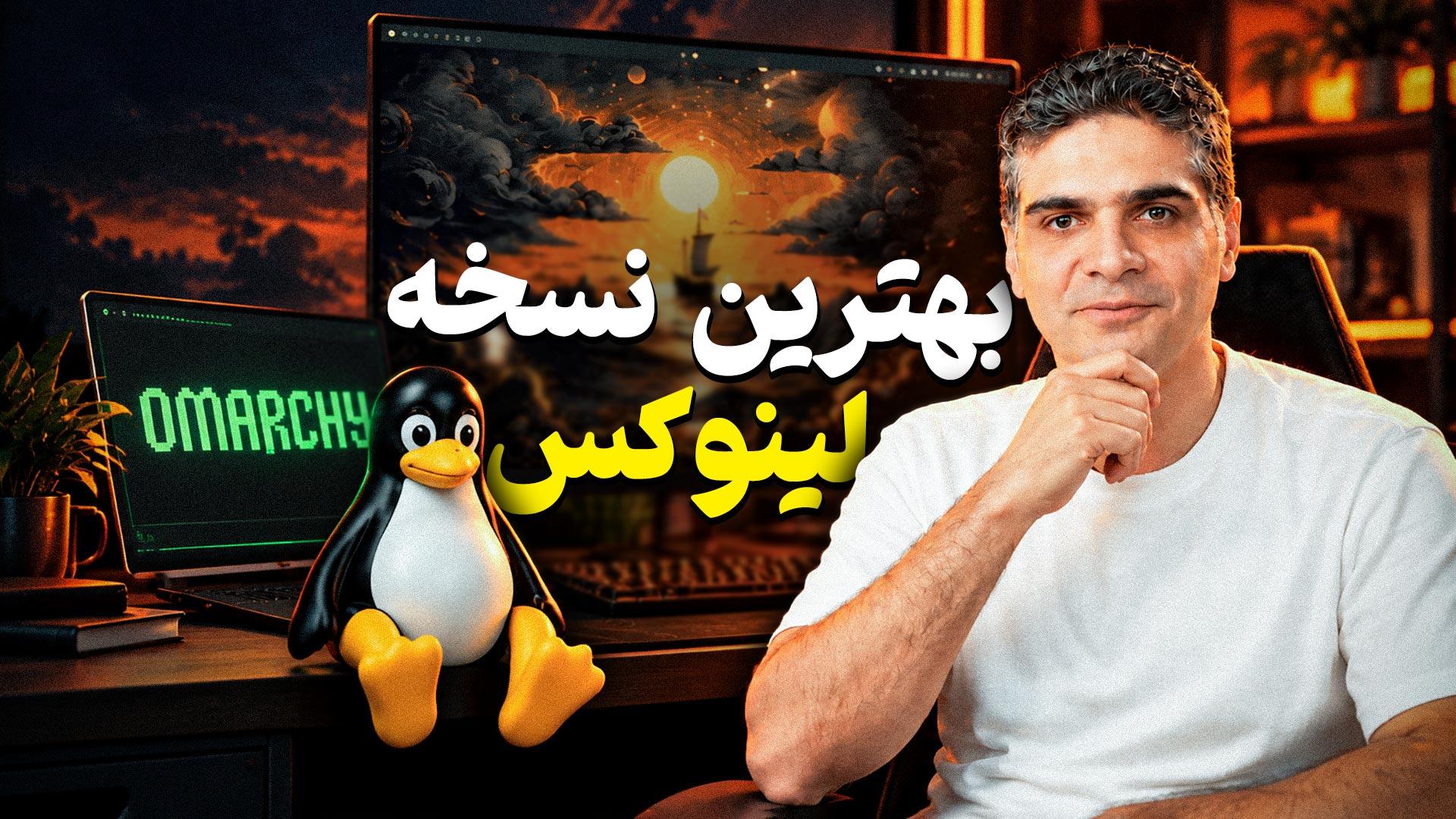
پخش از رسانه اُمارچی، لینوکسی مبتنیبر Arch و Hyprland با تمرکز بر کیبورد، بهرهوری و ایجنتهای AI است؛ اینجا نصب، فارسیسازی و محدودیتهایش را مرور میکنیم. اُمارچی یا Omarchy از آن توزیعهای لینوکسی نیست که صرفاً Arch Linux را برداشته باشند، یک محیط دسکتاپ ر…
خلاصه تحلیلی خبر
پخش از رسانه اُمارچی، لینوکسی مبتنیبر Arch و Hyprland با تمرکز بر کیبورد، بهرهوری و ایجنتهای AI است؛ اینجا نصب، فارسیسازی و محدودیتهایش را مرور میکنیم. اُمارچی یا Omarchy از آن توزیعهای لینوکسی نیست که صرفاً Arch Linux را برداشته باشند، یک محیط دسکتاپ ر…
موضوعات اصلی: پشتیبانی شبکه، هوش مصنوعی، مارچی، کنید، نصب، سیستم
اُمارچی، لینوکسی مبتنیبر Arch و Hyprland با تمرکز بر کیبورد، بهرهوری و ایجنتهای AI است؛ اینجا نصب، فارسیسازی و محدودیتهایش را مرور میکنیم.
اُمارچی یا Omarchy از آن توزیعهای لینوکسی نیست که صرفاً Arch Linux را برداشته باشند، یک محیط دسکتاپ روی آن نصب کنند و چند والپیپر و اپلیکیشن هم به مجموعه اضافه کنند. پشت این سیستمعامل یک ایدهی مشخص دربارهینحوهی کارکردن با کامپیوتروجود دارد؛ ایدهای که شاید برای همه مناسب نباشد، اما اگر با آن ارتباط برقرار کنید، میتواند شیوهی استفادهتان از کامپیوتر را تا حد زیادی تغییر دهد.
اُمارچی روی Arch Linux ساخته شده، از Hyprland برای مدیریت پنجرهها و از Quickshell برای بخشهای مختلف رابط کاربری استفاده میکند. فلسفهی طراحی آن چیزی است که سازندگانش «Omakase» مینامند؛ یعنی برخلاف رویکرد رایج در لینوکس که تقریباً همهچیز را در اختیار کاربر میگذارد، اینجا یک نفر از قبل مجموعهای از انتخابها را برایتان انجام داده است.
در این ویدیو بیشتر سراغ همین بخش اُمارچی رفتهایم؛ اینکه فلسفهی طراحی آن چیست، Hyprland چه تغییری در مدیریت پنجرهها ایجاد میکند، چطور با ورکاسپیسها و میانبرهای کیبورد کار میکنید، اپلیکیشنها چگونه نصب میشوند و قالبهای یکپارچهی اُمارچی چطور ظاهر تقریباً تمام سیستم را همزمان تغییر میدهند.
این متن قرار نیست تمام آن توضیحات را دوباره تکرار کند. در ادامه بیشتر سراغ چیزهایی میرویم که بعد از دیدن ویدیو احتمالاً به آنها نیاز خواهید داشتاُمارچی واقعاً مناسب چه کسانی است؟ چه محدودیتهایی دارد؟ چطور نصبش کنیم؟ چطور فارسی را به آن اضافه کنیم؟ و چرا یکپارچگی عمیق آن با ایجنتهای هوش مصنوعی یکی از جذابترین ویژگیهایش است؟
بهنظرم جواب کوتاه «نه» است؛ اما این الزاماً نکتهی منفی نیست.
اُمارچی تلاش نمیکند لینوکسی باشد که مادربزرگتان بدون هیچ آموزشی بتواند جایگزین ویندوز کند. حتی خود پروژه هم تأکید میکند که نمیخواهد تجربهای شبیه Windows یا macOS بسازد و استفاده از ترمینال و ویرایش فایلهای تنظیمات بخشی از هویت آن است.
اگر توسعهدهنده باشید، احتمال اینکه با اُمارچی ارتباط برقرار کنید بسیار بیشتر است.
ویرایشگر متن Neovim بهصورت پیشفرض در سیستم وجود دارد و نصب VS Code، Cursor، Zed، Sublime Text، Helix، Vim و Emacs مستقیماً از منوی اُمارچی امکانپذیر است. محیطهای توسعهی Node.js، Bun، Deno، Ruby on Rails، Laravel و ابزارهای دیگر هم از بخش Development قابل نصب هستند.
اما من اُمارچی را فقط برای برنامهنویسها محدود نمیکنم.
اگر بخش بزرگی از روزتان را پشت کامپیوتر میگذرانید، دائم بین چند پنجره جابهجا میشوید، از میانبرهای کیبورد استقبال میکنید و دوست دارید محیط کارتان تا جای ممکن سریع و بدون اصطکاک باشد، فلسفهی اُمارچی میتواند برایتان جذاب باشد.
بهعبارت دیگر، ممکن است برای گروهی ازپاوریوزرها و افرادی که روی بهرهوری حساساندنیز سیستم جالبی باشد؛ حتی اگر برنامهنویس نباشند.
ولی یک شرط مهم وجود دارد: باید حاضر باشید عادتهای قبلی خود را تا حدی کنار بگذارید.
اگر انتظار دارید پایین صفحه Taskbar و دکمه Start داشته باشید، برای بازکردن برنامهها روی آیکونها کلیک کنید و تمام تنظیمات سیستم از طریق پنجرههای گرافیکی انجام شوند، روزهای اول اُمارچی احتمالاً بیشتر از اینکه بهرهوری شما را افزایش دهد، سرعتتان را کم خواهد کرد.
بهرهوری اینجا نتیجهی یادگرفتن Workflow سیستم است، نه چیزی که از همان دقیقهی اول بهدست بیاید.
اما بخشی که بهنظرم اُمارچی را از بسیاری از توزیعهای دیگر لینوکس متمایز میکند، رابطهی آن با ایجنتهای هوش مصنوعی است.
من برای توصیفش از عبارتAgent-firstاستفاده میکنم. خود مستندات رسمی کمی محتاطانهتر هستند و میگویند اُمارچی با AI Coding ایجنتها مثل «شهروند درجهیک» یا First-class Citizen رفتار میکند.
تفاوت فقط در این نیست که میتوانید Claude Code یا Codex را روی لینوکس نصب کنید؛ این کار تقریباً روی هر توزیعی امکانپذیر است.
اُمارچی از ابتدا برای کارکردن با آنها آماده شده است.
لانچرهای Claude Code، OpenAI Codex، OpenCode، GitHub Copilot CLI، Grok و چند ایجنت دیگر از قبل در سیستم تعریف شدهاند و بهصورت Lazy Load کار میکنند؛ یعنی تا زمانی که اولین بار آنها را اجرا نکنید، بستههای مربوطه دانلود نمیشوند.
میتوانید مثلاً Claude Code را بهعنوان Agent پیشفرض سیستم انتخاب کنید
و بعد از آن با میانبر مخصوص، ایجنت پیشفرضتان را مستقیماً اجرا کنید.
حتی میتوانید بدون ورود دستی به محیط Agent، وظیفهای برایش تعریف کنید
یکپارچگی از این هم عمیقتر است.
اُمارچی یکSkill اختصاصیبرای خودش دارد که بهصورت خودکار در مسیر Skillهای Claude Code، Codex و چند Agent دیگر قرار میگیرد. بنابراین ایجنت میتواند ساختار اُمارچی را بشناسد و مثلاً بداند برای تغییر تنظیمات Hyprland، نوار بالای سیستم یا ساخت یک Theme جدید باید کدام فایلها را تغییر دهد.
حتی وقتی استفاده از ایجنتهای پشتیبانیشده روی سیستم تشخیص داده شود، بخش مخصوص ایجنتها در Top Bar (همان نوار بالای سیستمعامل) ظاهر میشود و اطلاعات مربوط به مصرف آنها را نمایش میدهد. اینجاست که ساختار اُمارچی جذابتر میشود.
بخش بزرگی از سیستم از طریق فایلهای متنی داخل ~/.config کنترل میشود؛ تنظیمات Hyprland، میانبرها، مانیتورها، ورودیها، ظاهر سیستم و بخشهایی از Shell همگی فایلهای متنی هستند.
چیزی که قبلاً یکی از نقاط ضعف لینوکس برای کاربر عادی محسوب میشد، در عصر ایجنتها میتواند به مزیت تبدیل شود.
بهجای اینکه از یک مدل هوش مصنوعی بپرسید «برای تغییر فلان گزینه روی کجا کلیک کنم؟»، میتوانید از Agent بخواهید تنظیمات را بررسی کند و خودش فایل مناسب را تغییر دهد.
البته اینجا باید محتاط بود. خود مستندات اُمارچی هم توصیه میکنند برای تغییرات سیستمی ابتدا Agent را در Plan Mode اجرا کنید و کورکورانه اجازهی تغییر تمام فایلها را ندهید.
یکی از چیزهایی که در ویدیو خیلی دربارهاش صحبت نکردم، محدودیت نرمافزاری لینوکس است.
Arch مخزن نرمافزاری بسیار بزرگی دارد و علاوهبر مخزن رسمی، AUR هم تعداد عظیمی بسته در اختیار کاربران قرار میدهد. خود اُمارچی نیز نصب Package و AUR را مستقیماً از منویش ساده کرده است.
برنامههایی مثل LibreOffice، OBS Studio، Kdenlive، Obsidian و بسیاری از ابزارهای توسعه روی سیستم قابل استفادهاند.
اما این به این معنی نیست که هر نرمافزاری که در ویندوز استفاده میکنید نسخهی لینوکسی دارد.
مهمترین مثال برای کاربران حرفهای، مجموعهی Adobe Creative Cloud است. Adobe در مشخصات فعلی برنامههای دسکتاپ Creative Cloud، Windows و macOS را بهعنوان سیستمعاملهای پشتیبانیشده معرفی میکند و Linux در فهرست سیستمعاملهای پشتیبانیشده قرار ندارد.
بنابراین اگر Workflow شغلی شما وابسته به Photoshop، Premiere Pro، After Effects یا دیگر برنامههای دسکتاپ Adobe است، بهتر است قبل از مهاجرت کامل این موضوع را جدی بگیرید.
برای بسیاری از نرمافزارها جایگزین لینوکسی وجود دارد، اما «جایگزین وجود دارد» همیشه به معنی «جایگزین برای Workflow من مناسب است» نیست.
این موضوع دربارهی برخی نرمافزارهای تخصصی دیگر هم صدق میکند.
به همین دلیل برای کسی که میخواهد اُمارچی را امتحان کند، بوت دوگانه گزینهی جذابی است.
نسخههای فعلی اُمارچی امکانDual Bootرا بهصورت رسمی پشتیبانی میکنند.
نصاب دو انتخاب اصلی دارد: Full-disk install و Free-space install. در حالت اول دیسک انتخابشده پاک میشود، اما گزینهی Free-space install اُمارچی را روی فضای Unallocated دیسک نصب میکند و میتوانید Windows یا سیستمعامل قبلی خود را نگه دارید.
اگر قرار است کنار ویندوز نصب کنید، ابتدا از اطلاعاتتان نسخهی پشتیبان بگیرید و بعد از طریق Disk Management ویندوز، از پارتیشن اصلی مقداری فضا کم کنید تا فضای Unallocated ایجاد شود.
در نصب اُمارچی همان فضای خالی را انتخاب کنید.
اگر BitLocker فعال است، باید قبل از نصب آن را غیرفعال کنید. نصب فعلی اُمارچی همچنین نیازمند غیرفعالکردن Secure Boot یا TPM در BIOS است.
اگر سیستم را فقط برای آزمایش اُمارچی آماده میکنید، این روش بهمراتب منطقیتر از پاککردن کامل ویندوز است. مدتی هر دو سیستمعامل را کنار هم استفاده کنید و بعد تصمیم بگیرید آیا Workflow اُمارچی واقعاً با نوع کار شما هماهنگ است یا نه.
بعد از نصب، یکی از اولین چیزهایی که یک کاربر فارسیزبان نیاز دارد، اضافهکردن Layout فارسی است.
تنظیمات Keyboard در فایل زیر قرار دارد
مستندات رسمی اُمارچی نیز برای داشتن چند Keyboard Layout همین فایل را پیشنهاد میکنند.
برای اضافهکردن فارسی میتوانید تنظیمات را به این شکل تغییر دهید
با این تنظیم، Alt + Shift برای جابهجایی میان فارسی و انگلیسی استفاده میشود.
پیشنهاد میکنم us را Layout اول نگه دارید تا میانبرهای مبتنیبر حروف لاتین دچار مشکل نشوند.
وقتی بیشتر از یک Layout تعریف کنید، اُمارچی Layout فعال را در نوار بالای سیستم هم نمایش میدهد.
اگر نمیخواهید مستقیماً دنبال فایل بگردید، تنظیمات Input از مسیر Setup > Input در منوی اُمارچی نیز قابل دسترسی است؛ هرچند در نهایت همان فایل متنی ویرایش میشود.
یکی از چیزهایی که برای استفادهی روزانهی خودم نیاز داشتم، تقویم شمسی بود؛ بنابراین افزونهای برای اُمارچی ساختم که تقویم جلالی را مستقیماً به نوار بالای سیستم اضافه میکند.
با این افزونه میتوانید با یک کلیک بینتاریخ شمسی و میلادی امارچیجابهجا شوید. فونت وزیرمتن را هم همراه خودش دارد و امکان دریافت رویدادها از Google Calendar یا سرورهای سازگار با CalDAV وجود دارد.
برای نصب
بعد از نصب باید ساعت پیشفرض نوار را با ویجت تقویم جایگزین کنید. دستور این کار و همینطور روش اتصال Google Calendar و CalDAV در راهنمای خود پروژه توضیح داده شده است.
یکی دیگر از مشکلاتی که در مهاجرت به لینوکس با آن روبهرو شدم، تجربهی ایمیل فارسی بود.
Omamail یک Email Client ساختهشده با تمرکز روی اُمارچی است که از حسابهای Gmail، HEY و سرورهای IMAP پشتیبانی میکند.
من هم در توسعهی آن مشارکت کردهام و پشتیبانی از متن راستبهچپ یا RTL را به آن اضافه کردهام تا ایمیلهای فارسی بهشکل طبیعیتری نمایش داده شوند.
نصب Omamail هم از طریق سیستم Plugin اُمارچی انجام میشود
بعد از نصب، آیکون Email در نوار سیستم قرار میگیرد و میتوانید حساب خود را به آن متصل کنید.
قدم بعدی برای تجربهی بهتر زبان فارسی، فونت است.
برای نصب وزیرمتن
سپس فایل زیر را بسازید
و تنظیمات زیر را داخلش قرار دهید
سپس Cache فونتها را دوباره بسازید
برنامههای باز را یک بار ببندید و اجرا کنید.
در سیستمی که من استفاده میکنم، با این روش متن فارسی با وزیرمتن نمایش داده میشود، درحالیکه فونت لاتین برنامهها تغییر نمیکند.
اُمارچی را میتوانم خیلی راحت به یک توسعهدهنده پیشنهاد کنم که از Arch و ابزارهای ترمینالی نمیترسد، با Claude Code یا Codex کار میکند و دوست دارد بیشتر Workflow خودش را حول کیبورد بسازد.
برای پاوریوزرها و افرادی که دائماً بین چند برنامه و چند Workspace جابهجا میشوند هم پتانسیل زیادی دارد.
اما اگر فقط به دنبال سیستمی هستید که نصب کنید و دقیقاً مثل Windows با آن رفتار کنید، احتمالاً انتخاب مناسبی نیست.
مهمترین مواردی که باید پیش از مهاجرت در نظر بگیرید اینها هستند
- یادگیری اولیه داردHyprland و Tiling Window Manager با چیزی که در Windows یا macOS دیدهاید متفاوتاند و مدتی طول میکشد میانبرها را یاد بگیرید.
- همهی تنظیمات گرافیکی نیستندبخش زیادی از شخصیسازی اُمارچی از طریق Dotfileها انجام میشود. برای کاربران فنی و ایجنتها عالی است، اما لزوماً برای همه جذاب نیست.
- همهی نرمافزارهای Windows و macOS را نداریدبهخصوص اگر به Adobe Creative Cloud یا نرمافزار تخصصی مشخصی وابسته باشید، قبل از مهاجرت بررسی کنید که آیا نسخه یا جایگزین مناسب لینوکسی دارد یا خیر.
- Arch همچنان Arch استاُمارچی بخش زیادی از پیچیدگیهایش را ساده کرده، اما زیر پوسته همچنان با یک توزیع Rolling Release روبهرو هستید.
- مدل کارش کیبوردمحور استاگر علاقهای به حفظ میانبرها ندارید و تقریباً همهچیز را با ماوس انجام میدهید، بخش مهمی از مزیت اُمارچی را از دست خواهید داد.
چیزی که من را به اُمارچی جذب کرد فقط ظاهر زیبایش نبود.
ترکیب Hyprland، مدیریت سریع پنجرهها، Workspaceها، Themeهای واقعاً یکپارچه، میانبرهای حسابشده و حالا ادغام عمیق ایجنتهای هوش مصنوعی باعث شده است با سیستمعاملی طرف باشیم که نظر مشخصی دربارهی آیندهی کار با کامپیوتر دارد.
ایدهی اصلی این است که بهجای اینکه دائماً بین پنجرهها بگردید، با ماوس روی منوها کلیک کنید یا برای هر تغییر کوچک وارد چند صفحهی تنظیمات شوید، سیستم تا جای ممکن باکیبورد، متن، میانبر و حالا ایجنتهای هوش مصنوعیکنترل شود.
این رویکرد برای همه مناسب نیست
اما برای توسعهدهندهها، کاربران حرفهای و کسانی که دوست دارند Workflow کامپیوتریشان را بهینه کنند، اُمارچی یکی از متفاوتترین تجربههایی است که امروز در دنیای لینوکس میتوان امتحان کرد.
خوشبختانه حالا برای امتحانکردنش هم لازم نیست سیستمعامل اصلی خود را قربانی کنید. با پشتیبانی رسمی از Dual Boot میتوانید اُمارچی را کنار ویندوز نصب کنید، چند هفته واقعاً با آن کار کنید و بعد تصمیم بگیرید که این مدل متفاوت استفاده از کامپیوتر با شما سازگار است یا نه.
برای ارزیابی پایداری، امنیت و نگهداری این زیرساخت، راهنمای پشتیبانی شبکه را نیز مطالعه کنید.