چگونه بفهمیم برنامههای ویندوز در حال جاسوسی و ارسال اطلاعات هستند؟
در این مقاله یاد میگیرید که هر نرمافزار در ویندوز چه دادهای را به کجا و چرا ارسال میکند و چطور میتوان جلوی آن را گرفت. اگر به این فکر کردهاید که برنامههای ویندوز در پسزمینه دقیقاً چه اطلاعاتی به سرورهای بیرونی ارسال میکنند، احتمالاً میدانید که فایروا…
خلاصه تحلیلی خبر
در این مقاله یاد میگیرید که هر نرمافزار در ویندوز چه دادهای را به کجا و چرا ارسال میکند و چطور میتوان جلوی آن را گرفت. اگر به این فکر کردهاید که برنامههای ویندوز در پسزمینه دقیقاً چه اطلاعاتی به سرورهای بیرونی ارسال میکنند، احتمالاً میدانید که فایروا…
موضوعات اصلی: پشتیبانی شبکه، امنیت شبکه، فایروال، امنیت سایبری، کنید، شبکه
در این مقاله یاد میگیرید که هر نرمافزار در ویندوز چه دادهای را به کجا و چرا ارسال میکند و چطور میتوان جلوی آن را گرفت.
اگر به این فکر کردهاید که برنامههای ویندوز در پسزمینه دقیقاً چه اطلاعاتی به سرورهای بیرونی ارسال میکنند، احتمالاً میدانید که فایروال پیشفرض سیستمعامل جواب درستی برای سؤال شما ندارد. فایروال ویندوز بیشتر برای مسدود کردن پورتها و آدرسهای آیپی طراحی شده است، نه نشان دادن اینکه کدام برنامه، به کدام مقصد، و برای چه کاری وصل میشود.
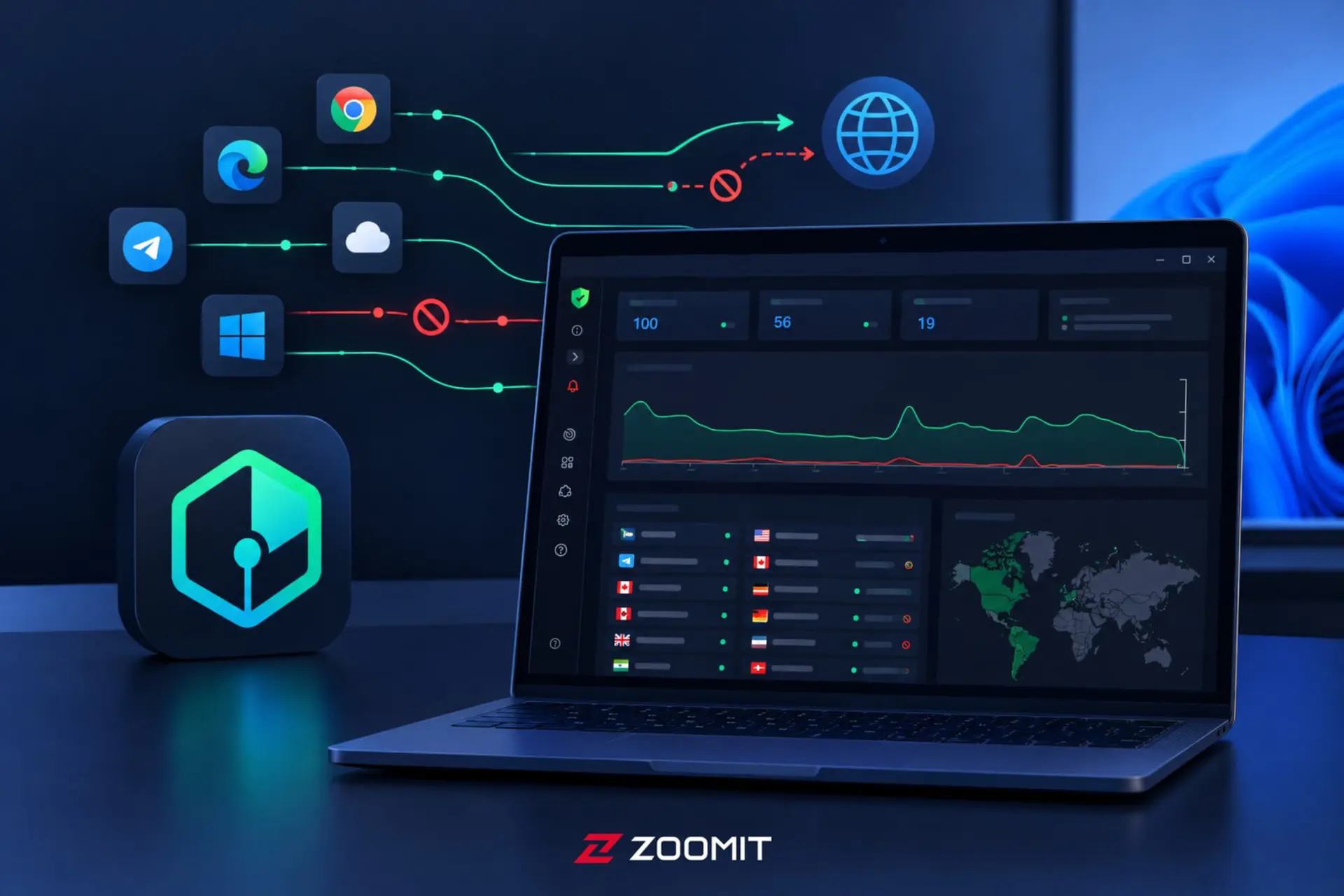
در این مقاله با ابزار رایگان و متنباز پورتمستر (Portmaster) آشنا میشوید که حریم خصوصی و امنیت شبکه را برای کاربران ویندوز و لینوکس به سطح دیگری میبرد.
برای مدیریت مصرف حجم اینترنت و جلوگیری از جاسوسی نرمافزارها، تمرکز اصلی ما بر روی نصب، شناخت محیط و اعمال محدودیتها خواهد بود.
- بهسایت رسمی Safingیا صفحهی پروژه در گیتهاب مراجعه و جدیدترین نسخهی ویندوز (فایل exe.) را دانلود کنید.
- فایل نصب را با دسترسی مدیر (Run as administrator) اجرا کنید، زیرا پورتمستر برای رصد ترافیک شبکه به این دسترسی نیاز دارد.
- در طول نصب، به پورتمستر اجازه دهید درایور شبکه و سرویس پسزمینه روی ویندوز نصب کند؛ این دو بخش ترافیک خروجی را قبل از خروج از سیستم رهگیری میکنند.
- پس از پایان نصب، سیستم را یکبار ریاستارت کنید تا درایور شبکه بهدرستی فعال شود.
- با باز کردن داشبورد برنامه، در تبNetwork Activityبا لیست زندهای مواجه میشوید که جذابترین بخش نرمافزار است.
- در اینجا نام تکتک نرمافزارهایی که در همان لحظه در حال استفاده از اینترنت هستند را میبینید. در کنار نام هر نرمافزار، پرچم کشور میزبانِ سرور، آدرس دامنه و حجم دادههای رد و بدل شده درج شده است.
- اتصالات با رنگهای مختلفی نشان داده میشوند؛ اتصالات مجاز معمولاً سبز یا خاکستری و اتصالاتی که توسط خود پورتمستر مسدود شدهاند، به رنگ قرمز درآمدهاند.
بخش Block an App کاربردیترین راهکار برای نرمافزارهای کرکشده یا برنامههایی است که بیدلیل اینترنت مصرف میکنند
- در منوی سمت چپ، روی گزینهیAppsکلیک کنید. در اینجا لیستی از تمامبرنامه های کاربردی ویندوزکه روی سیستم نصب شدهاند را میبینید.
- برنامه مورد نظر خود مثلاً پیدیاف خوان یا یک لانچر بازی را جستجو و روی آن کلیک کنید.
- با ورود به صفحهی اختصاصی برنامه، در بخش بالای صفحه دکمهای با عنوانBlock Connectionsبرای مسدودسازی اتصالات وجود دارد.
- با فعال کردن Block Connections، برنامهی موردنظر برای همیشه در قرنطینهی شبکه قرار میگیرد و دیگر قادر به ارسال یا دریافت هیچگونه دادهای نخواهد بود.
- اگر نمیخواهید کل دسترسی برنامه را قطع کنید، در لیست اتصالات همان برنامه به پایین اسکرول و دامنهی خاص مثل سرور آپدیت برنامه را پیدا کنید. سپس فقط همان یک مورد را Block (مسدود) کنید.
- به بخشSettingsو سپس تبSecure DNSبروید.
- پورتمستر بهجای استفاده از DNS پیشفرض ویندوز که امکان ردیابی آن وجود دارد، از ریزالورهای رمزنگاریشده (Secure DNS) استفاده میکند.
در نرمافزار پورتمستر، قدرت اصلی مدیریت شبکه در بخش قوانین (Rules) شخصی نهفته است. اگرچه تنظیمات پیشفرض برنامه برای بیشتر کاربران کافی است، اما با ساخت قوانین سفارشی میتوانید ترافیک شبکه را به دقیقترین شکل ممکن کنترل کنید.
قوانین در پورتمستر به دو دستهیGlobal Rules(سراسری) وPer-App Rules(اختصاصی) تقسیم میشود. قوانین سراسری بر کل سیستم و قوانین اختصاصی فقط روی یک نرمافزار مشخص اجرا میشوند. برای ساخت قانون جدید مراحل زیر را دنبال کنید
- انتخاب دامنهی اثراگر میخواهید قانون روی کل سیستم اعمال شود بهSettingsبروید و برای یک برنامه خاص نرمافزار مورد نظر را از منویAppsانتخاب کنید.
- ورود به بخش قوانینبه سمت پایین اسکرول کنید تا به بخشRulesبرسید و روی دکمهیAdd Ruleکلیک کنید.
- تعیین نوع دسترسی (Action)مشخص کنید که قصدBlock(مسدودسازی) یاAllow(مجاز کردن) ترافیک را دارید.
- تعیین شرط (Criteria)شرط خود را بر اساس یکی از معیارهای زیر وارد کنیدDomainبرای مسدود یا مجاز کردن آدرس سرور مشخص (مثلاً analytics.example.com)IP Address / Subnetبرای کنترل آدرس IP یا محدودهی خاصPortبرای محدود کردن پورت خاص مانند پورت ۸۰ یا ۴۴۳Countryبرای بستن ترافیک ورودی یا خروجی به یک کشور خاص بر اساس کد دو حرفی مانند US یا CN
- استفاده از Wildcardبا قرار دادن علامت ستاره (مثل telemetry.microsoft.com.*) میتوانید تمام زیردامنههای یک آدرس را بهطور یکجا مسدود کنید.
- ذخیرهدر نهایت روی دکمهیSaveکلیک کنید تا قانون بلافاصله اعمال شود.
با وجود تمام مزیتهای جذاب پورتمستر، استفاده از آن در روزهای اول به کمی صبر و حوصله نیاز دارد.
- منحنی یادگیری و آزمون و خطازمانی که پورتمستر را نصب میکنید، احتمالا از دیدن حجم اتصالات پسزمینه شوکه شوید. اگر بدون دانش قبلی شروع به مسدود کردن پردازشهای ناآشنای ویندوز (مثل svchost.exe) کنید، ممکن است برخی از عملکردهای ویندوز یا برنامهها از کار بیفتند. پیدا کردن اینکه کدام اتصالات ضروری و کدام اضافی هستند، نیاز به کمی آزمون و خطا دارد.
- برای چه کسانی مناسب است؟پورتمستر برای کاربرانی که به امنیت سایبری، حفظ حریم خصوصی در برابر شرکتهای بزرگ و مدیریت ترافیک شبکهی خود اهمیت میدهند ابزار بینظیری محسوب میشود. اگر میخواهید برنامهای را نصب کنید و دیگر هرگز سراغ تنظیمات آن نروید، احتمالا هشدارهای اولیه و نیاز به ساختن قوانین شخصی (Rules) برایتان کمی خستهکننده باشد.
برای ارزیابی پایداری، امنیت و نگهداری این زیرساخت، راهنمای پشتیبانی شبکه را نیز مطالعه کنید.