۱۰ قابلیت کاربردی گوشی برای افراد کمبینا؛ ابزارهایی که شاید از قبل در جیب شما باشد
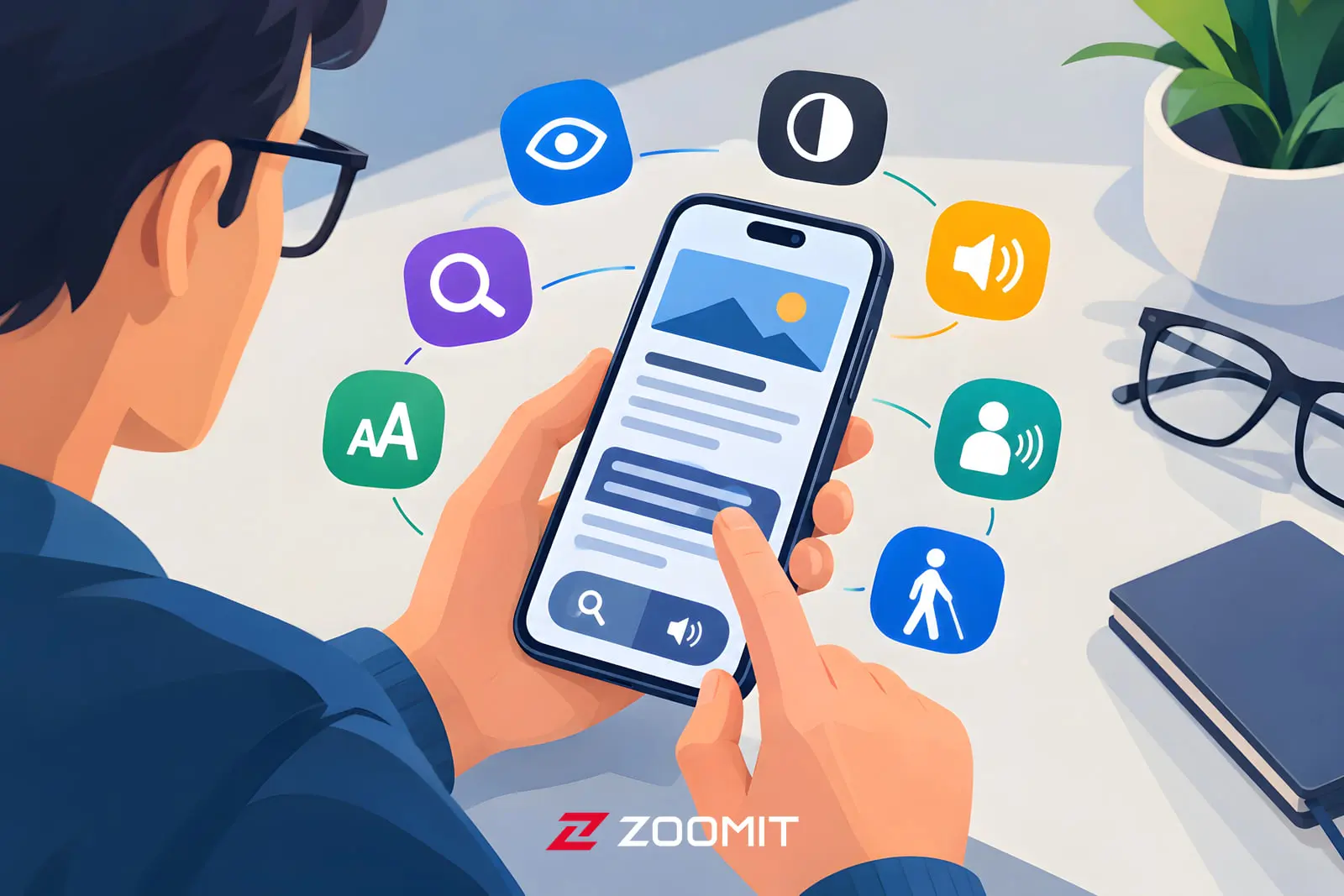
ابزارهای پنهان گوشی هوشمند برای افرادی که اختلال بینایی دارند نقش ذرهبین، کتابخوان و راهنما را ایفا میکنند. سازمان جهانی بهداشت تخمین میزند دستکم ۲٫۲ میلیارد نفر در جهان با نوعی اختلال بینایی زندگی میکنند و بیشتر آنها بالای ۵۰ سال دارند. نکتهای که کمتر…
خلاصه تحلیلی خبر
ابزارهای پنهان گوشی هوشمند برای افرادی که اختلال بینایی دارند نقش ذرهبین، کتابخوان و راهنما را ایفا میکنند. سازمان جهانی بهداشت تخمین میزند دستکم ۲٫۲ میلیارد نفر در جهان با نوعی اختلال بینایی زندگی میکنند و بیشتر آنها بالای ۵۰ سال دارند. نکتهای که کمتر…
موضوعات اصلی: پشتیبانی شبکه، Accessibility، Settings، میکند، روش، اندروید
ابزارهای پنهان گوشی هوشمند برای افرادی که اختلال بینایی دارند نقش ذرهبین، کتابخوان و راهنما را ایفا میکنند.
سازمان جهانی بهداشت تخمین میزند دستکم ۲٫۲ میلیارد نفر در جهان با نوعی اختلال بینایی زندگی میکنند و بیشتر آنها بالای ۵۰ سال دارند. نکتهای که کمتر به آن فکر میکنیم این است که بسیاری از این افراد کاملاً نابینا نیستند؛ کمبینا هستند. هنوز بخشی از بینایی آنها وجود دارد، اما متن کوچک یک پیام، تاریخ انقضای روی بستهبندی یا شماره اتوبوس برایشان خوانا نیست.
خبر خوب اینکه گوشی هوشمند میتواند هم ذرهبین باشد، همکتابخوانو هم راهنمای . خبر بد اینکه بیشتر قابلیتهای دسترسپذیری در عمق تنظیمات ماندهاند و حتی افراد کمبینا هم از آنها خبر ندارند. در ادامه ۱۰ قابلیت کاربردی را دربهترین گوشی هاشامل آیفون و اندروید مرور میکنیم.
سادهترین قدم، گاهی مؤثرترین است. در اندروید از مسیر Settings > Accessibility (تنظیمات > دسترسی پذیری) میتوانید اندازهی فونت (Font size) و اندازهی نمایشگر (Display size) را جداگانه با یک اسلایدر تنظیم کنید. درگوشی آیفونهم گزینهی Larger Text در بخش Display & Text Size همین کار را میکند. پیشنهاد میشود بعد از بزرگکردن متن، گزینهی Bold Text را هم روشن کنید تا خطوط ضخیمتر و خواناتر شوند.
روش دسترسی
- آیفون: Settings > Accessibility > Display & Text Size
- اندروید: Settings > Accessibility > Display size and text (تنظیمات > دسترسی پذیری > اندازه متن و نمایشگر)
بسیاری از افراد کمبینا با ابعاد فونتها مشکلی ندارند و مشکل کنتراست یا حساسیت به نور است. اپل در آیفون دو حالت معکوسکردن رنگ دارد: Smart Invert که رنگ تصاویر و رسانه را دستنخورده میگذارد و Classic Invert که همهچیز را وارونه میکند. اندروید هم حالت تاریک (Dark theme) و وارونگی رنگ (Color inversion) را ارائه میدهد؛ مخصوصاً برای کسانی که از نور زیاد صفحه اذیت میشوند.
روش دسترسی
- آیفون: Settings > Accessibility > Display & Text Size > Smart Invert
- اندروید: Settings > Accessibility > Color inversion (تنظیمات > دسترسی پذیری > وارونگی رنگ)؛ حالت تاریک را در بخش Display تنظیمات پیدا کنید.
اگر بزرگکردن فونت کافی نیست، میتوانید کل صفحه یا بخشی از آن را موقتاً بزرگ کنید. در اندروید گزینهی Magnification را در تنظیمات دسترسپذیری فعال و برایش میانبر تعریف کنید. آیفون هم قابلیت Zoom دارد. مزیت اصلی این روش این است که فقط در مواقع نیاز زوم میکنید و ظاهر عادی گوشی دستنخورده میماند.
روش دسترسی
- آیفون: Settings > Accessibility > Zoom
- اندروید: Settings > Accessibility > Magnification (تنظیمات > دسترسیپذیری > بزرگنمایی)
صفحهخوان (Screen Reader) هرچه روی صفحه است را با صدا برایتان میخواند. ویژگی VoiceOver در آیفون و TalkBack در اندروید این کار را انجام میدهند و در موارد زیادی با نمایشگر بریل هم کار میکنند. برای کمبینایانی که بیناییشان در طول روز نوسان دارد، صفحهخوان یک پشتیبان عالی محسوب میشود. کیفیت پشتیبانی از زبان فارسی در این قابلیت به مدل گوشی و نسخهی سیستمعامل بستگی دارد.
روش دسترسی
- آیفون: Settings > Accessibility > VoiceOver
- اندروید: Settings > Accessibility > TalkBack
لازم نیست همیشه صفحهخوان کامل روشن باشد. قابلیت Select to Speak در اندروید به شما اجازه میدهد فقط روی متن مورد نظر بزنید تا با صدا خوانده شود. گوگل آن را برای افراد کمبینا، دیسلکسی و مشکلات یادگیری معرفی کرده است. در آیفون هم قابلیت Speak Selection و Speak Screen همین نقش را دارند. برای مقالههای طولانی یا اخبار، تجربهای شبیه پادکست میسازد.
روش دسترسی
- آیفون: Settings > Accessibility > Spoken Content
- اندروید: Settings > Accessibility > Select to Speak
اپ Magnifier در آیفون مثل یک ذرهبین دیجیتال کار میکند و میتوان آن را بهشکل ذرهبین ویدیویی یا میزی برای خواندن اسناد هم بهکار برد. روی اندروید هم گوگل اپ Magnifier را از فروشگاه Google Play عرضه کرده است. این ابزار خواندن منو، دارو و ریزنوشتههای بستهبندی را خیلی راحتتر میکند.
روش دسترسی
- آیفون: برنامه Magnifier از قبل نصب است
- اندروید: Magnifier را از Google Play نصب کنید
قابلیت Detection Mode از دوربین، حسگر LiDAR و یادگیری ماشین روی خود دستگاه استفاده میکند. در آیفونها و آیپدهای مجهز به LiDAR میتواند افراد، درها و مبلمان اطراف را با صدا و لرزش اعلام کند. قابلیت Text Detection هم متن روی تابلوها و برچسبها را فوراً میخواند. در آیفونهای مجهز به Action Button میتوان آن را خیلی سریع با همین دکمه باز کرد.
روش دسترسی
- آیفون: Magnifier > دکمهی Detection Mode (به مدل مجهز به LiDAR نیاز دارد)
متنهای شلوغ، فونتهای تزیینی و پسزمینههای رنگی دشمن کمبینایاناند. Accessibility Reader در آیفون تجربهی خواندن سرتاسری است که میتواند روی هر اپلیکیشنی باز شوند و متن را با فونت، اندازه و رنگ پسزمینهی دلخواه نمایش دهد. بخش Reader Mode در Magnifier هم متن عکسها را همینطور بازنویسی میکند. در اندروید نیز Reading mode همین کار را انجام میدهد.
روش دسترسی
- آیفون: Magnifier > Reader Mode یا Settings > Accessibility > Accessibility Reader
- اندروید: Reading mode را از Google Play نصب کنید
اپ Lookout گوگل با بینایی ماشین، متن و اشیای اطراف را شناسایی و توصیف میکند. اپ رایگان Be My Eyes هم کاربر را به داوطلبان ۲۴ ساعته در ۱۸۵ زبان وصل میکند و ابزار Be My AI آن، تصاویر را در ۳۶ زبان توصیف میکند. این اپ امکان انتخاب زبان فارسی دارد اما امکان دارد برخی خدماتش با آیپی ایران در دسترس نباشد.
روش دسترسی
- Lookout (اندروید) و Be My Eyes را از Google Play یا App Store نصب کنید
استفاده از قابلیتهای دسترسیپذیری گوشی هوشمند باید سریع در دسترس باشند. در آیفون، Accessibility Shortcut تعیین میکند با سهبار فشردن دکمهی کناری چه قابلیتی فعال شود. همچنین در برنامهی Shortcuts آیفون Accessibility Assistant از شما چند سؤال میپرسد و در پایان یادداشتی با پیشنهادهای مناسب نیازتان میسازد. در اندروید هم میتوانید میانبر ذرهبین و صفحهخوان را به دکمهها یا ژستها اختصاص دهید.
روش دسترسی
- آیفون: Settings > Accessibility > Accessibility Shortcut؛ برنامه Shortcuts > Gallery
- اندروید: Settings > Accessibility > Shortcuts
سازمان جهانی بهداشت تأکید میکند افرادی که بیناییشان قابل درمان نیست هم در صورت دسترسی به خدمات توانبخشی میتوانند مستقل زندگی کنند. فناوری بخشی از این پاسخ محسوب میشود و بخش دیگرش دست ما است
- برای عکسها توضیح بنویسید.اگر سایتی دارید یا در شبکههای اجتماعی چیزی منتشر میکنید، متن جایگزین (Alt text) بگذارید.
- تصور نکنید که میدانید.پیش از کمککردن بپرسید چه کمکی میخواهند.
- طراحی دسترسپذیر بخواهید.از اپها و کسبوکارهای ایرانی فونت قابلتنظیم و کنتراست مناسب بخواهید.
- این قابلیتها را به اطرافیان معرفی کنید.شاید پدربزرگ شما همین حالا با متن ریز پیامرسان کلنجار میرود.
افراد کمبینا نامرئی نیستند؛ فقط رابطهایی که برایشان نساختهایم، آنها را از دید ما دور کرده است.
برای ارزیابی پایداری، امنیت و نگهداری این زیرساخت، راهنمای پشتیبانی شبکه را نیز مطالعه کنید.