ترفندهای کاربردی آیفون که تایپ و کپی کردن عکسها را لذتبخش و سریع میکنند
با قابلیتهای کاربردی کیبورد آیفون میتوانید سرعت ویرایش و تایپ را در کارهای روزمره افزایش دهید. تایپ کردن سریع و ویرایش دقیق متون در گوشیهای هوشمند همیشه یکی از چالشهای کاربران بوده است. اپل قابلیتهای بسیار کاربردی متعددی در کیبورد گوشی آیفون گنجانده است…
خلاصه تحلیلی خبر
با قابلیتهای کاربردی کیبورد آیفون میتوانید سرعت ویرایش و تایپ را در کارهای روزمره افزایش دهید. تایپ کردن سریع و ویرایش دقیق متون در گوشیهای هوشمند همیشه یکی از چالشهای کاربران بوده است. اپل قابلیتهای بسیار کاربردی متعددی در کیبورد گوشی آیفون گنجانده است…
موضوعات اصلی: پشتیبانی شبکه، متن، کنید، آیفون، انگشت، هایلایت
با قابلیتهای کاربردی کیبورد آیفون میتوانید سرعت ویرایش و تایپ را در کارهای روزمره افزایش دهید.
تایپ کردن سریع و ویرایش دقیق متون در گوشیهای هوشمند همیشه یکی از چالشهای کاربران بوده است. اپل قابلیتهای بسیار کاربردی متعددی در کیبوردگوشی آیفونگنجانده است که با یادگیری آنها میتوانید سرعت تایپ، هایلایت کردن و مدیریت متنها را به شکل چشمگیری افزایش دهید.
در این مقاله به بررسی چند ترفند شگفتانگیز کیبورد و انتقال فایل در آیفون میپردازیم که سرعت و دقت انجام کارها را در این گوشی افزایش میدهند.
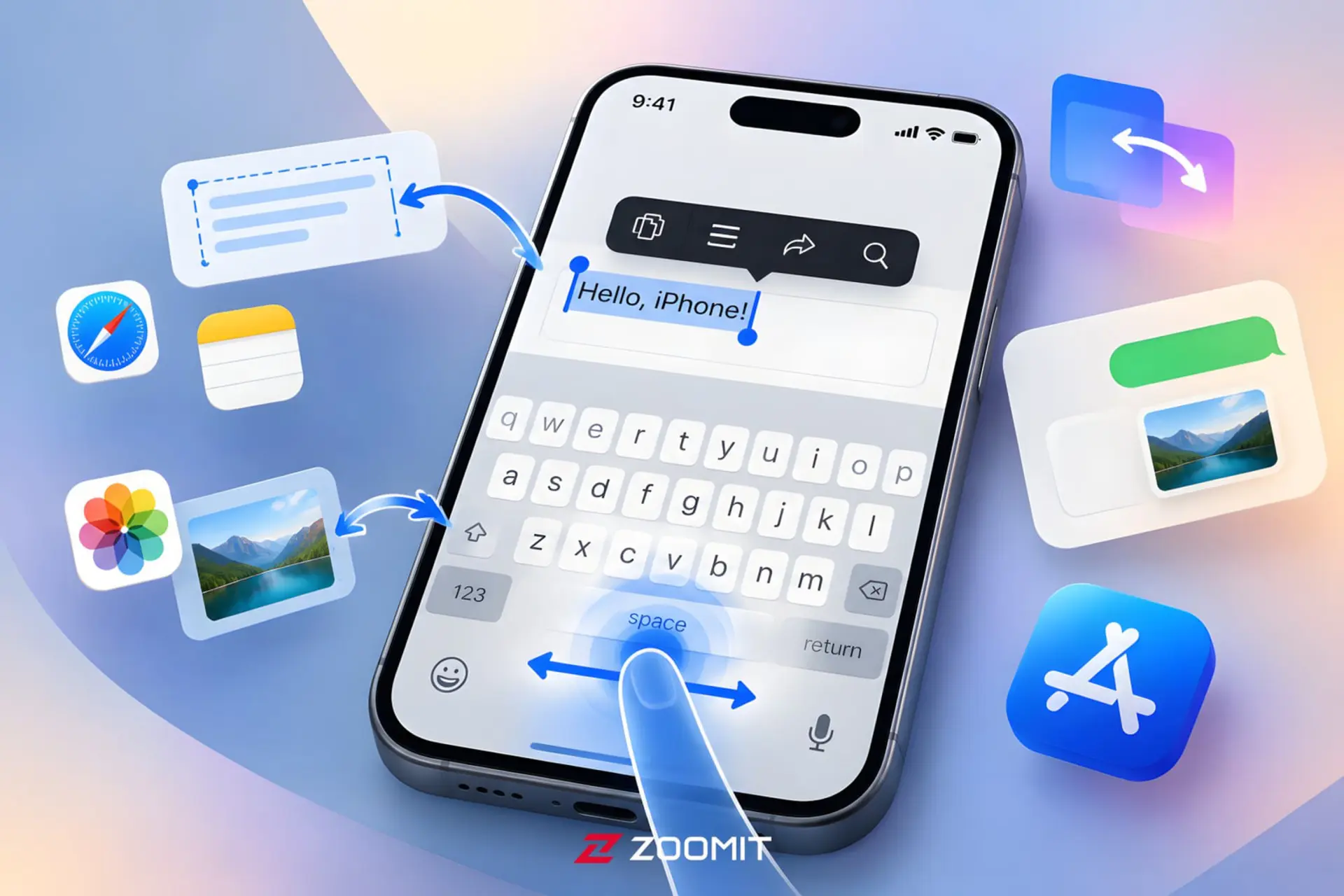
اکثر کاربران آیفون میدانند کیبورد این گوشی با نگه داشتن کلید اسپیس، به ترکپد مجازی تبدیل میشود و میتوان نشانگر متن را با آن جابهجا کرد. اما روشهای پیشرفتهتری برای انتخاب و لغو انتخاب متن وجود دارد
- انتخاب سریع متنکلید اسپیس را نگه دارید تا حالت ترکپد فعال شود، سپس با انگشت دیگر یکبار روی فضای کیبورد ضربه بزنید و با چپ و راست کردن انگشتی که روی کلید اسپیس است، متن مورد نظر را هایلایت کنید.
- ترفند کلید Shift برای انتخاب و لغو انتخاب دقیق (Shift + Space)در روش قبلی، اگر نشانگر را به عقب برگردانید متن از حالت هایلایت خارج نمیشود. برای حل این مشکل با انگشت شستِ دست چپ، کلیدShiftو همزمان با دست دیگر، کلیدSpaceرا نگه دارید و انگشتی که روی کلید اسپیس قرار دارد را به چپ و راست بکشید.
- با این کار نهتنها متن به دقت انتخاب میشود، بلکه با بازگشت به عقب میتوانید هایلایت را به میزان دلخواه لغو کنید.
یکی از کاربردیترین ترفندهای iOS، امکان کشیدن و رها کردن مستقیم اطلاعات بین اپلیکیشنهای مختلف است که نیاز به کپی و پیست معمولی را از بین میبرد.
- متن مورد نظر خود را هایلایت کنید.
- انگشت خود را روی متن انتخابشده نگه دارید و کمی بکشید تا متن از صفحه جدا شود و به حالت شناور درآید.
- بدون برداشتن انگشت، با دست دیگر برنامه را ببندید یا بین برنامهها جابهجا شوید؛ مثلاً از اپلیکیشن یادداشت به مرورگر سافاری یا پیامرسانها بروید.
- متن شناور را دقیقا در کادر متنی برنامه جدید رها کنید.
- انگشت خود را روی عکس موردنظر در برنامهی Photos یا مرورگر سافاری نگه دارید و کمی جابهجا کنید تا به حالت شناور درآید.
- بدون برداشتن انگشت، با دست دیگر برنامه را ببندید یا بین برنامهها جابهجا شوید؛ مثلاً از اپلیکیشن گالری به اپ یادداشت یا پیامرسانها بروید.
- عکس شناورِ انتخابی را در اپلیکیشن مقصد رها کنید.
شما از کدام یک از ترفندهای این مقاله در گوشی آیفون خود بیشتر استفاده میکنید.
برای ارزیابی پایداری، امنیت و نگهداری این زیرساخت، راهنمای پشتیبانی شبکه را نیز مطالعه کنید.