آموزش انتقال فایل بین ویندوز و اندروید بدون اینترنت و نصب برنامه
برای انتقال فایل بین ویندوز و اندروید روشهای زیادی مانند کابل USB، برنامههای جانبی یا خدمات ابری وجود دارد؛ اما اگر به دنبال سریعترین، امنترین و آسانترین روش هستید، استفاده از شبکه محلی بهترین گزینه است. انتقال فایل از کامپیوتر به گوشی بدون نیاز به اینترن…
خلاصه تحلیلی خبر
برای انتقال فایل بین ویندوز و اندروید روشهای زیادی مانند کابل USB، برنامههای جانبی یا خدمات ابری وجود دارد؛ اما اگر به دنبال سریعترین، امنترین و آسانترین روش هستید، استفاده از شبکه محلی بهترین گزینه است. انتقال فایل از کامپیوتر به گوشی بدون نیاز به اینترن…
موضوعات اصلی: پشتیبانی شبکه، فایروال، فایل، ویندوز، کنید، شبکه
برای انتقال فایل بین ویندوز و اندروید روشهای زیادی مانند کابل USB، برنامههای جانبی یا خدمات ابری وجود دارد؛ اما اگر به دنبال سریعترین، امنترین و آسانترین روش هستید، استفاده از شبکه محلی بهترین گزینه است.
انتقال فایل از کامپیوتر به گوشی بدون نیاز به اینترنت و بدون نصب هیچ برنامه اضافه، از طریق قابلیتهای داخلی دو سیستمعامل ویندوز و اندروید امکانپذیر است. در این مقاله جامع، نحوه انتقال فایل از ویندوز به اندروید را با استفاده از قابلیت پوشه اشتراکی ویندوز و شبکه SMB بررسی میکنیم.
انتقال فایل بین ویندوز و اندروید از طریق شبکه محلی چگونه انجام میشود؟
انتقال فایل در شبکه محلیبر پایه تبادل مستقیم دادهها بین دستگاههای متصل به یک مودم یا روتر وایفای انجام میشود. در این حالت، دادهها از بستر اینترنت عبور نمیکنند؛ بنابراین سرعتانتقال فایل با وایفایمحدود به پهنای باند روتر شماست و میتواند بسیار بالاتر از سرویسهای ابری باشد. بااشتراکگذاری فایل از طریق وایفایشما کامپیوتر خود را به یکحافظه شبکهتبدیل کرده و از طریق گوشی به آن دسترسی پیدا میکنید.
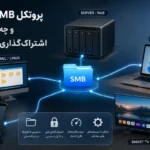
پروتکل SMB چیست و چه کاربردی در اشتراکگذاری فایل دارد؟
پروتکلSMBیاServer Message Blockیک پروتکل شبکه برایاشتراکگذاری فایل در شبکه محلیپرینترها و درگاههای موازی در سیستمعاملهای مختلف است. این پروتکل به دستگاههای موجود در شبکه اجازه میدهد به منابع متمرکز روی یک سیستم دیگر دسترسی داشته باشند.
تفاوت SMBv2 و SMBv3 چیست؟
- SMBv2اصلاحات زیادی در پهنای باند و کارایی ایجاد کرد و سرعتانتقال فایلهای حجیمرا به طور چشمگیری افزایش داد.
- SMBv3قابلیتهای امنیتی نوینی مانند رمزنگاری انتهای به انتهای (End-to-End Encryption) و پشتیبانی از اتصالهای چندگانه (SMB Multichannel) را اضافه کرد که امنیتاشتراکگذاری فایل ویندوز با اندرویدرا تضمین میکند.
چرا SMB برای انتقال فایلهای حجیم مناسب است؟
پروتکل SMB دادهها را به شکل بستههای بزرگ و بهینهشده در شبکه محلی جابهجا میکند. از آنجایی که هیچ واسط ابری یا سرعت آپلود اینترنتی دخیل نیستانتقال فایل بین لپتاپ و گوشیدر حجمهای چند گیگابایتی (مانند فیلمهای 4K) با حداکثر سرعت روتر انجام میشود.
مرتبطانتقال فایل و اخبار به ایران با یک روش متفاوت!
پیشنیازهای اتصال گوشی اندروید به پوشه اشتراکی ویندوز
قبل ازساخت پوشه اشتراکی در ویندوز ۱۱و اتصال گوشی، تنظیمات اولیه زیر را بررسی کنید
اتصال کامپیوتر و گوشی به یک شبکه محلی
هر دو دستگاه (لپتاپ/کامپیوتر و گوشی اندروید) باید به یک شبکه وایفای متصل باشند.
تنظیم نوع شبکه ویندوز ۱۱ روی Private
واردتنظیمات شبکه ویندوز ۱۱(Settings > Network & internet) شوید و نوع شبکه متصل را روی حالتPrivate networkقرار دهید تا قابلیتهای اشتراکگذاری فعال شوند.
فعالکردن Network Discovery و File and Printer Sharing
- عبارت Control Panel را در ویندوز جستجو کنید.
- به مسیر Network and Internet > Network and Sharing Center > Change advanced sharing settings بروید.
- گزینههایNetwork DiscoveryوFile and Printer Sharingرا در بخش Private شبکه فعال (On) کنید.
آموزش ساخت پوشه اشتراکی در ویندوز ۱۱
برایدسترسی به فایلهای ویندوز از اندرویدباید یکNetwork Shared Folderروی کامپیوتر بسازید
انتخاب پوشه برای اشتراکگذاری در شبکه
پوشه مورد نظر خود را در ویندوز انتخاب کرده، روی آن کلیک راست کرده وPropertiesرا بزنید.
فعالکردن Advanced Sharing در ویندوز ۱۱
به تبSharingبروید و روی دکمهAdvanced Sharingکلیک کنید. تیک گزینهShare this folderرا بزنید.
تنظیم سطح دسترسی Read و Write برای پوشه اشتراکی
رو دکمهPermissionsکلیک کنید. اگر میخواهید از گوشی فقط فایل بفرستید یا دانلود کنید، تیکهایRead/Write(مانند Full Control یا Change) را برای کاربر موردنظر یا Everyone فعال کنید.
پیدا کردن نام کامپیوتر و آدرس IP در ویندوز
- آدرسIPبرنامه cmd را باز کرده و عبارت ipconfig را تایپ کنید. آدرس جلویIPv4 Address(مثلاً 192.168.1.50) را یادداشت کنید.
- نام کامپیوتردر مسیر Settings > System > About میتوانیدDevice nameرا مشاهده کنید.
مرتبطآپدیت جدید AnyDesk با قابلیت ادامه انتقال فایل و بهبودهای فنی منتشر شد
اتصال گوشی اندروید به پوشه اشتراکی ویندوز با SMB
اکنون برایباز کردن فایلهای کامپیوتر در گوشی اندرویدمراحل زیر را طی کنید
باز کردن بخش Network Storage در مدیریت فایل اندروید
درمدیریت فایل اندروید(نظیر Solid Explorer، CX File Explorer یا برنامه داخلی Samsung My Files)، بخشAdd Network StorageیاNetworkرا پیدا کنید.
واردکردن آدرس SMB کامپیوتر ویندوزی
نوع پروتکل راSMB / LANانتخاب کرده و آدرس IP کامپیوتر (مثلاً 192.168.1.50) را وارد کنید.
واردکردن نام کاربری و رمز عبور ویندوز
نام کاربری (Username) و رمز عبور (Password) حساب کاربری ویندوز خود را وارد کنید تا احراز هویت انجام شود.
باز کردن فایلهای کامپیوتر در گوشی اندروید
پس از اتصال موفق، وارد پوشه شده و بدون نیاز به کپی، فایلها را باز کنید.
آموزش اتصال Samsung My Files به کامپیوتر ویندوزی
کاربران گوشیهای سامسونگ نیازی به نصب هیچ اپلیکیشن اضافه ندارند؛ زیرا برنامهSamsung My Filesبهصورت پیشفرض از پروتکل SMB پشتیبانی میکند.
اضافهکردن Network Storage در Samsung My Files
- برنامهMy Filesسامسونگ را باز کنید.
- به انتهای صفحه رفته و رویNetwork Storageکلیک کنید.
- روی گزینهAdd Network Storageبزنید.
اتصال گوشی سامسونگ به ویندوز از طریق SMB
گزینهNetwork Drive (SMB v2/v3)را انتخاب کنید. گوشی بهطور خودکار سیستمهای موجود در شبکه را اسکن میکند. در صورت عدم شناسایی، آدرس IP کامپیوتر را دستی وارد کنید.
انتقال فایل از ویندوز به گوشی با Samsung My Files
پس ازاتصال گوشی سامسونگ به کامپیوترمیتوانید وارد پوشه اشتراکی شوید و هر فایلی را کپی کرده و در حافظه داخلی گوشی paste کنید.
انتقال فایل از گوشی سامسونگ به کامپیوتر
عکسها یا فایلهای موردنظر خود را در گوشی Select کرده، گزینه Copy یا Move را زده و درپوشه اشتراکی ویندوزذخیره کنید.
چگونه بدون اینترنت فایلهای ویندوز را در اندروید باز کنیم؟
استفاده از شبکه محلی امکانانتقال فایل بدون اینترنترا فراهم میسازد
مشاهده عکس و ویدیوهای کامپیوتر در گوشی
ویدیوها و عکسهای روی سیستم را میتوانید بهصورت استریم آنلاین و بدون اشغال حافظه گوشی مشاهده کنید.
بازکردن اسناد و فایلهای ذخیرهشده روی کامپیوتر
فایلهای PDF، Word یا اکسل موجود روی کامپیوتر مستقیماً از رویدرایو شبکهدر گوشی باز و ویرایش میشوند.
کپی و انتقال فایلهای حجیم از طریق وایفای
محدودیتی در حجم فایل وجود ندارد و فیلمها یا فایلهای ZIP چندگیگابایتی با حداکثر سرعت وایفای جابهجا میشوند.
مرتبطراهنمای جامع انتقال فایل بین آیفون و اندروید
انتقال فایل از کامپیوتر به گوشی بدون نصب برنامه چگونه کار میکند؟
انتقال فایل فقط با امکانات داخلی Windows 11 و Android
به دلیل وجود ابزارAdvanced Sharing Settingsدر ویندوز و قابلیتNetwork Storageدر مدیریت فایلهای نوین اندرویدانتقال فایل بدون نصب برنامهاضافی کاملاً عملی است.
تفاوت انتقال فایل در شبکه محلی با انتقال اینترنتی
در انتقال محلی، فایلها داخل روتر خانگی جابهجا میشوند، اما در انتقال اینترنتی دادهها ابتدا به سرورهای ابری آپلود شده و سپس دانلود میشوند که حجم اینترنت را مصرف میکند.
آیا برای انتقال فایل با SMB به اینترنت نیاز داریم؟
خیر؛حتی اگر کابل تلفن/اینترنت مودم قطع باشد، تا زمانی که هر دو دستگاه به وایفای مودم متصل هستند، ارتباطشبکهSMBبرقرار است.
تبدیل کامپیوتر ویندوزی به یک NAS خانگی ساده
با استفاده از این روش، نیازی به خرید تجهیزات گرانقیمتNetwork Storageندارید.
ساخت فضای ذخیرهسازی شبکه با پوشههای اشتراکی ویندوز
شما میتوانید کامپیوتر خود را به یکNASسادهتبدیل کرده و تمام فایلهای رسانهای خود را روی آن ذخیره کنید.
دسترسی چند گوشی و کامپیوتر به فایلهای مشترک
تمامی اعضای خانواده یا همکاران متصل به شبکه محلی میتوانند همزمان بهپوشه اشتراکی ویندوزدسترسی داشته باشند.
نکات مهم برای روشن نگهداشتن کامپیوتر بهعنوان Network Storage
برایذخیرهسازی فایل بدون فضای ابریو دسترسی همیشگی، باید حالت Sleep کامپیوتر را غیرفعال کرده و آیپی کامپیوتر را در روتر بهصورت Static (ثابت) تنظیم کنید.
SMB چه تفاوتی با Google Drive، OneDrive و Dropbox دارد؟
| ویژگی | پروتکلSMB (شبکه محلی) | سرویسهای ابری(Google Drive / OneDrive) |
| نیازمند اینترنت | خیر (کاملاً آفلاین) | بله |
| سرعت انتقال | بسیار بالا (وابسته به روتر) | محدود به سرعت اینترنت |
| هزینه و حجم | رایگان و نامحدود | محدودیت حجم رایگان (نیاز به خرید اشتراک) |
| حریم خصوصی | بسیار بالا (فایلها در خانه میمانند) | ذخیرهسازی در سرورهای خارجی |
انتقال و ذخیرهسازی فایل بدون فضای ابری
باانتقال فایل باSMBنیازی به خرید اشتراکجایگزین گوگل درایویاجایگزین واندرایوندارید.
حریم خصوصی و نگهداری فایلها در شبکه خانگی
اطلاعات شخصی شما از شبکه خانگی خارج نشده و روی سرور هیچ شرکت ثالثی قرار نمیگیرد.
سرعت انتقال فایلهای حجیم در شبکه محلی
در وایفایهای نسل جدید (Wi-Fi 5 یا 6) سرعت انتقال میتواند به بیش از ۵۰ الی ۱۰۰ مگابایت بر ثانیه برسد.
مرتبطباگ گوگل کروم مانع از انتقال فایل از بخش دانلودها میشود
مشکلات رایج اتصال اندروید به پوشه اشتراکی ویندوز
گوشی پوشه اشتراکی ویندوز را پیدا نمیکند
- بررسی کنید نوع شبکه ویندوز رویPrivateباشد.
- مطمئن شوید آنتیویروس یا فایروال ویندوز پورتهای SMB (مانند پورت 445) را مسدود نکرده است.
خطای نام کاربری یا رمز عبور هنگام اتصال SMB
اگر حساب ویندوز شما رمز عبور ندارد، باید برای آن رمز بگذارید؛ زیرا ویندوز اجازه اتصال بدون پسورد به شبکه را نمیدهد (یا گزینه Password protected sharing را در ویندوز خاموش کنید).
امکان مشاهده فایل وجود دارد اما نمیتوان فایل جدید ذخیره کرد
دسترسی پوشه فقط روی Read تنظیم شده است. به تنظیماتAdvanced Sharingبروید و دسترسیWriteیا Full Control را برای کاربر فعال کنید.
اتصال SMB برقرار است اما سرعت انتقال فایل پایین است
گوشی را به باند ۵ گیگاهرتز (5GHz) وایفای متصل کنید و فاصله خود را با مودم کاهش دهید.
پوشه اشتراکی بعد از ریاستارت ویندوز در دسترس نیست
احتمالاً آدرس IP کامپیوتر تغییر کرده است. آدرس IP جدید را وارد کرده یا در روتر آن را ثابت کنید.
نکات امنیتی هنگام اشتراکگذاری فایل ویندوز با اندروید
استفاده از حساب کاربری دارای رمز عبور
همواره برایاتصال اندروید به پوشه اشتراکی ویندوزاز حسابهای ویندوزی دارای رمز عبور قوی استفاده کنید.
محدودکردن دسترسی پوشههای اشتراکی
تنها پوشههایی که واقعاً نیاز دارید را به عنوانپوشه اشتراکی ویندوزتعریف کنید و کل درایو C را به اشتراک نگذارید.
استفاده از SMBv2 و SMBv3 بهجای نسخههای قدیمی
نسخهSMBv1منسوخ شده و دارای آسیبپذیریهای امنیتی است؛ حتماً ازSMBv2یاSMBv3استفاده کنید.
غیرفعالکردن اشتراکگذاری فایل در شبکههای عمومی
هنگام اتصال به وایفایهای عمومی (کافه، فرودگاه و…) نوع شبکه را رویPublicبگذارید تا اشتراکگذاری فایل بهطور خودکار خاموش شود.
مرتبطگوگل انتقال فایل بین ویندوز و اندروید را آسان تر می کند
جمعبندی؛ انتقال فایل بین لپتاپ و گوشی بدون اینترنت و سرویس ابری
انتقال فایل بین ویندوز و اندرویداز طریق پروتکل SMB و شبکه محلی، ایمنترین، سریعترین و اقتصادیترین روش برایاشتراک فایل بدون سرویس ابریواشتراک فایل بدون نرمافزار جانبیاست. با یکبار تنظیمپوشه اشتراکی در ویندوز ۱۱میتوانید همیشه بدون نیاز به کابل و اینترنت، به فایلهای کامپیوتر روی گوشی خود دسترسی داشته باشید.
سوالات متداول درباره انتقال فایل بین ویندوز و اندروید
خیر، این فرایند تماماً در شبکه محلی (LAN/Wi-Fi) انجام میشود و هیچ حجم اینترنتی مصرف نمیکند.
بله، با استفاده از مدیریت فایلهای پیشفرض مانندSamsung My Filesیا امکانات داخلی اندروید میتوانید به پوشه اشتراکی متصل شوید.
از بخش Network Storage در برنامه My Files سامسونگ، گزینه Add Network Storage را زده و آدرس IP کامپیوتر و مشخصات حساب ویندوز را وارد کنید.
بله، این برنامه بهطور کامل از پروتکلهای SMB v2 و SMB v3 پشتیبانی میکند.
کافی است سطح دسترسی (Permissions) پوشه اشتراکی در ویندوز را رویWriteیا Full Control قرار دهید.
عدم همشبکه بودن دستگاهها، فعال نبودن Network Discovery یا مسدود بودن پورتها توسط فایروال ویندوز علتهای اصلی آن هستند.
بله، زیرا محدودیت سرعت آپلود و دانلود اینترنت وجود ندارد و انتقال با حداکثر سرعت وایفای صورت میگیرد.
با اشتراکگذاری پوشهها، ثابت کردن آدرس IP کامپیوتر و جلوگیری از به خواب رفتن (Sleep) سیستم، کامپیوتر شما نقش یکNASخانگیرا ایفا خواهد کرد.
بله، بهویژه نسخههای SMBv2 و SMBv3 که از رمزنگاری دادهها پشتیبانی میکنند در شبکههای خانگی کاملاً امن هستند.
استفاده از پروتکلSMBدر شبکه محلیبه دلیل سرعت بالا و عدم نیاز به مصرف اینترنت، بهترین روش برای فایلهای حجیم است.
نوشتهآموزش انتقال فایل بین ویندوز و اندروید بدون اینترنت و نصب برنامهاولین بار درTechnoc. پدیدار شد.
برای ارزیابی پایداری، امنیت و نگهداری این زیرساخت، راهنمای پشتیبانی شبکه را نیز مطالعه کنید.