چگونه جاسوسی برنامههای ویندوز را شناسایی کنیم؟
حقیقت این است که بسیاری از نرمافزارهایی که روزانه روی سیستمعامل ویندوز استفاده میکنیم، بدون اطلاع ما در پسزمینه به اینترنت متصل میشوند و دادههای مختلفی را به سرورهای دوردست میفرستند. برای جلوگیری از جاسوسی برنامههای ویندوز و حفظ حریم خصوصی، باید ترافیک…
خلاصه تحلیلی خبر
حقیقت این است که بسیاری از نرمافزارهایی که روزانه روی سیستمعامل ویندوز استفاده میکنیم، بدون اطلاع ما در پسزمینه به اینترنت متصل میشوند و دادههای مختلفی را به سرورهای دوردست میفرستند. برای جلوگیری از جاسوسی برنامههای ویندوز و حفظ حریم خصوصی، باید ترافیک…
موضوعات اصلی: پشتیبانی شبکه، مانیتورینگ شبکه، فایروال، ویندوز، پورتمستر، برنامه
حقیقت این است که بسیاری از نرمافزارهایی که روزانه روی سیستمعامل ویندوز استفاده میکنیم، بدون اطلاع ما در پسزمینه به اینترنت متصل میشوند و دادههای مختلفی را به سرورهای دوردست میفرستند.
برای جلوگیری از جاسوسی برنامههای ویندوز و حفظ حریم خصوصی، باید ترافیک خروجی شبکه را بررسی کنیم. سادهترین و هوشمندانهترین راه برای کنترل دسترسی برنامهها به اینترنت، استفاده از ابزارهای مدیریت و نظارت بر ترافیک شبکه مانند پورتمستر (Portmaster) است که به شما اجازه میدهد هرگونه اتصال مشکوک را با یک کلیک مسدود کنید.
جاسوسی برنامههای ویندوز چیست و چرا باید ترافیک شبکه را بررسی کنیم؟
وقتی یک نرمافزار را روی ویندوز نصب میکنید، در اغلب موارد فقط لایه ظاهری آن را میبینید. اما در لایههای زیرین سیستمعامل، پردازشهای متعدد دیگری همراه با برنامه شروع به کار میکنند. بسیاری از این پردازشها پکتهای دادهای شامل اطلاعات شخصی یا رفتاری شما را به سرورهای مختلف ارسال میکنند.
برنامههای ویندوز چه اطلاعاتی را در پسزمینه ارسال میکنند؟
همهچیز به نوع برنامه و اهداف توسعهدهنده آن بستگی دارد، اما رایجترین اطلاعاتی که در پسزمینه و بدون اجازه صریح کاربر ارسال میشوند عبارتاند از
- مشخصات سختافزاری و شناسههای یکتاشامل مدل پردازنده، کارت گرافیک، حجم رم، آدرس MAC و شناسه اختصاصی ویندوز (GUID).
- دادههای رفتاری و نحوه استفاده (Telemetry)چند ساعت در روز از برنامه استفاده میکنید، روی کدام منوها کلیک کردهاید و چه فایلهایی را باز کردهاید.
- موقعیت مکانی و آدرسIPشناسایی دقیق منطقهای که از آن به اینترنت متصل شدهاید.
- گزارشهای ناخواسته خرابی (Crash Reports)گاهی در این گزارشها، محتوای حافظه رم یا مسیر فایلهای شخصی شما نیز به سرورهای مقصد فرستاده میشود.
تفاوت فعالیت عادی برنامهها با رفتار مشکوک و ردیابی چیست؟
ارسال داده همیشه به معنی جاسوسی نیست. اگر یک مرورگر برای باز کردن یک وبسایت به اینترنت متصل شود یا نرمافزار افیس برای بررسی لایسنس خود به سرور مایکروسافت پیام بفرستد، این یک «فعالیت عادی» است. اما اگر یک برنامه ماشینحساب، ویرایشگر متن ساده یا بازی آفلاین بدون هیچ دلیل مشخصی به سرورهای تحلیل داده (Analytics) یا دامنههای تبلیغاتی متصل شود، با یک «رفتار مشکوک و ردیابی ناخواسته» روبرو هستیم.
مرتبطکنترل برنامههای ویندوز با اپلیکیشن Codex ممکن شد
بررسی ترافیک خروجی چگونه به افزایش امنیت ویندوز کمک میکند؟
بسیاری از کاربران فکر میکنند آنتیویروس یا فایروال استاندارد برای امنیت کافی است. اما فایروالهای پیشفرض بیشتر تمرکز خود را روی مسدودسازی اتصالات ورودی (Inbound) میگذارند تا هکرها وارد سیستم نشوند. رصد و مانیتورینگ اتصالات خروجی (Outgoing Rules) به شما این قدرت را میدهد که حتی اگر یک بدافزار یا ابزار جاسوسی توانست وارد سیستم شما شود، نتواند اطلاعات سرقتشده را به خارج از سیستم بفرستد یا دستورات جدید را از سرور کنترلکننده دریافت کند.
چگونه فعالیت و مصرف اینترنت برنامههای ویندوز را بررسی کنیم؟
پیش از آنکه به سراغ ابزارهای پیشرفته برویم، باید بدانیم ویندوز چه ابزارهای داخلی برای مشاهده مصرف اینترنت برنامهها در اختیار ما قرار داده است و ابزارهای تخصصی چه ارزش افزودهای ایجاد میکنند.
| ابزار | میزان جزئیات نمایشدادهشده | قدرت مسدودسازی | مناسب برای |
| Data Usage(تنظیمات ویندوز) | فقط میزان حجم مصرفی (مگابایت/گیگابایت) | بسیار محدود | کاربران مبتدی برای دیدن مصرف کلی |
| Resource Monitor(ویندوز) | آدرس IP، پورتها و میزان ارسال/دریافت بایت | نیازمند تنظیمات پیچیده فایروال | کاربران نیمهحرفهای |
| Portmaster(پورتمستر) | نام دامنه، IP، پورت، کشور مقصد و شناسایی ردیابها | مسدودسازی هوشمند با یک کلیک | حفظ کامل حریم خصوصی و امنیت |
مشاهده مصرف اینترنت برنامهها در ویندوز
برای مشاهده خلاصه مصرف حجم اینترنت در ویندوز
- کلیدهای Win + I را فشار دهید تاSettingsباز شود.
- به بخشNetwork&Internetبروید.
- گزینهData Usageرا انتخاب کنید. در این قسمت لیستی از نرمافزارها و میزان حجم مصرفی آنها در ۳۰ روز گذشته را مشاهده میکنید.
بررسی فعالیت شبکه و اتصالات خروجی برنامهها
برای مشاهده اتصالات زنده و فعال شبکه
- کلیدهای Ctrl + Shift + Esc را بزنید تاTask Managerباز شود.
- به تبPerformanceبروید و در پایین صفحه رویOpen Resource Monitorکلیک کنید.
- در پنجره باز شده به تبNetworkبروید. در بخشNetwork Activityمیتوانید آدرسهای IP و پورتهایی که هر برنامه همین حالا به آنها متصل است را ببینید.
مرتبطاجرای برنامههای ویندوز روی کرومبوک ممکن شد
شناسایی برنامههای پسزمینه با مصرف اینترنت غیرعادی
در ابزار Resource Monitor یا پورتمستر، به ستون Send (B/sec) و Receive (B/sec) دقت کنید. اگر نرمافزاری که آن را باز نکردهاید (مانند یک ابزار جانبی یا نرمافزار قفلشکسته) در حال تبادل مداوم بایتها در پسزمینه است، باید سریعاً فعالیت آن را بررسی کنید.
بررسی اتصالات پردازشهایی مانند svchost.exe
پردازش svchost.exe یکی از مهمترین پردازشهای سیستمی ویندوز است که میزبانی سرویسهای مختلف (مانند Windows Update، سرویسهای زمانبندی و…) را بر عهده دارد. از آنجا که بسیاری از برنامهها ممکن است اتصالات خود را از طریق سرویسهای ویندوز انجام دهند، بررسی اتصالات خروجی این پردازش اهمیت بالایی دارد تا مشخص شود کدام سرویس در حال تبادل داده است.
پورتمستر چیست و چه کاربردی در حفظ حریم خصوصی ویندوز دارد؟
نرمافزارPortmasterیک ابزار رایگان و متنباز (Open-Source) فوقالعاده قدرتمند است که توسط مجموعه Safing توسعه یافته است. این نرمافزار به عنوان یک ابزار مانیتورینگ شبکه و فیلتر حریم خصوصی عمل کرده و کنترل کاملی روی تمامی اتصالات خروجی سیستمعامل ارائه میدهد.
پورتمستر چگونه ترافیک شبکه ویندوز را رصد میکند؟
پورتمستر در لایه عمیق شبکه (Kernel Level) و در سطح درایور شبکه قرار میگیرد. به همین دلیل هیچ اتصالی نمیتواند بدون عبور از زیر ذرهبین پورتمستر از سیستم شما خارج شود. پورتمستر تمام درخواستهای DNS و اتصالات مستقیم IP را بهصورت لحظهای و زنده آنالیز میکند.
مشاهده اتصالات برنامههای ویندوز با Portmaster
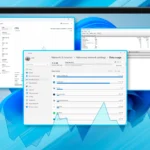
برخلاف ابزارهای پیشفرض ویندوز که فقط اعداد و آدرسهای IP پیچیده را نشان میدهند، پورتمستر نام کامل دامنهها (مثلاً tracker.adservice.com)، لوگوی برنامه متصلشده، کشور مقصد و شفافیت کامل هر اتصال را در یک محیط گرافیکی بسیار زیبا نمایش میدهد.
تفاوت پورتمستر با فایروال ویندوز
- فایروال ویندوزعمدتاً مبتنی بر پورت و IP کار میکند، رابط کاربری قدیمی و پیچیدهای دارد و تنظیم قوانین آن برای هر برنامه وقتگیر است.
مزایا و محدودیتهای استفاده از پورتمستر
- محدودیتهامصرف مقدار کمی از منابع پردازنده و رم سیستم و احتمال مسدودسازی نادرست برخی اتصالات در صورت فعال کردن فیلترهای بسیار سختگیرانه.
مرتبطمایکروسافت شلوغی منوها در برنامههای ویندوز 11 را رفع میکند + ویدئو
آموزش نصب و راهاندازی پورتمستر در ویندوز
مراحلنصبPortmasterدر ویندوزبسیار ساده است و فقط چند دقیقه زمان میبرد.
دانلود و نصب Portmaster در ویندوز
- به وبسایت رسمی Safing (safing.io) مراجعه کرده و فایل نصبی پورتمستر را دانلود کنید.
- فایل دانلود شده را اجرا کرده و مراحل نصب را دنبال کنید.
- در طول مراحل نصب، درایور اختصاصی پورتمستر روی شبکه ویندوز نصب میشود. برای عملکرد صحیح، بهتر است پس از پایان نصب سیستم خود را یکبار ریاستارت کنید.
انجام تنظیمات اولیه پورتمستر
در اولین اجرای برنامه، یک راهنمای تعاملی باز میشود که از شما میخواهد سطح محافظت (Protection Level) را انتخاب کنید. حالتStandardبرای اکثر کاربران عالی است، زیرا بدون خراب کردن عملکرد وبسایتها و برنامهها، اکثر ردیابهای معروف را مسدود میکند.
آشنایی با بخش Apps و Network Activity
- Network Activityنمایش نمودار زنده ترافیک کل سیستم، اتصالات بلاکشده و میزان دادههای عبوری.
- Appsفهرستی از تمام نرمافزارها و پردازشهایی که از زمان نصب پورتمستر سعی کردهاند به شبکه متصل شوند.
پیدا کردن برنامههای متصل به اینترنت
در بخش Apps میتوانید لیست برنامهها را بر اساس «آخرین زمان اتصال» یا «بیشترین حجم مصرفی» مرتب کنید تا نرمافزارهایی که بیشترین تبادل داده را داشتهاند بلافاصله شناسایی شوند.
چگونه اطلاعات ارسالی برنامهها را با پورتمستر بررسی کنیم؟
یکی از جذابترین بخشهای پورتمستر، آنالیز عمیق اتصالات هر نرمافزار بهصورت جداگانه است.
مشاهده اتصالات خروجی هر برنامه
با کلیک روی نام هر نرمافزار در بخش Apps، صفحهای باز میشود که تمامی اتصالات خروجی آن برنامه را به همراه وضعیت آنها (تاییدشده یا مسدودشده) نشان میدهد.
بررسی دامنهها و سرورهای متصل به برنامه
شما میتوانید به دقت ببینید که یک نرمافزار (مثلاً یک بازی) علاوه بر سرور اصلی خود، به چه دامنههای جانبی دیگری متصل شده است.
بررسی آدرس IP و پورت هر اتصال
با کلیک روی هر اتصال، جزییات فنی کامل شامل آدرس IP مقصد، پورت مربوطه (مثلاً پورت ۴۴۳) و آدرس سرور نمایش داده میشود.
بررسی اتصالات روی پورتهای ۸۰ و ۴۴۳
بیشتر ترافیک وب از پورت ۸۰ (HTTP غیررمزنگاریشده) و پورت ۴۴۳ (HTTPS رمزنگاریشده) عبور میکند. پورتمستر به شما نشان میدهد کدام برنامهها همچنان از پورت غیرامن ۸۰ استفاده میکنند.
مرتبطبرنامههای جدید آفیس در ویندوز ۱۱ بهطور خودکار نصب و اجرا میشوند
تشخیص اتصالات مشکوک از اتصالات عادی
پورتمستر اتصالات را رنگبندی میکند
چگونه دسترسی یک برنامه به اینترنت را مسدود کنیم؟
اگر متوجه شدید یک برنامه نباید اصلاً به اینترنت متصل شود یا در حال ارسال دادههای ناخواسته است، میتوانید دسترسی آن را کاملاً یا بهصورت جزئی قطع کنید.
مسدود کردن کامل دسترسی برنامه به اینترنت
اگر میخواهید یک نرمافزار یا بازی کاملاً آفلاین بماند، در صفحه اختصاصی آن برنامه در پورتمستر، گزینهBlock All Connectionsرا فعال کنید.
استفاده از Block Connections در پورتمستر
با فعالسازی این گزینه، درایور پورتمستر تمام درخواستهای شبکه آن برنامه را در لایه اول بلوک کرده و اجازه خروج هیچ سایتی را نمیدهد.
مسدود کردن دامنه، IP، پورت یا سرور مشخص
گاهی اوقات میخواهید یک برنامه به اینترنت دسترسی داشته باشد (مثلاً برای آپدیت یا دانلود فایل)، اما نمیخواهید به سرور ردیابی خود متصل شود. در این حالت میتوانید فقط دامنه یا IP آن سرور خاص را در بخش قوانین برنامه قرار دهید تا مسدود شود.
استفاده از Wildcard برای ایجاد قوانین گستردهتر
برای مسدود کردن تمام زیردامنههای یک آدرس مشخص، میتوانید از کاراکتر * (Wildcard) استفاده کنید.
- مثالعبارت *.telemetry.microsoft.com باعث مسدود شدن تمام سرویسهای ردیابی فرعی زیرمجموعه این دامنه میشود.
بازگرداندن دسترسی اینترنت برنامه پس از مسدودسازی
اگر بعد از مسدود کردن یک اتصال متوجه شدید برنامه کار نمیکند، کافی است قانون ایجاد شده را حذف کنید یا وضعیت آن را به حالتAllowتغییر دهید تا دسترسی فوراً برقرار شود.
مدیریت اینترنت برنامهها با Rules در پورتمستر
تنظیمات پورتمستر بر اساس سیستم قانونگذاری دو لایهای طراحی شده است
Per-App Rules چیست و چگونه تنظیم میشود؟
قوانینی که فقط و فقط روی یک نرمافزار مشخص اعمال میشوند. برای مثال، میتوانید تعیین کنید که مرورگر شما به همه جا دسترسی داشته باشد، اما یک برنامه پخش ویدیو فقط به یک آدرس IP خاص متصل شود.
Global Rules چیست و چه کاربردی دارد؟
ساخت قوانین اختصاصی شبکه برای هر برنامه
شما میتوانید تعیین کنید که یک برنامه فقط اجازه استفاده از پورتهای خاصی (مثلاً فقط پورت ۴۴۳) را داشته باشد یا فقط بتواند با آدرسهای IP داخلی (LAN) ارتباط برقرار کند.
تفاوت قوانین عمومی و قوانین مختص هر برنامه
همیشه اولویت باPer-App Rulesاست. اگر یک قانون در حالت Global مسدود شده باشد اما در Per-App یک برنامه آن را مجاز (Allow) کرده باشید، آن برنامه خاص دسترسی خواهد داشت.
چه اتصالاتی را نباید بدون بررسی مسدود کرد؟
پردازشهای حیاتی سیستمعامل مانند svchost.exe، lsass.exe یا سرویسهای مربوط به کارت شبکه را نباید بهصورت کامل مسدود کنید، زیرا ممکن است باعث قطع کل اینترنت سیستم یا اختلال در عملکرد ویندوز شود.
مرتبطامکان حذف برنامههای پیشفرض در ویندوز 11
چگونه ردیابها و اتصالات ناخواسته ویندوز را مسدود کنیم؟
پورتمستر ابزارهای ویژهای برایجلوگیری از ردیابی در ویندوزدر نظر گرفته است.
استفاده از Privacy Filter برای جلوگیری از ردیابی
قابلیتPrivacy Filterبهصورت خودکار درخواستهای خروجی را با دیتابیس عظیم ردیابهای معروف مقایسه کرده و موارد جاسوسی را قطع میکند.
تنظیم Filter Lists برای مسدود کردن ردیابها
پورتمستر به شما اجازه میدهد فیلترلیستهای مختلفی را فعال کنید
جلوگیری از اتصال برنامهها به سرورهای مخرب
اگر یک نرمافزار قفلشکسته آلوده به بدافزار سعی کند با سرور Command & Control (C2) هکرها ارتباط برقرار کند، پورتمستر با بهرهگیری از Filter Lists آنلاین جلوی این اتصال را میگیرد.
تنظیم DNS امن برای افزایش امنیت و حریم خصوصی ویندوز
یکی از مهمترین لایههای حریم خصوصی، روش تبدیل نام وبسایتها به آدرس IP یا همانDNSاست.
Secure DNS چیست و چه تفاوتی با DNS معمولی دارد؟
در DNS معمولی، درخواستهای شما بهصورت متن ساده (Plaintext) در شبکه ارسال میشوند و شرکت ارائهدهنده اینترنت (ISP) یا افراد حاضر در شبکه میتوانند ببینند به چه سایتهایی متصل میشوید. اماSecure DNS(مانند DoH یا DoT) تمام این درخواستها را رمزنگاری میکند.
DNS رمزنگاریشده چگونه از حریم خصوصی محافظت میکند؟
رمزنگاری درخواستها مانع از شنود، دستکاری یا ذخیرهسازی تاریخچه وبگردی شما توسط افراد ثالث و سرویسدهندگان اینترنت میشود.
تنظیم Cloudflare DNS در پورتمستر
سرویسCloudflare DNS(با آدرس 1.1.1.1) یکی از سریعترین و امنترین سرویسدهندگان DNS در جهان است که پورتمستر پشتیبانی از آن را بهصورت پیشفرض ارائه میدهد.
استفاده از Quad9 DNS برای افزایش امنیت
سرویسQuad9 DNS(با آدرس 9.9.9.9) علاوه بر سرعت بالا و حفظ حریم خصوصی، دامنههای حاوی بدافزار و ویروس را در سطح DNS مسدود میکند.
انتخاب سرور DNS مناسب برای ویندوز
در بخش تنظیمات پورتمستر میتوانید با یک کلیک بین سرویسدهندگان مختلف DNS سوئیچ کنید تا از بالاترین سرعت و امنیت برخوردار شوید.
مرتبطمعرفی بهترین برنامههای ضبط صدا برای ویندوز
اگر یک برنامه در حال ارسال اطلاعات مشکوک بود چه کار کنیم؟
اگر در پورتمستر متوجه شدید برنامهای در حال تبادل داده با یک سرور ناشناس است، گامهای زیر را به ترتیب انجام دهید
بررسی مقصد اتصال و فعالیت برنامه
آدرس دامنه یا IP مقصد را کپی کنید و در موتورهای جستجو یا سایتهای بررسی امنیت (مانند VirusTotal یا Whois) سرچ کنید تا هویت مالک سرور مشخص شود.
محدود کردن یا مسدود کردن اتصال اینترنت برنامه
در قدم اول، با استفاده از Per-App Rules فقط اتصالات مشکوک آن برنامه را مسدود (Block) کنید و ببینید آیا کارکرد اصلی برنامه دچار مشکل میشود یا خیر.
چه زمانی باید برنامه مشکوک را حذف کنیم؟
اگر برنامهای که نصب کردهاید ابزار حیاتی نیست و اصرار دارد که حتماً دادههای غیرضروری را به سرورهای نامشخص بفرستد (و در صورت مسدودسازی اجرا نمیشود)، حتماً آن را کاملاً حذف (Uninstall) کنید.
بررسی دوباره ترافیک شبکه پس از مسدودسازی یا حذف برنامه
پس از حذف یا مسدودسازی، بخش Network Activity پورتمستر را مجدداً چک کنید تا مطمئن شوید پردازش جانبی دیگری از آن برنامه در سیستم باقی نمانده باشد.
راهکارهای تکمیلی برای جلوگیری از جاسوسی برنامههای ویندوز
برای رسیدن به بالاترین سطححفظ حریم خصوصی در ویندوزعلاوه بر پورتمستر موارد زیر را نیز رعایت کنید
محدود کردن فعالیت پسزمینه برنامهها
در تنظیمات ویندوز (بخش Apps > Installed Apps)، وارد تنظیمات پیشرفته هر برنامه شوید و اجازه اجرای در پسزمینه (Background apps permissions) را روی حالت Never قرار دهید.
بررسی دسترسیهای حریم خصوصی در ویندوز
به مسیر Settings > Privacy & Security بروید و دسترسی برنامهها بهCamera(دوربین)Microphone(میکروفون)وLocation(موقعیت مکانی)را چک کرده و موارد غیرضروری را خاموش کنید.
استفاده از فایروال در کنار ابزارهای مانیتورینگ شبکه
پورتمستر به خوبی در کنار فایروال اصلی ویندوز کار میکند و مکمل یکدیگر برای ایجاد امنیت دوچندان هستند.
به روزرسانی ویندوز و برنامهها برای افزایش امنیت
همیشه آخرین آپدیتهای امنیتی ویندوز و نرمافزارها را نصب کنید تا رخنه و باگهای امنیتی بستهشوند.
حذف برنامههای ناشناس و نرمافزارهای غیرضروری
نرمافزارهایی که از منابع نامعتبر دانلود کردهاید یا مدتهاست از آنها استفاده نمیکنید را حذف کنید تا ریسک ردیابی سیستم کاهش یابد.
سوالات متداول درباره جاسوسی برنامههای ویندوز
با پورتمستر میتوانید دامنهها و IPهای مقصد را ببینید. اگر میخواهید محتوای دقیق بستهها را آنالیز کنید، باید از ابزارهای تخصصیتر آنالیز پکت مانند Wireshark استفاده کنید.
بله! پورتمستر با قرارگیری در سطح درایور شبکه میتواند اتصالات خروجی هر برنامهای را به دامنهها یا IPهای خاص بهطور کامل قطع کند.
پورتمستر میتواند به عنوان جایگزین مدرن فایروال ویندوز برای کنترل اتصالات خروجی و فیلتر حریم خصوصی استفاده شود، اما مشکلی هم با فعالیت همزمان فایروال ویندوز ندارد.
اگر این پورتها را بهصورت کلی (Global) مسدود کنید بله، چون اکثر ارتباطات وب از این دو پورت عبور میکنند. اما مسدود کردن آنها برای یک برنامه خاص که نیازی به اینترنت ندارد هیچ مشکلی ایجاد نمیکند.
ترکیب ابزار هوشمند Portmaster برای مانیتورینگ زنده، استفاده از Secure DNS رمزنگاریشده و مدیریت دسترسیها در تنظیمات داخلی ویندوز، بهترین راهکار است.
نوشتهچگونه جاسوسی برنامههای ویندوز را شناسایی کنیم؟اولین بار درTechnoc. پدیدار شد.
برای ارزیابی پایداری، امنیت و نگهداری این زیرساخت، راهنمای پشتیبانی شبکه را نیز مطالعه کنید.