۶ راه بسیار ساده برای استفاده دوباره از یک لپتاپ قدیمی خراب
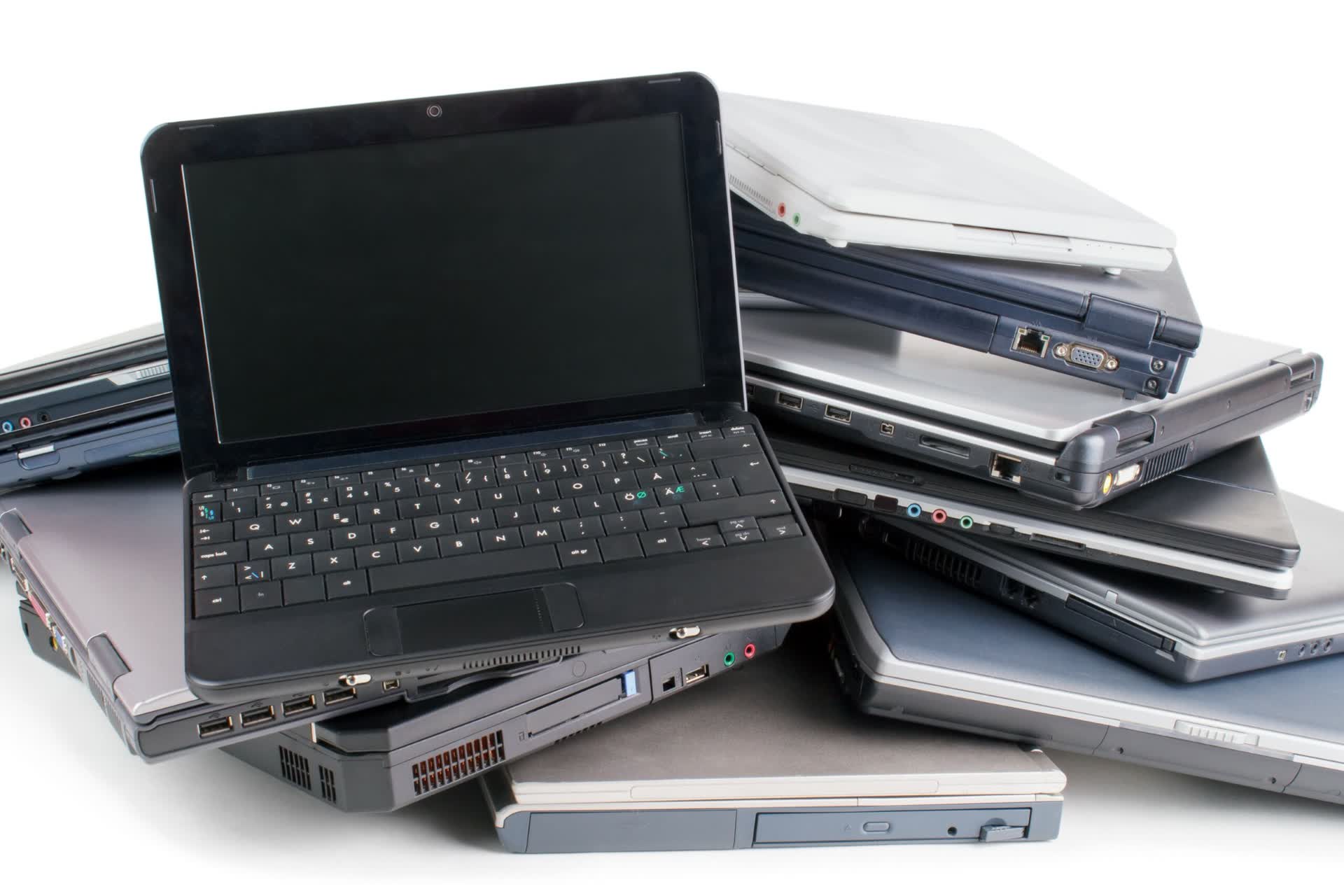
یک لپتاپ قدیمی و کند در نگاه اول ممکن است کاملاً بیفایده به نظر برسد. بسیاری از ما هم احتمالاً کشویی پر از لپتاپهای قدیمی داریم؛ دستگاههایی که دیگر از آنها استفاده نمیکنیم یا سالها پیش به دستمان رسیدهاند. با این حال، بعضی از این لپتاپها هنوز میتوانن…
خلاصه تحلیلی خبر
یک لپتاپ قدیمی و کند در نگاه اول ممکن است کاملاً بیفایده به نظر برسد. بسیاری از ما هم احتمالاً کشویی پر از لپتاپهای قدیمی داریم؛ دستگاههایی که دیگر از آنها استفاده نمیکنیم یا سالها پیش به دستمان رسیدهاند. با این حال، بعضی از این لپتاپها هنوز میتوانن…
موضوعات اصلی: پشتیبانی شبکه، لپتاپ، استفاده، دستگاه، قدیمی، تبدیل
یک لپتاپ قدیمی و کند در نگاه اول ممکن است کاملاً بیفایده به نظر برسد. بسیاری از ما هم احتمالاً کشویی پر از لپتاپهای قدیمی داریم؛ دستگاههایی که دیگر از آنها استفاده نمیکنیم یا سالها پیش به دستمان رسیدهاند. با این حال، بعضی از این لپتاپها هنوز میتوانند در موقعیتهای مختلف کاربرد داشته باشند.
تا زمانی که بخش اصلی لپتاپ کار میکند، میتوان برای آن وظیفهای تازه پیدا کرد؛ از تبدیل شدن به یک رایانه رومیزی گرفته تا استفاده بهعنوان سرور رسانهای Plex.
تبدیل لپتاپ به یک رایانه رومیزی کوچک
خراب بودن نمایشگر یا باتری به معنای پایان عمر لپتاپ نیست. اگر نمایشگر لپتاپ کاملاً خراب شده، باتری دیگر شارژ نگه نمیدارد یا اساساً باتری قابل استفاده نیست، هنوز میتوان از خود رایانه استفاده کرد. در صورتی که بخشهای اصلی دستگاه سالم باشند، کافی است لپتاپ را به برق متصل نگه دارید و آن را به یک نمایشگر خارجی وصل کنید تا نقش یک رایانه رومیزی را ایفا کند.
البته این روش زمانی نتیجه میدهد که سایر قطعات لپتاپ همچنان در وضعیت مناسبی قرار داشته باشند. در هر صورت، امتحان کردن این روش ضرری ندارد و شاید بتوان از دستگاهی که تصور میکردید دیگر کاربردی ندارد، یک رایانه رومیزی قابل استفاده ساخت.
نصب ChromeOS Flex یا یک لینوکس سبک
گاهی تنها چیزی که نیاز به تعمیر دارد، سیستمعامل است. بعضی مواقع، مشکل اصلی لپتاپ نیست و سختافزار آن هنوز برای انجام کارهای روزمره توان کافی دارد. حتی یک لپتاپ قدیمی ممکن است برای تماشای Netflix یا انجام کارهای اداری عملکرد قابل قبولی ارائه دهد، هرچند دیگر نمیتواند در آزمونهای بنچمارک حرف زیادی برای گفتن داشته باشد. استفاده از Windows روی چنین دستگاههایی گاهی آزاردهنده میشود و تغییر سیستمعامل میتواند راه سادهای برای بازگرداندن قابلیت استفاده از لپتاپ باشد.
ChromeOS Flex احتمالاً سادهترین انتخاب برای کاربرانی است که انتظار زیادی از لپتاپ ندارند. اگر کمی راهاندازی بیشتر برایتان مسئلهای نیست، یک توزیع سبک Linux آزادی عمل بیشتری در اختیارتان میگذارد.
البته نصب سیستمعامل سبک قرار نیست یک لپتاپ ۱۰ ساله را ناگهان به دستگاهی فوقسریع تبدیل کند، اما میتواند دامنه استفاده از آن را افزایش دهد. این کار همچنین آزمایش نسبتاً سادهای محسوب میشود؛ ابتدا یک درایو نجات USB آماده کنید تا هر زمان لازم بود بتوانید سیستمعامل را تغییر دهید.
تبدیل لپتاپ به سرور رسانهای
اگر لپتاپ هنوز روشن میشود، اما دیگر عملکرد فوقالعادهای ندارد یا از ابتدا هم دستگاه قدرتمندی نبوده، میتوان آن را به یک سرور رسانهای تبدیل کرد. این کار باعث میشود ضعفهای دستگاه کمتر به چشم بیاید و همچنان بتوان از سختافزار آن استفاده کرد.
برای این کار کافی است Plex یا Jellyfin را نصب کنید، برنامه را به کتابخانه رسانهای خود متصل نمایید و لپتاپ را در گوشهای قرار دهید. پس از راهاندازی اولیه، تقریباً دیگر نیازی به نمایشگر یا صفحهکلید دستگاه نخواهید داشت و حتی یک لپتاپ فرسوده نیز میتواند این وظیفه را انجام دهد.
اگر فضای ذخیرهسازی داخلی لپتاپ کافی باشد، میتوانید از همان استفاده کنید. احتمالاً فضای داخلی دستگاه چندان زیاد نیست و در این صورت باید یک هارددیسک خارجی به آن وصل نمایید. فقط مراقب باشید هارددیسک از دستتان نیفتد.
تبدیل لپتاپ به یک فضای ذخیرهسازی ساده تحت شبکه
شاید شما نتوانید یک لپتاپ قدیمی را به یک NAS کامل و حرفهای تبدیل کنید، اما امکان استفاده از آن بهعنوان فضای ذخیرهسازی ساده در شبکه وجود دارد. میتوانید یکی از پوشههای لپتاپ را در شبکه محلی به اشتراک بگذارید یا یک درایو خارجی به دستگاه متصل کرده و همان را در اختیار سایر دستگاههای شبکه قرار دهید.
مزیت این روش آن است که لپتاپ در این حالت وظایف سنگینی انجام نمیدهد و بیشتر به محلی برای انتقال و نگهداری فایلها تبدیل خواهد شد. اگر دستگاه بسیار قدیمی است، نباید انتظار سرعت بالایی در انتقال فایلها داشته باشید، اما برای بسیاری از کارهای پشتیبانگیری سرعت آن میتواند کافی باشد.
برای اتصال شبکه نیز بهتر است این لپتاپ را با کابل Ethernet به شبکه وصل کنید. چنین اتصالی معمولاً پایداری بیشتری نسبت به تکیه بر استاندارد قدیمی Wi-Fi لپتاپ ارائه خواهد داد.
استفاده بهعنوان داشبورد دائمی یا قاب عکس دیجیتال
این روش برای لپتاپهایی مناسب است که عملاً زمان بازنشستگیشان فرا رسیده، اما هنوز نمیخواهید آنها را دور بیندازید یا ترجیح میدهید کمی خلاقیت به خرج دهید.
تنها چیزی که نیاز دارید، یک نمایشگر سالم و لپتاپی است که دستکم بتواند وظایف سادهای را انجام دهد. دستگاه را در محل مناسبی قرار دهید، آن را به برق متصل نگه دارید و یک مرورگر را در حالت تمامصفحه باز کنید تا اطلاعات مورد نیازتان را در طول روز نمایش دهد. میتوانید از تقویم، Home Assistant، دوربینهای امنیتی یا سرویسهای مشابه استفاده کنید و لپتاپ را به یک داشبورد دائمی تبدیل کنید.
گزینه دیگر، تبدیل دستگاه به قاب عکس دیجیتال است. قابهای عکس دیجیتال معمولاً ارزان نیستند، اما یک لپتاپ قدیمی بهراحتی میتواند مجموعهای از تصاویر را از یک پوشه دریافت کرده و آنها را بهصورت متوالی نمایش دهد.
اگر دستگاه تقریباً به پایان عمر خود رسیده باشد، نمایش مداوم تصاویر فشار چندانی به سختافزار وارد نمیکند و میتواند یکی از مناسبترین وظایف برای چنین لپتاپی باشد.
نگه داشتن لپتاپ برای استفاده از درگاههای قدیمی
اگر لپتاپ شما از مدلهای ضخیم و قدیمی است که بیش از یک دهه از عمرشان میگذرد، یک مزیت مهم نسبت به مدلهای جدید دارند: احتمالاً مجموعه درگاههای کاملتری در اختیار شما میگذارند.
لپتاپهای امروزی برای کاهش ضخامت بدنه، تعداد زیادی از درگاهها را حذف کردهاند. در مقابل، مدلهای قدیمی ممکن است به HDMI سایز کامل، Ethernet، USB-A، کارتخوان SD و جک هدفون مجهز باشند.
البته برای لپتاپهای جدید میتوان برای هرکدام از این موارد یک مبدل جداگانه خرید، اما داشتن همه این درگاهها روی یک دستگاه قدیمی و آماده استفاده میتواند بسیار کاربردی باشد.
نتیجهگیری
در نهایت، زمانی فرا میرسد که یک لپتاپ قدیمی دیگر ارزش استفاده بهعنوان لپتاپ اصلی را ندارد. در چنین شرایطی دو انتخاب پیش رو دارید: کنار گذاشتن دستگاه یا پیدا کردن یک کاربرد تازه برای آن.
برای ارزیابی پایداری، امنیت و نگهداری این زیرساخت، راهنمای پشتیبانی شبکه را نیز مطالعه کنید.