چگونه آیپد خود را با آیفون کنترل کنید؟
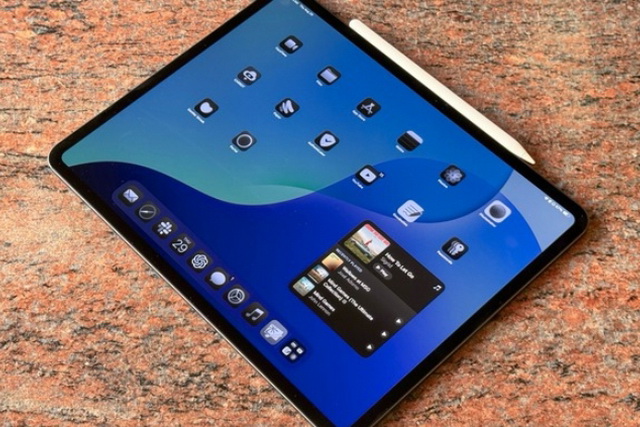
07 مهر 1405 - 12:54 چگونه آیپد خود را با آیفون کنترل کنید؟ اگر می خواهید آیپد خود را از راه دور با آیفون کنترل کنید، می توانید به جای کشیدن انگشت روی صفحه، تنها با یک ضربه کارهای مختلفی انجام دهید. متن خبر در حالی که هر دو دستگاه به یک شبکه متصل هستند، برنامه…
خلاصه تحلیلی خبر
07 مهر 1405 - 12:54 چگونه آیپد خود را با آیفون کنترل کنید؟ اگر می خواهید آیپد خود را از راه دور با آیفون کنترل کنید، می توانید به جای کشیدن انگشت روی صفحه، تنها با یک ضربه کارهای مختلفی انجام دهید. متن خبر در حالی که هر دو دستگاه به یک شبکه متصل هستند، برنامه…
موضوعات اصلی: پشتیبانی شبکه، کنترل، آیفون، کنید، کردن، قابلیت
چگونه آیپد خود را با آیفون کنترل کنید؟
اگر می خواهید آیپد خود را از راه دور با آیفون کنترل کنید، می توانید به جای کشیدن انگشت روی صفحه، تنها با یک ضربه کارهای مختلفی انجام دهید.
در حالی که هر دو دستگاه به یک شبکه متصل هستند، برنامه Settings (تنظیمات) را در آیفون خود باز کنید؛
در بخش Accessibility (دسترسیپذیری)، روی گزینه Control Nearby Devices (کنترل دستگاههای نزدیک) ضربه بزنید؛
فهرستی از تمام دستگاههای اپل که میتوانید با آیفون خود کنترل کنید، نمایش داده میشود؛ روی نام دستگاه مورد نظر ضربه بزنید و کنترل آن را آغاز کنید.
نکته مهم این است که علاوه بر اتصال به یک شبکه وایفای مشترک، باید با یک حساب کاربری اپل (Apple ID) یکسان در هر دو دستگاه وارد شده باشید. با این اوصاف، کارهایی که میتوانید با کنترل از راه دور آیپد توسط آیفون انجام دهید عبارتاند از
- باز کردن صفحه اصلی (Home Screen)
- باز کردن قابلیت چندوظیفگی (Multitasking)
- باز کردن مرکز اعلانها (Notification Center)
- باز کردن مرکز کنترل (Control Center)
- فراخوانی سیری (Siri)
- همچنین دکمههای کنترل رسانه (مدیا) نیز در دسترس هستند
- پخش/توقف (Play/Pause)
- آهنگ قبلی
- آهنگ بعدی
- افزایش صدا
- کاهش صدا
در حال حاضر، امکان کنترل نشانگر (موس) روی آیپد یا باز کردن آزادانه برنامهها و کنترل آنها وجود ندارد. در حال حاضر، بهترین کاربرد این قابلیتهای دسترسیپذیری، امکان تعامل با محتوای رسانهای است، حتی زمانی که از آیپد خود فاصله دارید. همچنین میتوانید برای دسترسی آسانتر به این قابلیتِ دسترسیپذیری (Accessibility)، یک میانبر ایجاد کنید
- به بخش Settings (تنظیمات) و سپس Accessibility (دسترسیپذیری) بروید.
- گزینه Accessibility Shortcut (میانبر دسترسیپذیری) را انتخاب کرده و سپس قابلیت مورد نظر خود (مانند Control Nearby Devices یا کنترل دستگاههای نزدیک) را برگزینید.
- اگر تنها یک قابلیت را انتخاب کنید، با فشردن دکمه میانبر، آن قابلیت بلافاصله فعال یا غیرفعال میشود.
- برای فعال یا غیرفعال کردن آن، کافی است دکمه کناری (Side Button) را سه بار فشار دهید.
علاوه بر این قابلیت، iOS سرشار از ویژگیهای جدید است؛ از جمله امکاناتی پنهان که میتوانند شیوه استفاده شما از آیفون را تغییر دهند، چه از مدلهای قدیمیتر استفاده کنید و چه از سری کاملاً جدید آیفون.
انتهای پیام
افزودن دیدگاه جدید
برای ارزیابی پایداری، امنیت و نگهداری این زیرساخت، راهنمای پشتیبانی شبکه را نیز مطالعه کنید.