راهنمای جامع نصب ویندوز سرور ۲۰۲۵

بررسی اجمالی ویندوز سرور ۲۰۲۵ این نسخه با تمرکز بر عملکرد NVMe، امنیت مبتنی بر VBS و یکپارچگی با Azure عرضه شده است. در ادامه، مقایسه عملکرد و نسخه‌ها را یکجا می‌بینید. افزایش عملکرد ذخیره‌سازی (NVMe) مقایسه IOPS در ویندوز سرور ۲۰۲۲ و ۲۰۲۵ Standard Edition ایده‌آل برای محیط‌های فیزیکی یا مجازی‌سازی سبک. ۲ ماشین […]

8 دقیقه مطالعه
  • بزنید
  • انتخاب
  • سرور
  • Next
  • نصب
  • ویندوز
  • کرده
  • کنید
راهنمای جامع نصب ویندوز سرور ۲۰۲۵

خلاصه تخصصی مقاله

بررسی اجمالی ویندوز سرور ۲۰۲۵ این نسخه با تمرکز بر عملکرد NVMe، امنیت مبتنی بر VBS و یکپارچگی با Azure عرضه شده است. در ادامه، مقایسه عملکرد و نسخه‌ها را یکجا می‌بینید. افزایش عملکرد ذخیره‌سازی (NVMe) مقایسه IOPS در ویندوز سرور ۲۰۲۲ و ۲۰۲۵ Standard Edition ایده‌آل برای محیط‌های فیزیکی یا مجازی‌سازی سبک. ۲ ماشین […]

موضوعات اصلی: بزنید، انتخاب، سرور، Next، نصب، ویندوز

بررسی اجمالی ویندوز سرور ۲۰۲۵

این نسخه با تمرکز برعملکرد NVMeامنیتمبتنی بر VBSویکپارچگی با Azureعرضه شده است. در ادامه، مقایسه عملکرد و نسخه‌ها را یکجا می‌بینید.

افزایش عملکرد ذخیره‌سازی (NVMe)

مقایسه IOPS در ویندوزسرور۲۰۲۲ و ۲۰۲۵

Standard Edition

ایده‌آل برای محیط‌های فیزیکی یا مجازی‌سازی سبک.

۲ ماشین مجازی (VM)مناسب SMBهاقابلیت‌های پایه

Datacenter Edition

طراحی شده برای دیتاسنترهای عظیم و Software-Defined.

VM نامحدودStorage Spaces DirectShielded VMs

Azure Edition

پل ارتباطی بین دیتاسنتر و ابرمایکروسافت.

Hotpatching (بدون ریست)مدیریت ابریویژه Cloud

پیش‌نیازها و سخت‌افزار

قبل از نصب، سازگاری سخت‌افزار را بررسی کنید. این محاسبه‌گر برای تخمین اولیه است.

۱ گیگ4 GB۶۴ گیگ+
۱ هسته2 Core۳۲ هسته+
ماژول TPM 2.0 و Secure Boot

نکته مهم ISO

همیشه هش فایل ISO را چک کنید. دستورGet-FileHash

نسخه UEFI

نصب روی حالت Legacy BIOS پشتیبانی نمی‌شود. حتماً UEFI تنظیم شود.

فضای دیسک

حداقل ۳۲ گیگابایت، اما ۱۰۰ گیگابایت SSD/NVMe پیشنهاد می‌شود.

آموزش ویدیویی نصب ویندوز سرور 2025

آموزش تصویری قدم به قدم

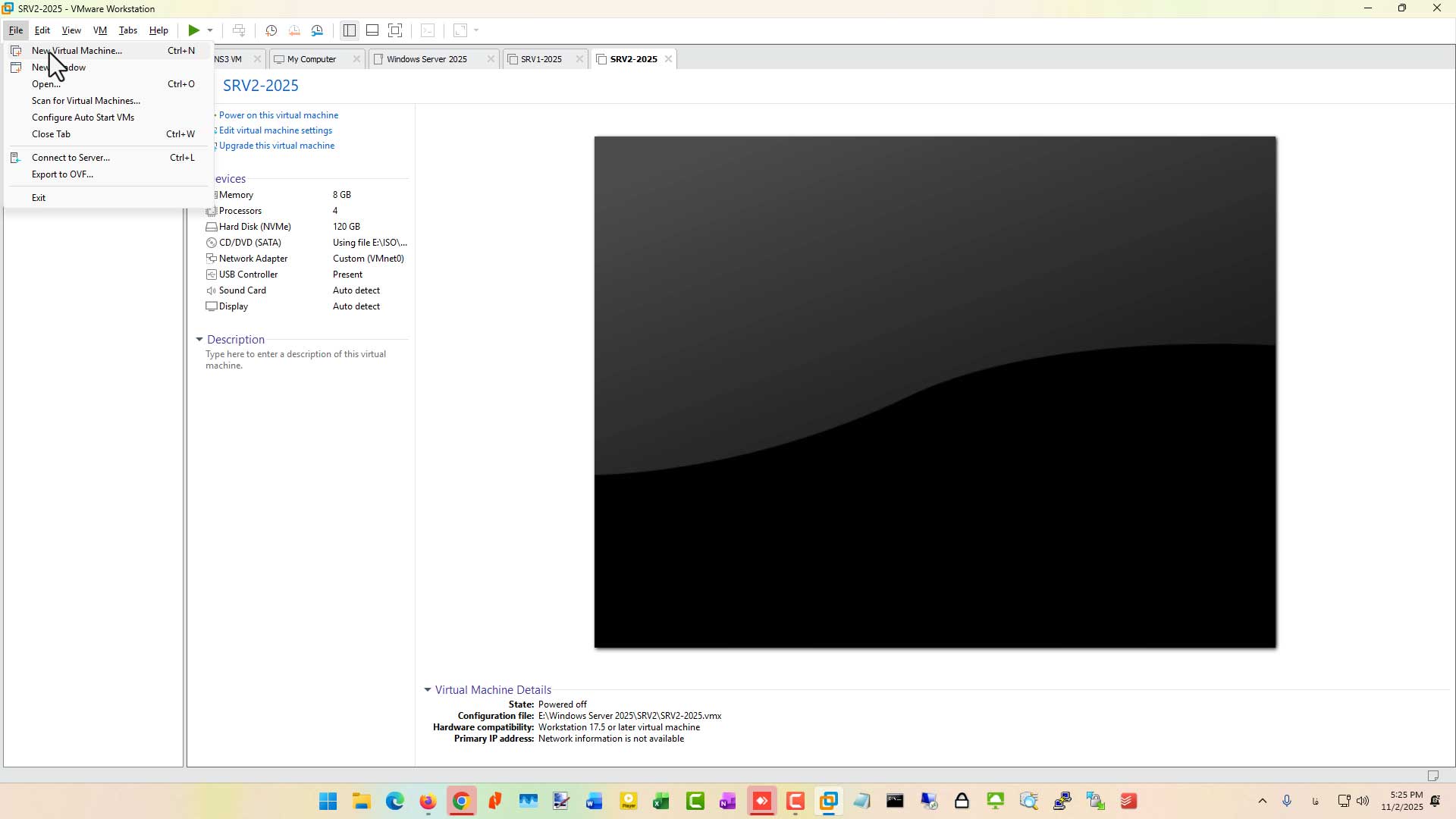
در Vmware Workstation بر روی فایل کلیک کرده و New Virtual Machine را انتخاب کنید
در این مرحله ساخت ماشین مجازی به روش Custom را انتخاب کرده و Next را بزنید.
در این مرحله نیز Next را بزنید.
در این مرحله با توجه به این که قرار است ویندوز سرور 2025 نصب شود و در صورت انتخاب ISO از شما Product Key می خواهد گزینه سوم را انتخاب کرده و Next را بزنید.
از گزینه ها ویندوز سرور 2025 را انتخاب کرده و Next را بزنید
نامی برای ماشین مجازی انتخاب کرده و محل ذخیره آن را مشخص کنید و سپس Next را بزنید.
نوع بوت را UEFI انتخاب کرده و Next را بزنید.
تعداد هسته های CPU ماشین مجازی را انتخاب کرده و next را بزنید.
رم مربوط به ماشین مجازی ویندوز سرور 2025 را انتخاب کرده و Next را بزنید.
در این قسمت با توجه به این میخواهیم خودمان شبکه را انتخاب کنیم گزینه آخر را زده و Next را بزنید.
در این قسمت نیز Next را بزنید.
در این قسمت نوع دیسک مجازی را NVMe انتخاب کرده و Next را بزنید.
گزینه ساخت دیسک مجازی جدید را انتخاب کرده و Next را بزنید.
در این مرحله گزینه Store Virtual Disk as a single file را انتخاب کرده و Next را بزنید.
محل ذخیره دیسک مجازی را مشخص کرده و Next را بزنید.
در این مرحله برای معرفی ISO و کارت شبکه گزینه Customize Hardware را انتخاب کنید.
در این قسمت ISO مربوط به ویندوز سرور 2025 را انتخاب کنید
در این قسمت کارت شبکه را انتخاب کرده و بر روی کارت شبکه مورد نظر قرار دهید و در نهایت Close را بزنید.
در اینجا تنظیمات انجام شده است پس Finish را بزنید.
ماشین مجازی ویندوز سرور 2025 را روشن کنید.
یکی از کلید های روی صفحه کلید را بزنید تا مراحل نصب ویندوز سرور 2025 آغاز شود.
در این مرحله زبان و زمان را انتخاب کرده و Next را بزنید.
در این مرحله Keyboard را انتخاب کرده و Next را بزنید.
در این مرحله پس از انتخاب گزینه نصب Install تیک مربوط به I Agree را بزنید و Next را بزنید.
نوع ویندوز سرور 2025 را برای نصب انتخاب کرده و Next را بزنید.
در نهایت در این قسمت Accept را بزنید.
می توانید در این مرحله اقدام به پارتیشن بندی کنید اما در بسیاری از موارد برای ویندوز سرور 2025 که قرار است یک سرویس بر روی آن قرار گیرد نیاز به پارتیشن نیست و تمامی هارد را به آن بدهید پس Next را بزنید.
همه چیز برای نصب آماده است پس Install را بزنید.
ویندوز سرور 2025 در حال نصب می باشد.
برای ویندوز سرور 2025 خود یک رمز قوی انتخاب کرده و Finish را بزنید.
در این مرحله برای ورود Ctrl+Alt+Delete را بزنید.
رمز عبور را وارد کرده و Enter بزنید.
در این مرحله required only را انتخاب کرده و Accept را بزنید.
بعد از ورود باید اقدام به نصب Vmware Tools کنید پس Install Vmware Tools را انتخاب کنید.
پس از این که ISO ان Mount شد اجراش کنید.
در این مرحله Next را بزنید.
در این مرحله Complete را انتخاب کرده و Next را بزنید.
در نهایت Install را بزنید.
الان Vmware Tools در حال نصب بر روی ویندوز سرور 2025 می باشد.
نصب با موفقیت انجام شد.
سیستم را ری استارت کنید.

راهنمای نصب گام‌به‌گام

سناریوی نصب را انتخاب کنید تا مراحل مرتبط نمایش داده شود.

📝 مراحل نصب (گام‌به‌گام)

سناریو: سرور فیزیکی

  • 1

    دانلود فایل ISO رسمی و بررسی کد SHA256.

  • 2

    ساخت فلش Bootable با Rufus (تنظیم روی GPT و UEFI).

  • 3

    ورود به BIOS سرور و فعال‌سازی VT-x و تنظیم حالت بوت روی UEFI.

  • 4

    بوت کردن فلش و انتخاب Desktop Experience.

  • 5

    پارتیشن‌بندی (Load Driver در صورت عدم شناسایی هارد RAID).

  • 6

    تعیین رمز Administrator و تنظیم IP استاتیک.

سناریو: VMware Workstation

  • 1

    تنظیم Hardware Compatibility روی آخرین نسخه (مثل ۱۷.x).

  • 2

    انتخاب دیسک NVMe برای سرعت بهتر.

  • 3

    فعال‌سازی Encryption و افزودن vTPM.

  • 4

    نصب ویندوز و نصب VMware Tools.

سناریو: VMware ESXi

  • 1

    اطمینان از سازگاری ESXi (نسخه ۷.۰ U3 یا بالاتر).

  • 2

    انتخاب Guest OS مناسب (Windows Server 2025 یا بالاترین موجود).

  • 3

    استفاده از کارت شبکه VMXNET3.

  • 4

    Thick Provision Eager Zeroed برای دیتابیس‌ها (در صورت نیاز).

  • 5

    نصب VMware Tools بعد از بالا آمدن ویندوز.

نکته مهم امنیتیهمیشه فایل ISO را از منبع رسمی تهیه کنید و هش فایل را بررسی کنید.

🛡️عملیات پس از نصب

این لیست را قبل از اتصال سرور به شبکه عملیاتی تکمیل کنید.

پیشرفت آماده‌سازی0%

🔧عیب‌یابی خطاهای رایج

درایور RAID Controller در ایمیج ویندوز موجود نیست. فایل .inf درایور را از سایت سازنده سرور دانلود و در مرحله نصب Load کنید.
معمولاً ناشی از عدم تطابق تنظیمات UEFI/BIOS است. در تنظیمات VM مطمئن شوید که Firmware روی UEFI تنظیم شده باشد.
ویندوز سرور ۲۰۲۵ به TPM 2.0 نیاز دارد. در VMware باید VM را رمزنگاری و vTPM اضافه کنید. در سرور فیزیکی، از BIOS فعالش کنید.
نسخه‌های قدیمی ESXi (مثل 6.7) با کرنل جدید ویندوز ۲۰۲۵ سازگار نیستند. باید ESXi را ارتقا دهید.

نکته حرفه‌ای تحویل پروژه

همیشه قبل از تحویل سرور، نام کاربری و رمزهای عبور را در سیستم مدیریت پسورد سازمان ثبت کنید و مستندات IP و Roleهای سرور را آپدیت نمایید. مستندسازی نیمی از امنیت است.

آیا نیاز به مشاوره تخصصی دارید؟

پیاده‌سازی سناریوهای پیچیده (Failover Cluster، Azure Hybrid و …) نیازمند تجربه و دقت بالاست. تیم ما آماده ارائه خدمات مشاوره و اجرا در پروژه‌های شما است.

تماس و دریافت مشاوره

برای ارزیابی پایداری، امنیت و نگهداری این زیرساخت، راهنمای پشتیبانی شبکه را نیز مطالعه کنید.