یادگیری در عمل: مسیر و کد های آرشیو در ایمیل سرور مایکروسافت
مقدمه ای بر ایمیل سرور مایکروسافت اکسچنج 2016 قطعاً میل سرور مایکروسافت اکسچنج اولین انتخاب مدیران شبکه به منظور پیاده سازی در زیرساخت شبکه سازمان است. با استفاده از اکسچنج سرور سازمان ها می توانند نیاز های اصلی خود را به راحتی برطرف نمایند. از طرف دیگر با امکانات و ویژگی هایی که در اختیار […]
خلاصه تخصصی مقاله
مقدمه ای بر ایمیل سرور مایکروسافت اکسچنج 2016 قطعاً میل سرور مایکروسافت اکسچنج اولین انتخاب مدیران شبکه به منظور پیاده سازی در زیرساخت شبکه سازمان است. با استفاده از اکسچنج سرور سازمان ها می توانند نیاز های اصلی خود را به راحتی برطرف نمایند. از طرف دیگر با امکانات و ویژگی هایی که در اختیار […]
موضوعات اصلی: سرور، میل، مایکروسافت، دیتابیس، باکس، ایمیل
مقدمه ای بر ایمیل سرور مایکروسافت اکسچنج 2016
قطعاًمیل سرور مایکروسافت اکسچنجاولین انتخابمدیران شبکهبه منظور پیاده سازی در زیرساخت شبکه سازمان است. با استفاده ازاکسچنج سرورسازمان ها می توانند نیاز های اصلی خود را به راحتی برطرف نمایند. از طرف دیگر با امکانات و ویژگی هایی که در اختیار سازمان ها قرار می دهد توانسته به عنوانبهترین ایمیل سرور سازمانیشناخته شود. ویژگی هایی چون قابلیت یکپارچه سازی با راهکار ارتباط یکپارچهمایکروسافتلینک و یا PBX های سازمان و راهکار مدیریت و مانیتورینگ سیستم سنتر و دیگر ویژگی های این میلسرورسازمانیاکسچنجرا در بازار میل سرور ها موفق کرده است. از طرف دیگر مایکروسافت ایمیل سرور خود را به گونه ای طراحی کرده است که می توان با Add-On هایی این ایمیل سرور را به یک اتوماسیون اداری تبدیل کرد. یکی از نقاط ضعف ایمیل سرور مایکروسافت معماری آن بوده است. این معماری قدیمی چند بلوکی موجب پیچیدگی در طراحی، پیاده سازی و عیب یابی Exchange Server شده بود. مایکروسافت به منظور برطرف کردن این مشکل از Exchange Server 2013 شروع به تغییر در زیرساخت کرده و ساختار کاملاً تک بلوکی خود را با ادغام Client Access Server در میل باکس سرور در نسخه 2016 میل سرور خود ارائه کرد. با ارائه این ساختار تک بلوکی دراکسچنج سرور 2016پیچیدگی طراحی، پیاده سازی وعیب یابی Exchange Server 2016از بین رفت. با این ساده سازیمدیران شبکهبسیاری از سازمان ها اقدام به راه اندازی، به روز رسانی و مهاجرت به میل سرور مایکروسافت کردند. از طرف دیگر تغییر اساسی که در اکسچنج سرور 2016 انجام پذیرفته بود این است که تغییرات اصلی و اساسی ابتدا در Exchange Online صورت گرفته بود. پس از آن مایکروسافت بازخورد ها را گرفت. در این بازخورد ها در برخی از موارد مشکلاتی دیده می شد، مایکروسافت پس از برطرف کردن مشکلاتی که بسیار دیده می شد اقدام به ارائه Exchange Server 2016 On-Premise کرد. این امرپایداری اکسچنج سرور 2016نسبت به پدران خود را افزایش داد.
یکی از راهکار ها: آرشیو در ایمیل سرور مایکروسافت Exchange 2016
در یکی از مقالات یکی از راهکار ها (یکی از راهکار ها: آرشیو در ایمیل سرور مایکروسافت Exchange 2016) به بیان مختصری در رابطه با آرشیو در ایمیل سرور مایکروسافت اکسچنج 2016 پرداختیم. در آن مقاله بیان کردیم که میل باکس آرشیو یک میل باکس است با این تفاوت که می تواند دیتابیس آن جدا باشد. این امر به جست و جوی شما و همچنین سرعت بارگذاری پیام ها کمک بسیاری می کند. نمونه این ویژگی را در میل باکس های Yahoo می توانید به درستی ببینید. در این مقاله که از مجموعه مقالات یادگیری در عمل است قصد داریم تا به مراحل انجام این کار بپردازیم. ویدیوی زیر روش انجام این کار را نشان می دهد. اما آن دسته از کاربرانی که با ویدیو میانه خوبی ندارند ما را تا انتها همراهی کنند.
سناریو ساخت میل باکس ارشیو در اکسچنج سرور
در این سناریو قصد داریم که به صورت خودکار و با استفاده از قوانین بازنشستگی (اگر قرار باشد همه چی رو ترجمه کنیم اینجور میشه) پیام ها را به میل باکس آرشیو منتقل کنیم. دیتابیس این میل باکس متفاوت است. بنابراین در این سناریو ابتدا باید دیتابیس را راه اندازی کنیم.
به منظور این کار با نام کاربری که دسترسی های لازم را دارد وارد کنترل پنل اکسچنج سرور (EAC) شوید. و به قسمت Servers و تب Databases شوید. پس از آن علامت + را زده تا یک دیتابیس جدید بسازید.
در مرحله بعد نام دیتابیس را وارد کنید (پیشنهاد می شود نام شامل Archive باشد. چون THADB01 این نام به ما می گوید که این دیتابیس اولین (01) دیتابیس (DB) آرشیو (A) در اکسچنج دیتاسنتر تهران (TH) می باشد). پس از آن سرور مورد نظر را انتخاب کنید. پس از آن مسیر این دیتابیس و لاگ فایل ها به صورت خودکار ایجاد می شود. نکته آن است که شما می توانید به راحتی مسیر را عوض کنید. بسیار پیشنهاد می شود که محل دیتابیس و لاگ فایل ها یک جا باشند تا در آینده دچار مشکل نشوید. تیک Mount Database را بزنید و پس از آن Save کنید.
همین راه طولانی در دو کد خلاصه می شه ( بخاطر همین مایکروسافت عاشقه PowerShell است). نکته آن است که پس از افزودن دیتابیس باید سرویس Exchange Information Store را Restart کنید.
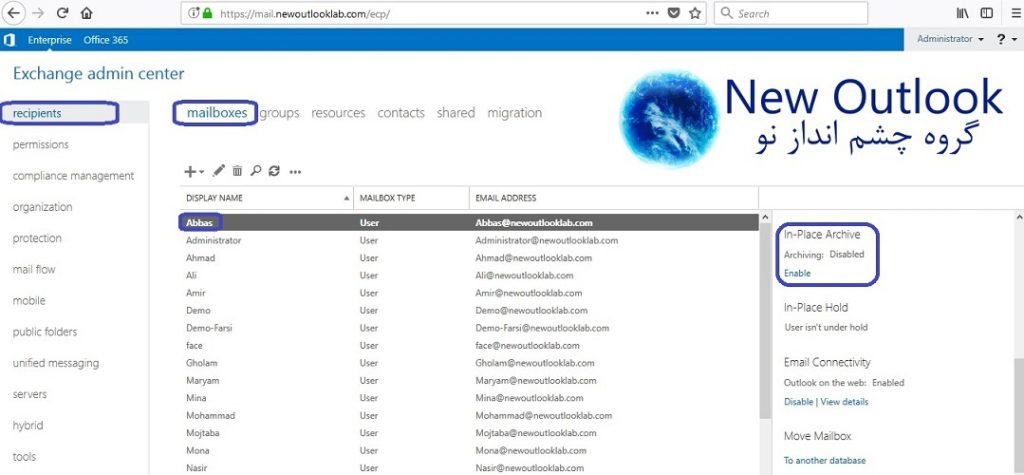
پس از ایجاد دیتابیس جدید برای ایجاد میل باکس آرشیو از طریق Recipient و تب mailboxes باید میل باکس مورد نظر را انتخاب کنید. پس از آن با انتخاب گزینه Enable در In place-Archive و انتخاب دیتابیس مورد نظر گزینه OK را بزنید.
حالا می توانید به راحتی با اتصال به میل باکس خود به هر طریقی به جز ActiveSync می توانید به راحتی یک فولدر جدید با نام In Place-Archive ببینید و پیام هایی که لازم دارید را به این فولدر انتقال دهید.
برای ارزیابی پایداری، امنیت و نگهداری این زیرساخت، راهنمای پشتیبانی شبکه را نیز مطالعه کنید.