دلایل استفاده از DNS اختصاصی در کامپیوتر یا روتر
در دنیای امروز که همه به دنبال افزایش سرعت اینترنت خود هستند، معمولاً روی مواردی مثل خرید بهترین مودم یا ارتقاء سرویس اینترنت تمرکز میکنیم. اما گاهی اوقات یک تغییر کوچک در پشت صحنه میتواند تأثیر بزرگی بگذارد؛ یکی از مهمترین دلایل استفاده از DNS اختصاصی در کامپیوتر یا روتر ، بهبود سرعت و امنیت […]
خلاصه تخصصی مقاله
در دنیای امروز که همه به دنبال افزایش سرعت اینترنت خود هستند، معمولاً روی مواردی مثل خرید بهترین مودم یا ارتقاء سرویس اینترنت تمرکز میکنیم. اما گاهی اوقات یک تغییر کوچک در پشت صحنه میتواند تأثیر بزرگی بگذارد؛ یکی از مهمترین دلایل استفاده از DNS اختصاصی در کامپیوتر یا روتر ، بهبود سرعت و امنیت […]
موضوعات اصلی: امنیت شبکه، DNS، کنید، میتواند، استفاده، میتوانید
در دنیای امروز که همه به دنبال افزایش سرعتاینترنتخود هستند، معمولاً روی مواردی مثل خرید بهترین مودم یا ارتقاء سرویس اینترنت تمرکز میکنیم. اما گاهی اوقات یک تغییر کوچک در پشت صحنه میتواند تأثیر بزرگی بگذارد؛ یکی از مهمتریندلایل استفاده ازDNSاختصاصی در کامپیوتر یا روتربهبود سرعت وامنیت شبکهاست.
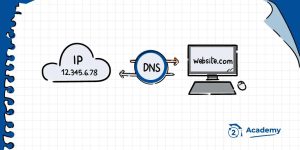
DNS (Domain Name System) بهعنوان دفترچه راهنمای اینترنت عمل میکند. وقتی آدرسهایی مثل google.com را وارد میکنیم، DNS این نامها را به آدرسهای IP واقعی تبدیل میکند. بنابراین انتخاب یک DNS مناسب میتواند بهبود زیادی در تجربه کاربری ما ایجاد کند. برای آشنایی بیشتر بادلایل راه اندازی DNS سرور اختصاصیو اهمیت آن، پیشنهاد میکنیم این موضوع را دقیقتر بررسی کنید.
در همین راستا، ما یک ویدیو آموزشی هم تهیه کردهایم که در آن به طور کامل توضیح دادهایم DNS چیست و چطور کار میکند. اگر به دنبال آشنایی بادلایل استفاده ازDNSاختصاصی در کامپیوتر یا روترهستید، توصیه میکنیم حتماً این ویدیو را مشاهده کنید.
ویدیو آموزشی DNS چیست؟
در این مقاله به ۴ مورد ازدلایل استفاده ازDNSاختصاصی در کامپیوتر یا روترمیپردازیم که میتواند تجربه اینترنتی شما را متحول کند
1️⃣افزایش سرعت اینترنت
یکی از مهمتریندلایل استفاده ازDNSاختصاصی در کامپیوتر یا روترافزایش سرعت مرور وب است. هر بار که سایتی را باز میکنید، DNS نقشی در زمان بارگذاری آن دارد. استفاده از یک DNS سریعتر میتواند چند میلیثانیه در هر درخواست صرفهجویی کند و در مجموع تجربه روانتری ایجاد کند.
با ابزارهایی مانند “DNS Speed Test” میتوانید سریع ترین DNSها را برای موقعیت خود پیدا کنید. به عنوان مثال، Cloudflare به دلیل داشتن سرورهای متعدد در سراسر دنیا معمولاً سرعت بالایی دارد. البته باید توجه داشت اگر از VPN استفاده میکنید، نتایج میتواند متفاوت باشد.
2️⃣افزایش حریم خصوصی
اگرچه بسیاری از شرکتهای ارائه دهنده اینترنت علاقهای به بررسی سایت های بازدید شده ندارند، اما در واقع با داشتن کنترل روی DNS، میتوانند این اطلاعات را ببینند. با تغییر به یک DNS اختصاصی یا عمومی امنتر، میتوانید نگرانیهای مربوط به حریم خصوصی خود را کاهش دهید.
حتی میتوانید یک DNS خصوصی داخلی راهاندازی کنید که درخواستها را به صورت محلی کش کند، سرعت دسترسی به شبکه داخلی را بالا ببرد و نیازی به حفظ آدرسهای IP نداشته باشید.
3️⃣بهبود پایداری و رفع مشکلات اتصال
اختلالات DNS اگرچه نادرند، اما زمانی که رخ دهند، بسیار آزاردهنده خواهند بود. ممکن است مودم شما ظاهراً سالم باشد ولی هیچ سایتی بارگذاری نشود. در چنین شرایطی داشتن آدرس DNS جایگزین مانندGoogleDNS (8.8.8.8 و 8.8.4.4) میتواند به سرعت مشکل را حل کند.
اگر مکرراً با خطاهای DNS یا کندی در پاسخدهی مواجه هستید، تغییر DNS میتواند راهکار سادهای برای بهبود اتصال اینترنت شما باشد.
4️⃣امکان فیلتر محتوا و حذف تبلیغات
برخی DNSهای پیشرفته مانند NextDNS امکان فیلتر محتوا را فراهم میکنند. میتوانید سایتهای نامناسب مانند سایت های قمار یا محتوای بزرگسالان را مسدود کرده یا گزارشهای بازدید را مشاهده کنید. همچنین میتوانید دامنههای مربوط به تبلیغات را بلاک کنید و تجربهای پاکتر و سریعتر در وبگردی داشته باشید.
البته باید توجه داشت که مسدودسازی تبلیغات ممکن است باعث شود برخی سایتها به درستی کار نکنند.
🤔آیاVPNکافی نیست؟
اگر از یک VPN مطمئن استفاده میکنید، معمولاً همراه با آن یک DNS اختصاصی هم ارائه میشود که نگرانیهای مربوط به حریم خصوصی را برطرف میکند. با این حال، انتخاب یک DNS سریعتر حتی در کنار VPN هم میتواند تجربه بهتری رقم بزند.
سرویسهایی مانند Cloudflare و Google DNS گزینههای عمومی رایگان بسیار خوبی ارائه میکنند که میتوانید بسته به نیازتان امتحان کنید.
👨💻چگونهDNSخود را تغییر دهیم؟
برای شروع پیشنهاد میشود تغییر DNS را ابتدا روی یک دستگاه مانند کامپیوتر آزمایش کنید
- در ویندوزوارد تنظیمات شوید، بخش Network & Internet را انتخاب کنید، سپس Wi-Fi و بعد Hardware Properties را باز کرده و در قسمت DNS Server Assignment روی Edit کلیک کنید.
- در مکبه قسمت Wi-Fi در System Settings بروید، روی Details کلیک کرده و در بخش DNS سرورهای جدید را اضافه کنید.
- در روتربا وارد شدن به تنظیمات روتر، معمولاً در بخش Internet Connection میتوانید DNS جدید را تنظیم کنید. البته این کار روی همه دستگاههای متصل به روتر اثر خواهد گذاشت.
در نهایت، با درک بهتر ازدلایل استفاده ازDNSاختصاصی در کامپیوتر یا روترمیتوانید تجربه اینترنتی خود را سریعتر، امنتر و پایدارتر کنید.
برای ارزیابی پایداری، امنیت و نگهداری این زیرساخت، راهنمای پشتیبانی شبکه را نیز مطالعه کنید.