ساخت Home Folder در ویندوز سرور
ساخت Home Folder در ویندوز سرور 2022 برای انتقال فایل های کاربران به یک محیط به اشتراک گذاری شده. چرا ما از Home Folder در ویندوز سرورر استفاده می کنیم ؟ کاربرد Home Folder در ویندوز سرور چیست ؟ شما برای این که به کاربران یک فضای ذخیره سازی بدهید که آن ها فایل ها […]
خلاصه تخصصی مقاله
ساخت Home Folder در ویندوز سرور 2022 برای انتقال فایل های کاربران به یک محیط به اشتراک گذاری شده. چرا ما از Home Folder در ویندوز سرورر استفاده می کنیم ؟ کاربرد Home Folder در ویندوز سرور چیست ؟ شما برای این که به کاربران یک فضای ذخیره سازی بدهید که آن ها فایل ها […]
موضوعات اصلی: اکتیو دایرکتوری، Folder، Home، ویندوز، کنید، ساخت
ساخت Home Folder در ویندوزسرور2022 برای انتقال فایل های کاربران به یک محیط به اشتراک گذاری شده. چرا ما از Home Folder در ویندوز سرورر استفاده می کنیم ؟ کاربرد Home Folder در ویندوز سرور چیست ؟ شما برای این که به کاربران یک فضای ذخیره سازی بدهید که آن ها فایل ها و اطلاعات خود را در این فضا ذخیره کنند می توانید از قابلیت Home Folder در ویندوز سرور استفاده کنید.
🎬 آموزش ساخت Home Folder در ویندوز سرور
ساخت Share Folder در ویندوز سرور
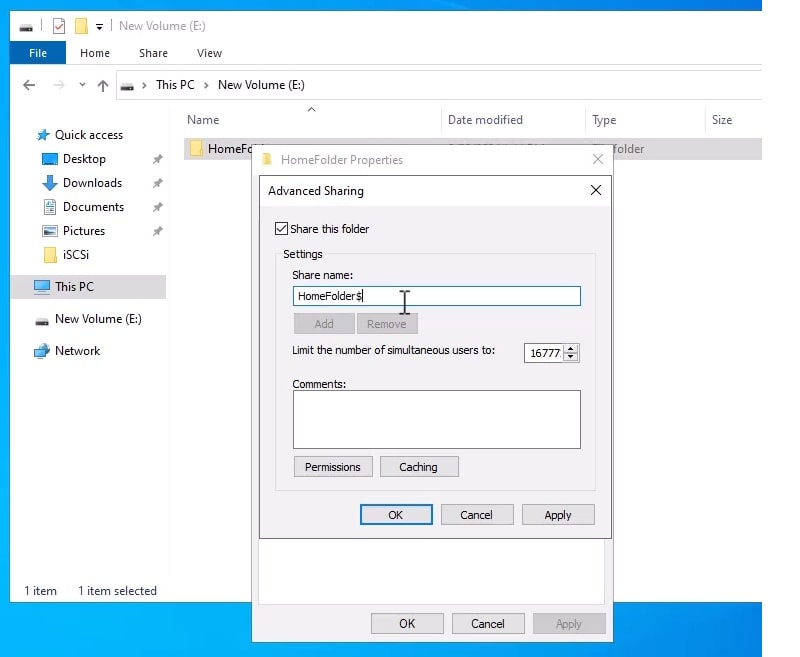
در مرحله اول باید یک Share Folder ایجاد کنیم تا Home Folder کاربران در این فولدر ایجاد شود. برای این کار یک درایو با فضای مناسب را انتخاب کرده و فولدر Share خود را در آن ایجاد کنید.
نکته اول اینه که برای مخفی بودن خود این Home Folder در انتهای آن $ قرار دهید.
نکته دوم در قسمت Permission در تب Advanced دقت کنید که فقط Domain Users دسترسی کامل داشته باشند.
نکته بعد این است که در تب Security این فولدر تمامی دسترسی ها را به explicit تغییر داده و فقط Create Owner، System و Administrator دسترسی کامل داشته باشند.
اکنون ساخت Share Folder شما برای این که Home Folder ها در آن قرار گیرند تمام شده است.
🏗️ساخت Home Folder در ویندوز سرور 2022
اکنون ساخت Home Folder در ویندوز سرور 2022 را انجام میدهیم. برای این کار وارد اکتیو دایرکتوری شوید و ابزار Active Directory Users and Groups را باز کنید. یوزر های خود را انتخاب کنید و به Properties آن ها بروید. در تب Profile شما می توانید گزینه Home Folder را ببینید. آن را انتخاب کنید و Connect را بزنید. پس از این که یک حرف برای آن انتخاب کردید باید آدرس فولدر به اشتراک گذاری شده بالا را بدهید. فقط دقت کنید که به آخر آن %username% اضافه کنید.
برای مثال آدرس مربوط به این آموزش می شود
\\DC\HomeFolder$\%username%
حالا چرا %username% را میزنیم؟ با این کار توی Share Folder ما میره و به نام اون کاربر یک فولدر میسازه و دسترسی را فقط به اون کاربر میده.
با توجه به تصویر زیر فولدر را به نام کاربر ساخته و بهش دسترسی داده.
حالا به راحتی می تونید با نام کاربری خودتون لاگ این کنید و پوشه ای که مختص شما است را ببینید.
برای ارزیابی پایداری، امنیت و نگهداری این زیرساخت، راهنمای پشتیبانی شبکه را نیز مطالعه کنید.