راهنمای استفاده از OpenVPN در ویندوز
راهنمای استفاده از OpenVPN در ویندوز را قراره که با هم داشته باشیم. همانطور که میدونید OpenVPN یکی از پروتکل های محبوب برای ایجاد یک شبکه خصوصی مجازی است. پس اگر شرکت شما یک کانکشن OpenVPN به شما داد برای این که بتوانید به زیرساخت شبکه متصل بشید یا این که به زیرساخت یک […]
خلاصه تخصصی مقاله
راهنمای استفاده از OpenVPN در ویندوز را قراره که با هم داشته باشیم. همانطور که میدونید OpenVPN یکی از پروتکل های محبوب برای ایجاد یک شبکه خصوصی مجازی است. پس اگر شرکت شما یک کانکشن OpenVPN به شما داد برای این که بتوانید به زیرساخت شبکه متصل بشید یا این که به زیرساخت یک […]
موضوعات اصلی: پشتیبانی شبکه، OpenVPN، استفاده، کنید، متصل، زیرساخت
راهنمای استفاده از OpenVPN در ویندوزرا قراره که با هم داشته باشیم. همانطور که میدونید OpenVPN یکی از پروتکل های محبوب برای ایجاد یک شبکه خصوصی مجازی است. پس اگر شرکت شما یک کانکشن OpenVPN به شما داد برای این که بتوانید به زیرساخت شبکه متصل بشید یا این که به زیرساخت یک شبکه در شهر یا کشورد دیگه متصل بشید با مطالعه این مقاله می توانید با OpenVPN کار کنید. استفاده از OpenVPN درپشتیبانی شبکههم می تواند برای مدیران شبکه بسیار سودمند باشد. زمانی که می توانند به راحتی اقدام به وصل شدن به زیرساخت کنند. در یک محیط ایمن به زیرساخت متصل شده و مدیریت و نگهداری زیرساخت را انجام میدهند.
🎬 راهنمای استفاده از OpenVPN در ویندوز
⚙ نصب OpenVPN در ویندوز
ابتدا اقدام به دانلود OpenVPN از لینک زیر کنید.
Linkopenvpn-connect-3.5.0.3818_signed.msi
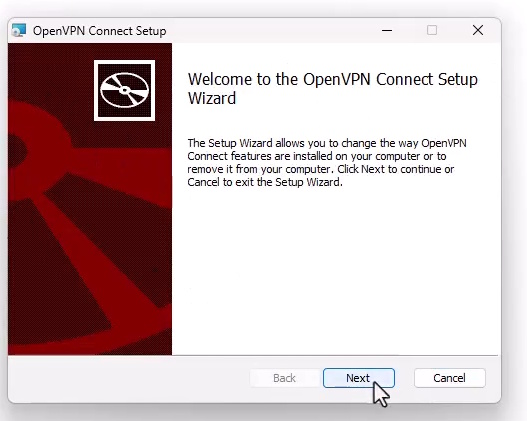
پس از دانلود آن را نصب کنید. نصب OpenVPN بسیار ساده و Next , Next می باشد.
📃 راهنمای استفاده از OpenVPN در ویندوز
پس از نصب برنامه OpenVPN را باز کنید.
شما به دو طریق می توانید بهسرورهای خود متصل شوید. یکی با استفاده از URL و دیگری با استفاده از فایل ovpn
بهترین گزینه استفاده از فایل ovpn می باشد. چرا که تمامی آن چه شما برای وصل شدن به سرور نیاز دارید در این فایل قرارداده شده است. پس این فایل را در نرم افزار OpenVPN وارد کنید. و ok را بزنید.
پس از آن شما باید نام کاربری و رمز عبور را وارد کنید. برای این که بتوانید رمز عبور هم وارد کنید و ذخیره داشته باشید تیک مربوط به Save Password را بزنید. اینجوری می تونید پسورد را وارد کنید و ذخیره کنید. در نهایت برای این که متصل بشید به زیرساخت خودتون Connect را بزنید.
پس از این که به زیرساخت متصل شدید میتوانید از شبکه خود استفاده کنید.
🌏 چطور بررسی کنیم که به OpenVPN متصل شدیم ؟
یکی از بهترین راهکارهایی که می توانید با اون متوجه بشید که به درستی به زیرساخت متصل شدید یا نه استفاده از My IP Address هست. شما این سه کلمه را توی گوگل جست و جو کنید آن هم دوبار یکی قبل از این که OpenVPN را متصل کنید یک بار هم بعد از این که OpenVPN را متصل کنید. به این ترتیب می توانید به راحتی متوجه بشید که آدرس ها متفاوت هستند.
این مطلب برای شما مفید استهزینه خدمات پشتیبانی شبکه
📚 مزایای استفاده از OpenVPN
- دسترسی به اطلاعات و داده های سازمان در یک محیط ایمن
- دسترسی به شبکه های دیگر در شهر و یا کشور دیگر
- ایجاد یک زیرساخت امن برای برقراری ارتباط VoIP
- جداسازیبخش های مختلف سازمان
- ایزوله کردن اطلاعات حساس
- دسترسی ایمن در محیط نا امن اینترنت به اطلاعات
برای ارزیابی پایداری، امنیت و نگهداری این زیرساخت، راهنمای پشتیبانی شبکه را نیز مطالعه کنید.