پیکربندی و RAID بندی QNAP TS433
راهنمای جامع ذخیرهساز QNAP TS-433 پیکربندی کامل، آپدیت سیستمعامل و پیکربندی RAID اولین اقدام پس از خرید ذخیرهساز QNAP برای استفاده در زیرساخت شبکه، فایلسرور یا مجازیسازی، پیکربندی اصولی و تنظیم RAID است. در این پورتال تعاملی کلیه مراحل را به صورت تصویری، ویدیویی و شبیهسازی تمرین کنید. 📖 راهنمای تصویری 💻 شبیهسا…
خلاصه تخصصی مقاله
راهنمای جامع ذخیرهساز QNAP TS-433 پیکربندی کامل، آپدیت سیستمعامل و پیکربندی RAID اولین اقدام پس از خرید ذخیرهساز QNAP برای استفاده در زیرساخت شبکه، فایلسرور یا مجازیسازی، پیکربندی اصولی و تنظیم RAID است. در این پورتال تعاملی کلیه مراحل را به صورت تصویری، ویدیویی و شبیهسازی تمرین کنید. 📖 راهنمای تصویری 💻 شبیهسا…
موضوعات اصلی: RAID، پیکربندی، دستگاه، QNAP، Storage، شبکه
پیکربندی کامل، آپدیت سیستمعامل و پیکربندی RAID
اولین اقدام پس از خرید ذخیرهساز QNAP برای استفاده در زیرساخت شبکه، فایلسروریا مجازیسازی، پیکربندی اصولی و تنظیم RAID است. در این پورتال تعاملی کلیه مراحل را به صورت تصویری، ویدیویی و شبیهسازی تمرین کنید.
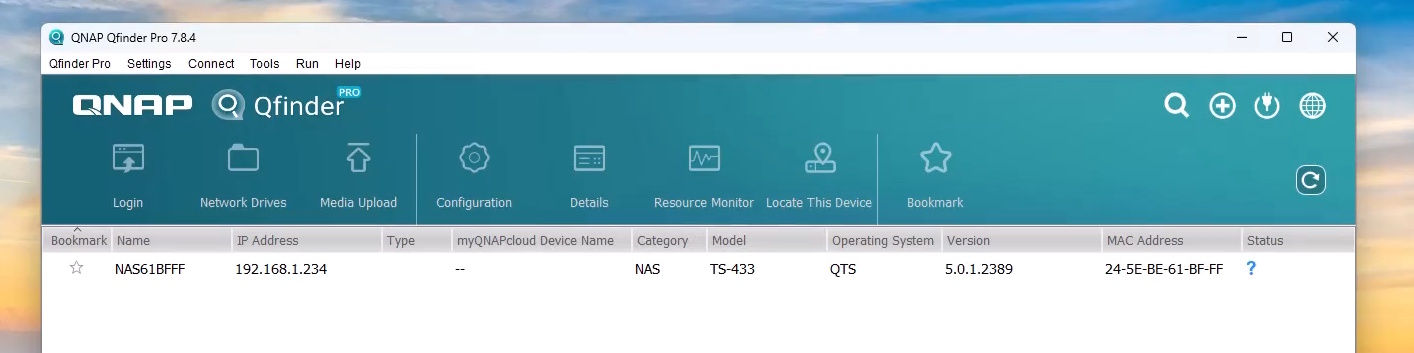
پس از اتصال دستگاه QNAP TS433 به برق و وصل کردن کابل شبکه به روتر یا سوییچ، دستگاه را روشن کنید. برای پیدا کردن آدرس IP اولیه ذخیرهساز در شبکه محلی، از نرمافزارQNAP Qfinder Pro for Windows (نسخه 7.8.4)استفاده میشود.
بهروزرسانی سیستمعامل (Firmware Update) QNAP TS433
پس از کلیک رویStart Smart Installationدستیار نصب از شما سوال میکند که آیا مایلید ابتدا سیستمعامل دستگاه را به آخرین نسخه پایدار آپدیت کنید یا خیر. توصیه اکید میشود قبل از هرگونه تنظیمات و ایجاد Storage Pool، حتما Firmware را آپدیت نمایید.
با کلیک روی گزینهCheck for Updateنرمافزار آخرین نسخه موجود را از سرور QNAP استعلام کرده و با فشردن کلیدUpdateمراحل دانلود و نصب خودکار آغاز میشود. دستگاه پس از اتمام ریاستارت خواهد شد.
تنظیمات اولیه QTS (نام دستگاه، رمز ادمین، ساعت و IP ثابت)
پس از راهاندازی مجدد، مراحل پیکربندی اصلی شامل موارد زیر انجام میشود
- نام NAS و حساب ادمینتعیین نام دستگاه (NAS Name) و ساخت کلمه عبور قوی برای کاربر admin.
- تنظیم ساعت و TimeZoneانتخاب منطقه زمانی و تست اتصال به NTP Server.
- تنظیمات شبکه (Static IP)به دلیل استفاده ذخیرهساز در سرویسهای File Share یا زیرساختهای مجازیسازی (ESXi)، اختصاص آدرس IP ثابت (Use Static IP Address) اکیداً توصیه میشود.
- تنظیمات بروزرسانیانتخاب گزینه Notify Me, do not automatically update جهت کنترل کامل زمان آپدیتها.
ورود به محیط QTS و بررسی سلامت هارد دیسکها (Disks Health Check)
پس از اتمام مقداردهی اولیه، وارد پنل وب QTS شوید. ابتدا پنجرههای خوشآمدگویی، Data Privacy و ثبتنام در QTS Beta را ببندید (Skip / No کنید).
به اپلیکیشنStorage & Snapshotsرفته و از منوی سمت چپ روی گزینهDisks/VJBODکلیک کنید. در این بخش وضعیت سلامت سلامت SMART دیسکها بررسی میشود. اگر وضعیت دیسکها سبز (Good) بود، هاردها آماده پیکربندی RAID هستند.
ایجاد Storage Pool جدید و پیکربندی نوع RAID
برای فضاسازی و استفاده از دیسکها، وارد مسیرStorage/Snapshotsشده و روی دکمهNew Storage Poolکلیک کنید
- در پنجره باز شده دکمهStartرا فشار دهید.
- قابلیتهای اضافی مانند Qtier یا SED را در صورت عدم نیاز غیرفعال نگه دارید و Next بزنید.
- دیسکهای موردنظر را تیک بزنید. نوعRAID Typeبر اساس تعداد دیسکها فعال میشود (مثلاً با ۲ دیسک RAID 1، و با ۳ یا ۴ دیسک RAID 5 و RAID 6 یا RAID 10 قابل انتخاب خواهد بود).
- درصدهای هشدارهای فضای ذخیرهسازی (Thresholds) و فضای رزرو Snapshot را تعیین کرده و Create را بزنید.
- پیغام هشدار پاک شدن اطلاعات دیسکها را با OK تایید نمایید.
شبیهساز تعاملی نصب و پیکربندی QTS
مراحل واقعی نصب QNAP TS433 را گامبهگام به صورت مجازی تجربه و تست کنید.
Welcome to QTS Smart Installation
به دستیار هوشمند پیکربندی ذخیرهساز QNAP TS433 خوش آمدید. جهت شروع کلید زیر را بزنید.
گام ۱: به روزرسانی Firmware دستگاه
توصیه شده: ابتدا سیستمعامل دستگاه بررسی و بروزرسانی شود.
گام ۲: نام دستگاه و رمز عبور مدير (Admin)
مشخصات ورود به پنل مدیریتی QTS را وارد کنید.
گام ۳: پیکربندی شبکه (Network Settings)
تنظیم آدرس IP استاتیک برای جلوگیری از تغییر IP در شبکه.
گام ۴: انتخاب RAID و Storage Pool
تعداد دیسکها و الگوریتم ذخیرهسازی داده را انتخاب کنید.
تست پیکربندی با موفقیت انجام شد!
دستگاهQNAPبا آدرس192.168.1.100و ساختارRAID 1آماده به کار شد.
محاسبهگر ظرفیت و قابلیت اطمینان RAID (مخصوص QNAP TS433)
بر اساس تعداد هارد دیسک و ظرفیت هر هارد، فضای قابل استفاده واقعی و استقامت در برابر خرابی را بررسی کنید.
با ۲ دیسک ۴ ترابایتی، استفاده ازRAID 1بهترین توازن بین امنیت دادهها و پایداری شبکه را فراهم میکند.
ویدیو آموزش عملی پیکربندی و RAID بندی QNAP
مشاهده تمام مراحل پیکربندی به صورت زنده در پلتفرم XNET
فهرست سرفصلهای ویدیو آموزشی
آزمون سنجش اطلاعات شبکه و RAID
میزان یادگیری مفاهیم پیکربندی QNAP TS433 را ارزیابی کنید.
۱. هدف اصلی استفاده از آدرس IP ثابت (Static IP) برای دستگاه QNAP چیست؟
۲. اگر در دستگاه QNAP TS433 دو عدد هارد دیسک ۴ ترابایتی قرار دهید و RAID 1 بسازید، فضای قابل استفاده چقدر خواهد بود؟
۳. نرمافزار Qfinder Pro چه کاربردی دارد؟
۴. فرایند همگامسازی (Syncing) پس از ساخت RAID چقدر طول میکشد؟
دانلود ابزارهای مورد نیاز
چکلیست عملیاتی راهاندازی
برای ارزیابی پایداری، امنیت و نگهداری این زیرساخت، راهنمای پشتیبانی شبکه را نیز مطالعه کنید.