افزودن سرور به Server Manager در ویندوز سرور 2022
مدیریت زیرساخت یکی از مهمترین وظایف مدیران شبکه می باشد. برای سهولت در مدیریت زیرساخت هایی که بر مبنای سیستم عامل ویندوز سرور می باشند مایکروسافت ابزار Server Manager را ارائه کرده است. در این آموزش ویدیویی به آموزش افزودن سرور به Server Manager در ویندوز سرور 2022 پرداخته شده است، تا با استفاده از […]
خلاصه تخصصی مقاله
مدیریت زیرساخت یکی از مهمترین وظایف مدیران شبکه می باشد. برای سهولت در مدیریت زیرساخت هایی که بر مبنای سیستم عامل ویندوز سرور می باشند مایکروسافت ابزار Server Manager را ارائه کرده است. در این آموزش ویدیویی به آموزش افزودن سرور به Server Manager در ویندوز سرور 2022 پرداخته شده است، تا با استفاده از […]
موضوعات اصلی: اکتیو دایرکتوری، سرور، مدیریت، Server، کنید، Manager
مدیریت زیرساختیکی از مهمترین وظایف مدیران شبکه می باشد. برای سهولت در مدیریت زیرساخت هایی که بر مبنای سیستم عامل ویندوزسرورمی باشندمایکروسافتابزار Server Manager را ارائه کرده است. در این آموزش ویدیویی بهآموزش افزودن سرور به Server Manager در ویندوز سرور 2022پرداخته شده است، تا با استفاده از این کار بتوانید به راحتی اقدام به مدیریت زیرساخت به صورت راه دور کنید. شما پس از مشاهده این ویدیوی آموزشی می توانید سرور های ویندوز سرور مختلف را به Server Manager اضافه کرده و همه آن ها را از طریق یک کنسول مدیریت کنید. البته کهWindows Admin Centerابزار جدید مایکروسافت برای این کار می باشد. که در آینده به آموزش آن می پردازیم.
شما برای آن که توانایی مدیریت زیرساخت شبکه و مدیریت سرور های مایکروسافت را افزایش دهید باید از نرم افزار های مدیریت استفاده کنید. درست است که هدف مایکروسافت مهاجرت به سمت استفاده از Windows Admin Center می باشد. و هنوز به طور کامل از Server Manager مهاجرت نکرده است. اما بسیاری از سازمان ها اکنون ازویندوز سرور های 2019و یاویندوز سرور 2022استفاده می کنند. و شما برای مدیریت این ویندوز سرور ها می توانید به راحتی از Server Manager استفاده کنید. آموزش های ویندوز سرور 2022 یکی از بخش های مهم کانال های آموزشی XNET می باشد. همچنین نحوه استفاده از Server Manger هم در این آموزش ها وجود دارد. در ادامه به نحوه مدیریت با استفاده از Server Manager می پردازیم.
ویدیو آموزشی افزودن سرور به Server Manager در ویندوز سرور 2022
مراحل افزودن سرور به Server Manager
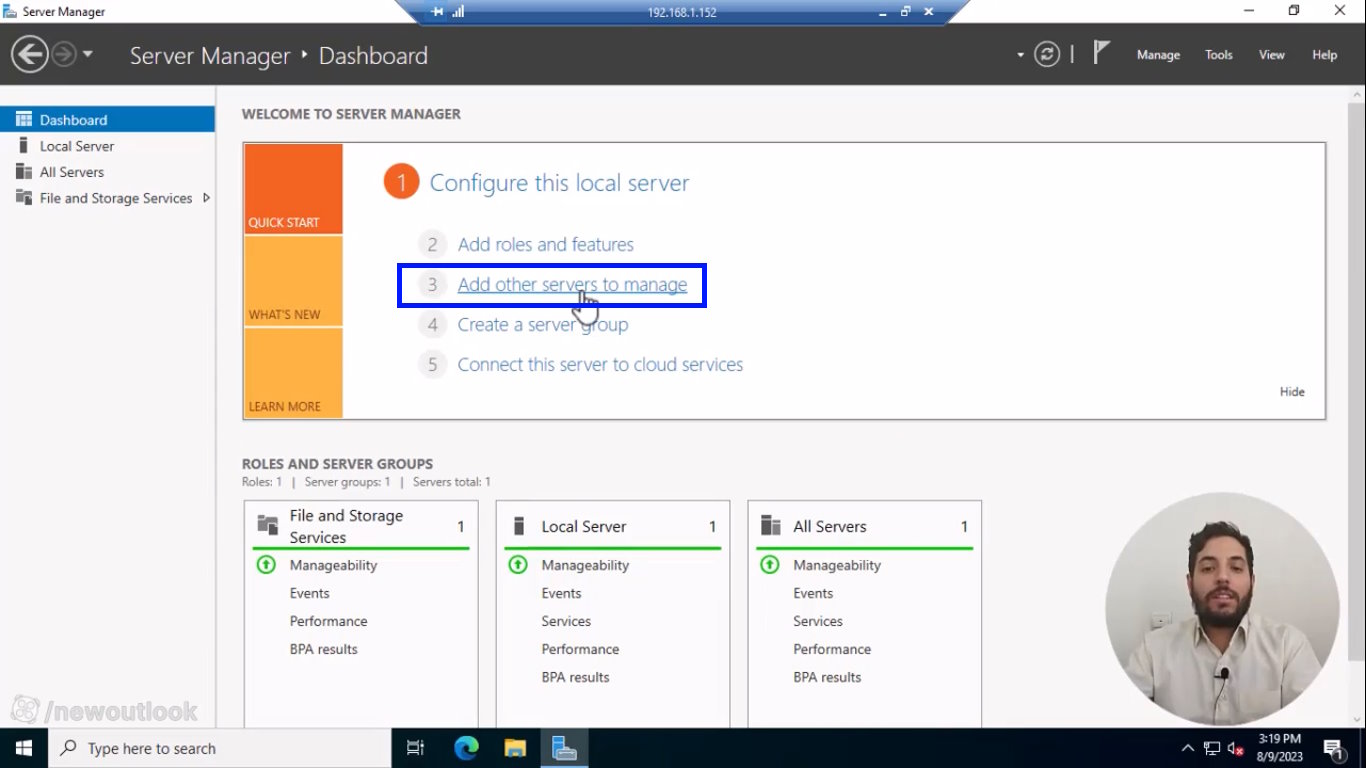
ابتدا واردServer Managerویندوز سرور 2022 شوید. و در پنجره Dashboard گزینه Add other Server to Manage را بزنید.
در مرحله بعد و در پنجره Add Server اکتیو دایرکتوری را انتخاب کرده و Find Now را بزنید. تا لیست سرور های پیدا شده را به شما نمایش دهد. از بین گزینه های نمایش داده شده آن سروری که قصد مدیریت آن را دارید انتخاب کرده و فلش افزودن را بزنید تا سرور مورد نظر به قسمت Selected ها رود سپس ok را بزنید. توجه داشته باشید که حتما با نام کاربری که دسترسی لازم برای این کار را دارد وارد شوید.
پس از اضافه کردن سرور ، می توانید از قسمت All servers اقدام به مدیریت آن کنید. پس وارد بخش All Servers شوید. و سرور های مورد نظر را ببینید.
بر روی سروری که قصد مدیریت آن را دارید کلیک کرده و از ابزارهای مدیریتی انتخاب کنید و هر اقدامی که لازم است بر روی آن سرور انجام دهید. می توانید از پاورشل استفاده کنید، می توانید به آن سرور ریموت بزنید، سرور را خاموش، یا ری استارت کنید و ابزار های مدیریتی دیگر ….
نکات مهم این ویدیو آموزشی
مهمترین نکته در این آموزش این است که شما با نام کاربری وارد شده و اقدام به افزودن سرور کنید که دسترسی های لازم را داشته باشد، در غیر این صورت با خطا مواجه خواهید شد.
نکته دوم این است که در صورتی که میخواهید از ابزاری استفاده کنید آن را بر روی این سرور هم باید اضافه کنید. به عنوان مثال مثلا شما قصد مدیریت سروری را دارید که سرویس DNS بر روی آن نصب می باشد. برای مدیریت DNS باید بر روی این سرور ابزار DNS را نصب کنید.
برای ارزیابی پایداری، امنیت و نگهداری این زیرساخت، راهنمای پشتیبانی شبکه را نیز مطالعه کنید.