حل مشکل نصب پرینتر اشتراکی در شبکه با خطای 0x0000011b
این مقاله به بررسی خطای 0x0000011b در نصب پرینتر اشتراکی و ارائه روشهای عملی برای رفع آن میپردازد، از جمله تنظیم رجیستری، مدیریت پچهای امنیتی و استفاده از روشهای جایگزین اتصال پرینتر.
خلاصه تخصصی مقاله
این مقاله به بررسی خطای 0x0000011b در نصب پرینتر اشتراکی و ارائه روشهای عملی برای رفع آن میپردازد، از جمله تنظیم رجیستری، مدیریت پچهای امنیتی و استفاده از روشهای جایگزین اتصال پرینتر.
موضوعات اصلی: printer، security، RPC، Registry، client، patches
حل مشکل نصب پرینتر اشتراکی در شبکه با خطای 0x0000011b یکی از مشکلات رایج کاربران ویندوز است که معمولاً در لحظه نهایی اتصال به چاپگر با آن روبهرو میشوند. این خطا به دلیل بهروزرسانیهای امنیتی مرتبط با آسیبپذیری PrintNightmare و تغییرات سطح امنیتی در ارتباطات RPC بروز میکند و میتواند موجب قطع ارتباط پرینترهای مشترک در شبکه شود.
علت خطای 0x0000011b و پیدا نشدن پرینتر در شبکه
رایجترین علتهای بروز این خطا عبارتند از
- پچهای امنیتی جدید (PrintNightmare)که احراز هویت در پروتکلهای RPC را تغییر میدهند.
- اجباری شدن سطح امنیت RPC (RPC Auth Level Privacy)در ارتباطات کلاینت-سرور چاپ.
- عدم تطابق در رجیستریبه خصوص کلید RpcAuthnLevelPrivacyEnabled.
- اختلال در سرویس Print Spoolerیا توقف آن بر اثر بهروزرسانیها.
- محدودیتهای دسترسی و پرمیشنهای شبکهاز جمله فایروال و تنظیمات Password Protected Sharing.
- تفاوت در نسخههای ویندوز و پچهای نصبشدهبین کلاینت و سرور.
پچهای امنیتی جدید (PrintNightmare)
پچهای امنیتی جدید با هدف بستن حفره امنیتی PrintNightmare منتشر میشوند. این بهروزرسانیها پروتکلهای احراز هویت را تغییر میدهند تا از exploits جلوگیری کنند، اما در برخی شبکهها منجر به قطع ارتباط پرینترها میشود.
اجباری شدن سطح امنیت RPC (RPC Auth Level Privacy)
پس از نصب بهروزرسانیها، Windows سطح امنیت در ارتباطات RPC را افزایش میدهد. سرور تنها به کلاینتهایی اجازه اتصال میدهد که از بالاترین سطح رمزگذاری استفاده میکنند. در صورتی که تنظیمات رجیستری بهینه نشده باشد، نصب پرینتر ممکن است با خطا مواجه شود.
عدم تطابق در رجیستری (Registry Mismatch)
برای مدیریت سطح امنیت جدید، به کلیدی به نام RpcAuthnLevelPrivacyEnabled نیاز است. نبود این کلید یا مقدار نامناسب آن، منجر به تداخل پروتکلهای امنیتی میشود و عملیات نصب را با شکست مواجه میکند.
اختلال در سرویس Print Spooler
بهروزرسانیها یا تلاشهای مکرر برای اتصال به شبکه میتواند سرویس Print Spooler را دچار کرش یا توقف کند. بدون عملکرد صحیح این سرویس، شناسایی پرینتر در شبکه ممکن نیست.
محدودیتهای دسترسی و پرمیشنهای شبکه
در شبکههای بدون دامنه یا با سطح دسترسی پایین، ممکن است
- فایروال ویندوز اجازه عبور RPC را ندهد.
- دسترسی مهمان یا شناسایی کاربر توسط سرور محدود باشد.
- Password Protected Sharing باعث بلوکه شدن درخواستهای کلاینت شود.
تفاوت نسخههای ویندوز و پچهای نصبشده
ناهماهنگی بین نسخه ویندوز کلاینت و سرور یا تفاوت در پچها میتواند به شکست در فرایند دستتکانی منجر شود. بهطور معمول، همگامسازی پچها یا تنظیم رجیستری در سیستم سرور مشکل را برطرف میکند.
روشهای رفع مشکل نصب نشدن پرینتر در شبکه
برای رفع خطای 0x0000011b، مراحل زیر را به ترتیب انجام دهید. این راهنما دو بخش را پوشش میدهد: تنظیمات سیستم سرور (جایی که پرینتر به آن وصل است) و تنظیمات سیستم کلاینت (کامپیوتری که میخواهد به پرینتر وصل شود).
مرحله ۱: اصلاح رجستری (در سیستم سرور)
این روش اغلب موثرتر است، زیرا بدون حذف پچها، تداخل RPC را حل میکند.
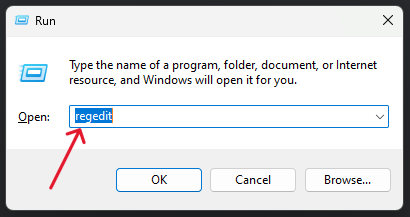
کلیدهای ترکیبی Win + R را فشار داده، regedit را تایپ کرده و Enter بزنید.
به مسیر زیر بروید: HKEY_LOCAL_MACHINE\SYSTEM\CurrentControlSet\Control\Print
در فضای خالی سمت راست، راستکلیک کرده و New > DWORD (32-bit) Value را انتخاب کنید.
نام مقدار را RpcAuthnLevelPrivacyEnabled بنویسید و مقدار آن را روی 0 قرار دهید. سپس OK را بزنید و رجیستری را ببندید.
مرحله ۲: ریاستارت کردن سرویس Print Spooler (در هر دو سیستم)
Win + R را بزنید و services.msc را اجرا کنید. سرویس Print Spooler را پیدا کرده، گزینه Restart را انتخاب کنید. این کار را هم روی سرور و هم روی کلاینت انجام دهید.
مرحله ۳: مدیریت پچهای امنیتی (در سیستم کلاینت)
اگر با روش رجیستری مشکل حل نشد، ممکن است تداخل از سمت پچهای نصب شده روی کلاینت باشد.
الف) حذف پچهای اخیر
در کنترل پنل به Programs and Features مراجعه کنید و View installed updates را انتخاب کنید. بهروزرسانیهای امنیتی جدید مانند KBXXXX را پیدا کرده و Uninstall کنید. پس از حذف، سیستم را ریاستارت کنید.
ب) آپدیت کامل ویندوز
به Settings > Windows Update بروید و Check for updates را بزنید تا در صورت وجود، پچ اصلاحی جدید نصب شود.
مرحله ۴: اضافه کردن پرینتر به صورت دستی
روی سیستم کلاینت به Control Panel > Devices and Printers بروید. Add a printer را انتخاب کنید و The printer that I want isn’t listed را بزنید. Add a local printer or network printer with manual settings را انتخاب کرده و Next بزنید. Create a new port را انتخاب کنید و Port type را روی Local Port بگذارید. مسیر پرینتر سرور را به شکل زیر وارد کنید: \\Server-Name\\Printer-Share-Name. مراحل را ادامه دهید تا درایور نصب شود. این روش معمولاً لایههای امنیتی RPC را دور میزند.
جمعبندی
حل مشکل نصب پرینتر اشتراکی در شبکه با خطای 0x0000011b به همگامسازی پروتکلهای امنیتی بین کلاینت و سرور وابسته است. با ایجاد مقدار RpcAuthnLevelPrivacyEnabled برابر 0 در رجیستری سیستم میزبان و راهاندازی مجدد سرویس Print Spooler، معمولاً مشکل برطرف میشود. در صورتی که دسترسی به سرور میسر نیست، حذف پچهای اخیر یا استفاده از روش Local Port در کلاینت میتواند کارگشا باشد. این روشها با حداقل تأثیر بر پایداری شبکه، ارتباط پرینتر را دوباره فعال میکند.
سوالات متداول
0x0000011b یعنی چه؟
به معنای این است که ویندوز به دلیل الزامات امنیتی جدید RPC/Print Spooler اجازه کامل شدن فرایند نصب را نمیدهد و اتصال به پرینتر Share شده با مشکل مواجه میشود.
مشکل از سرور است یا کلاینت؟
معمولاً هر دو نقش دارند. پچهای امنیتی میتواند در یکی یا هر دو دستگاه مشکلساز باشد، اما در بسیاری از موارد با تنظیم رجیستری روی سیستم سرور حل میشود.
بهترین راهحل قطعی چیست؟
ایجاد مقدار DWORD RpcAuthnLevelPrivacyEnabled با نام برابر RpcAuthnLevelPrivacyEnabled در مسیر HKEY_LOCAL_MACHINE\SYSTEM\CurrentControlSet\Control\Print و مقدار را روی 0 قرار داده و سرویس Print Spooler را راهاندازی مجدد (و در صورت امکان ریاستارت سیستم) کنید.
آیا این تغییر رجیستری امنیت سیستم را کاهش میدهد؟
بله، تا حدی سطح سختگیری RPC را کاهش میدهد تا دستگاههای شبکه بتوانند متصل شوند. اگر شبکه شما عمومی یا ناامن است، با احتیاط و فقط در شبکه داخلی این کار را انجام دهید.
برای ارزیابی پایداری و امنیت زیرساخت، راهنمایپشتیبانی شبکهرا نیز مطالعه کنید.