راهنمای عیبیابی و رفع مشکل عدم دریافت آیپی در ویندوز
این مقاله به بررسی علل رایج عدم دریافت آیپی در ویندوز و ارائه گامهای عملی برای بازیابی اتصال اینترنت میپردازد.
خلاصه تخصصی مقاله
این مقاله به بررسی علل رایج عدم دریافت آیپی در ویندوز و ارائه گامهای عملی برای بازیابی اتصال اینترنت میپردازد.
موضوعات اصلی: پشتیبانی شبکه، فایروال، کنید، شبکه، تنظیمات، باشد
برای رفع مشکل عدم دریافت آیپی ابتدا باید دلایل مختلفی که ممکن است موجب بروز این مشکل شده باشد، بررسی کنیم. این مشکلات می توانند شامل تنظیمات نادرست شبکه، آسیبدیدگی سختافزاری، یا اختلالات در سرویسدهندههای اینترنت باشند.
پس از شناسایی مشکل، میتوان راهکارهای متناسب را برای حل آن به کار برد. این مقاله بر گامهای عملی و نکات کلیدی متمرکز است تا بهطور ساده به اینترنت متصل شوید و از خدمات آنلاین بهره ببرید.
خطاهای مرتبط با مشکل دریافت نکردن آیپی
Ethernet: تنظیم IP معتبر ندارداین خطا به این معنی است که رایانه نمیتواند با شبکه Ethernet ارتباط برقرار کند. ممکن است به دلیل تنظیمات نادرست یا عدم دسترسی به DHCP باشد.
کابل شبکه وصل نشده یا آسیب دیدهاین خطا به این معناست که کابل به درستی متصل نیست یا آسیب دیده است. این مشکل میتواند مانع دریافت آیپی شود.
اتصال محدود یا بدون دسترسیاین خطا نشان میدهد که اتصال به شبکه برقرار است، اما دستگاه نمیتواند یک آیپی معتبر از سرور DHCP دریافت کند، که میتواند ناشی از تنظیمات نادرست یا تداخل شبکه باشد.
دسترسی به اینترنت وجود ندارداین خطا نشان میدهد که دستگاه به شبکه وصل شده است اما به اینترنت دسترسی ندارد. این میتواند به دلیل مشکلات در روتر یا ارائهدهنده خدمات اینترنت باشد.
عدم امکان اتصال به شبکهاین خطا زمانی ظاهر میشود که دستگاه به دلیل مشکلات نرمافزاری یا سختافزاری نتواند به شبکه متصل شود.
تشخیص و شناسایی این خطاها میتواند به شما کمک کند تا مشکل را سریعتر تشخیص داده و برای رفع آن اقدامات لازم را انجام دهید.
چرا دستگاهها IP دریافت نمیکنند؟
عدم دریافت آیپی میتواند به دلایل متعددی رخ دهد که به شرح زیر است.
مشکلات سختافزاری
کابلهای شبکه آسیب دیده: اگر کابل شبکه دچار آسیب یا نقص باشد، اتصال متوقف میشود و دستگاه نمیتواند آیپی بگیرد.
روتر یا مودم ممکن است سختافزار نتواند سیگنالها را به درستی ارسال کند یا قطع شده باشد.
- بیشتر بخوانید: چگونه کابل کشی شبکه را تست و عیبیابی کنیم؟
تنظیمات نادرست شبکه
بررسی DHCP: اگر DHCP در روتر غیرفعال باشد، دستگاهها نمیتوانند بهطور خودکار آیپی دریافت کنند.
تنظیمات IP دستی: اگر تنظیمات آیپی بهطور دستی پیکربندی شده باشد و نادرست باشند، دستگاهها نمیتوانند به شبکه دسترسی داشته باشند.
تداخل نرمافزاری
فایروال یا نرمافزارهای امنیتی: گاهی اوقات یک فایروال یا نرمافزار امنیتی میتواند جلوی ارتباط صحیح دستگاه را بگیرد.
درایورهای شبکه قدیمی: درایورهای قدیمی یا آسیب دیده میتوانند باعث بروز مشکلاتی در ارتباط با شبکه شوند.
مشکلات سرویسدهندههای اینترنتی
اختلالها در ISP میتواند موجب عدم اتصال به شبکه و دریافت آیپی شوند.
سایر دلایل
تنظیمات نادرست در سیستم عامل: در سیستم عامل، تنظیمات مربوط به پروتکل TCP/IP ممکن است نیاز به بازنشانی داشته باشد.
مدیریت آدرسهای IP: آدرسهای IP ممکن است به پایان رسیده باشند و نیازی به تازهسازی داشته باشند.
آموزش رفع مشکل نگرفتن IP در ویندوز
برای رفع مشکل نگرفتن IP در ویندوز و ارورهایی مانند Limited Access، مراحل زیر را امتحان کنید.
راهاندازی مجدد مودم یا روتر
با خاموش کردن مودم یا روتر، اتصال را ریست کنید: مودم یا روتر را از برق جدا کنید، ده ثانیه صبر کنید و دوباره به برق بزنید. این کار ساده و مؤثر است.
پیکربندی تنظیمات آداپتور شبکه
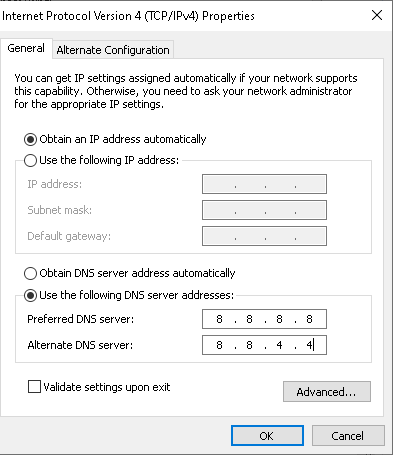
بررسی کنید آیا تنظیمات IP درست است. روی آیکون شبکه در نوار وظیفه راست کلیک کنید و گزینه Network & Internet settings را انتخاب کنید. سپس Change adapter settings را برگزیند. روی اتصال Ethernet راست کلیک کرده و Properties را انتخاب کنید. Internet Protocol Version 4 (TCP/IPv4) را انتخاب کرده و Properties را بزنید. اطمینان حاصل کنید که تنظیمات روی Obtain an IP address automatically و Obtain DNS server address automatically تنظیم شدهاند.
اگر این تنظیمات پیشتر اعمال شدهاند، میتوانید آنها را به Use the following IP address و Use the following DNS server address تغییر دهید و IP و DNS سرور ارائهدهنده را وارد کنید. برای ذخیره تغییرات OK را بزنید.
رفع خطای Limited Access با پاکسازی کش DNS
برای این کار خط فرمان را با سطح مدیر باز کنید و دستور ipconfig /flushdns را اجرا کنید. پس از نمایش پیغام موفقیت، سیستم را ریستارت کنید.
عیبیابی مشکلات شبکه
میتوانید از عیبیاب شبکه ویندوز استفاده کنید: به Settings > Network & Internet > Status بروید و Network troubleshooter را اجرا کنید تا مشکلات شناسایی و عیبیابی شوند.
آپدیت درایورهای آداپتور شبکه
در Device Manager آداپتورهای شبکه را گسترش دهید و هر یک را راست کلیک کرده و Update driver را انتخاب کنید. یا برای کمک به همه آداپتورها این کار را انجام دهید.
غیرفعال سازی و فعال سازی اتصال Ethernet
از طریق Network & Sharing Center → Change adapter settings، روی Ethernet راست کلیک کرده و Disable را بزنید، چند ثانیه صبر کنید و دوباره Enable کنید.
آزادسازی و تجدید آدرس IP
در Command Prompt با مدیر، دستورهای زیر را اجرا کنید: ipconfig /release و سپس ipconfig /renew. ممکن است به راهاندازی مجدد نیاز باشد.
غیرفعالسازی IPv6
به Ethernet Properties بروید و Internet Protocol Version 6 را غیرفعال کنید، سپس OK.
بازنشانی پشته TCP/IP
با اجرای دستورات: netsh winsock reset و netsh int ip reset، پشته TCP/IP بازنشانی میشود. رایانه را دوباره راهاندازی کنید؛ ویندوز بهطور خودکار پشته TCP/IP و پروتکلهای مرتبط را دوباره نصب میکند.
تنظیم دستی IP
Run را باز کنید، ncpa.cpl را تایپ کنید، آداپتور Ethernet را Properties را باز کنید. IPv4 را انتخاب کرده و Properties را بزنید. Use the following IP address را فعال کنید و آدرس IP مناسب شبکه را وارد کنید. تغییرات را با OK ذخیره کنید.
بررسی تنظیمات فایروال
به Windows Security بروید و Firewall یا Network protection را باز کنید. برای شبکه مورد استفاده، Allow an app through firewall را بررسی کنید و در صورت نیاز تنظیمات فایروال را تغییر دهید.
عوض کردن کابل شبکه
اگر کابل Ethernet آسیب دیده است، از کابل دیگری استفاده کنید و دوباره بررسی کنید.
جمع بندی
رفع مشکل عدم دریافت آیپی یک فرایند چندمرحلهای است که ممکن است شامل غیرفعال و فعالسازی اتصال Ethernet، آزادسازی و تجدید آدرس IP، غیرفعالسازی IPv6، بازنشاسی پشته TCP/IP و اختصاص دستی IP باشد. با این روشها، میتوانید تنظیمات شبکه را به حالت عادی بازگردانید و مشکلات اتصال اینترنت را رفع کنید.
همچنین، بررسی تنظیمات فایروال و تعویض کابل Ethernet میتواند به شناسایی و رفع مشکلات کمک کند. اگر این مراحل کارساز نبود، با ارائهدهنده خدمات اینترنت تماس بگیرید.
سوالات متداول
Why is my computer connected to Wi‑Fi but no Internet?
Possible causes include misconfigured network settings, modem/router issues, ISP server problems, or firewall/security software.
Does turning the modem off and on fix IP issues?
Yes, power cycling the modem often resolves connectivity and IP issues by resetting the link between the modem and the ISP.
How can I tell if IP is assigned to my system?
Open Command Prompt and run ipconfig. If you see an IP address, subnet mask, and default gateway, IP is assigned.
Is using a manual IP helpful?
Yes, manually assigning a valid IP can help when DHCP is not functioning correctly. If DHCP fails, set a static IP within your network range.
برای ارزیابی پایداری، امنیت و نگهداری این زیرساخت، راهنمایپشتیبانی شبکهرا نیز مطالعه کنید.