نحوه اتصال به سرور ویندوز با ریموت دسکتاپ
اتصال به سرور مجازی ویندوز با موبایل در مواقع اضطراری، دسترسی سریع به منابع سرور را فراهم میکند. این راهنما نحوه استفاده از ریموت دسکتاپ برای اتصال امن از طریق گوشی را توضیح میدهد.
خلاصه تخصصی مقاله
اتصال به سرور مجازی ویندوز با موبایل در مواقع اضطراری، دسترسی سریع به منابع سرور را فراهم میکند. این راهنما نحوه استفاده از ریموت دسکتاپ برای اتصال امن از طریق گوشی را توضیح میدهد.
موضوعات اصلی: پشتیبانی شبکه، فایروال، کنید، سرور، اتصال، مجازی
اتصال بهسرورمجازی ویندوز با موبایل زمانی اهمیت پیدا میکند که در موقعیتهای اضطراری به دسترسی سریع به منابع سرور نیاز دارید. در چنین مواقعی، نبود کامپیوتر یا لپتاپ نباید مانع شما شود؛ تنها چیزی که لازم است یک گوشی هوشمند است.
پروتکل ریموت دسکتاپ که توسط مایکروسافت توسعه یافته، امکان اتصال دو دستگاه را بدون توجه به نوع آنها فراهم میکند. استفاده از گوشیهای اندروید یا iOS تجربه کاربری مناسبی را فراهم میکند.
ترکیب این فناوریها به شما اجازه میدهد تا با چند لمس ساده، به سرور مجازی ویندوز خود متصل شوید. این راهنما گام به گام شما را همراهی میکند تا به سرور ویندوز از طریق گوشی دسترسی پیدا کنید.
نحوه اتصال به سرور مجازی با ریموت دسکتاپ
اتصال به سرور مجازی با استفاده از ریموت دسکتاپ فرایندی ساده است. در ادامه مراحل ضروری توضیح داده میشود.
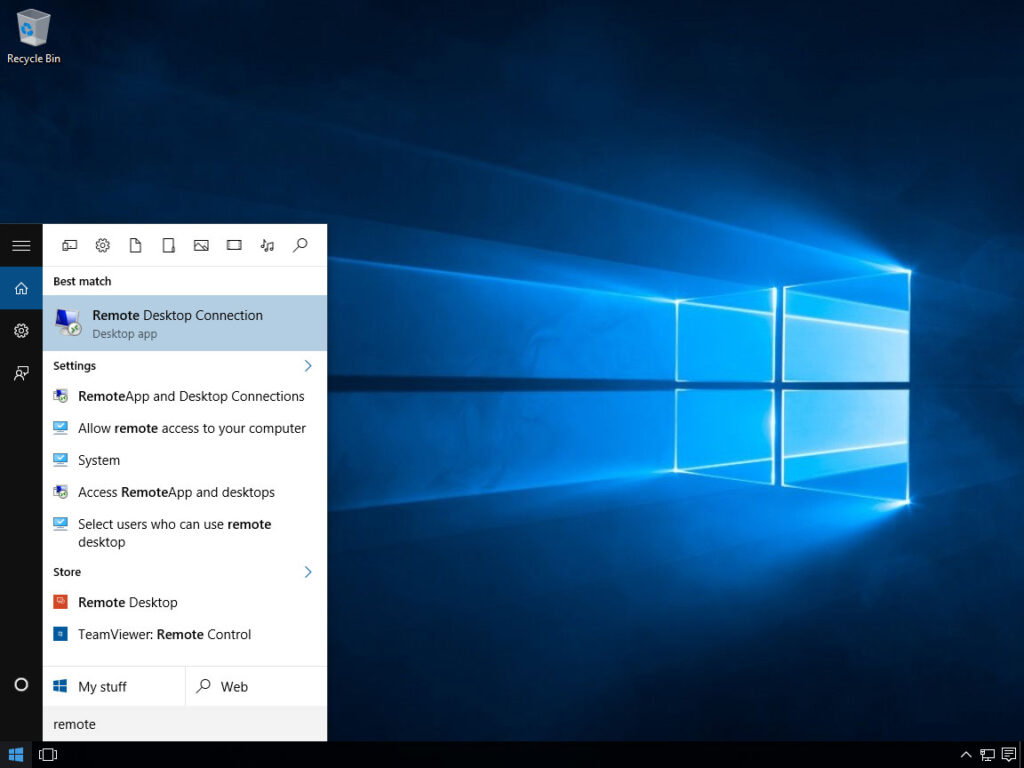
از منوی استارت ویندوز عبارت Remote Desktop را جستجو کنید.
روی گزینه ارتباط دسکتاپاز راه دورکلیک کرده و اجرا کنید. توجه: این ابزار به طور پیش فرض در تمامی نسخههای ویندوز موجود است و نیازی به نصب جداگانه ندارد.
پس از اجرای برنامه، در قسمت Computer آدرس IP را وارد کنید.
روی دکمه Connect کلیک کنید تا فرایند اتصال آغاز شود.
توجه: پورت باید پس از علامت : در انتهای آدرس IP وارد شود.
پنجرهای برای وارد کردن نام کاربری و رمز عبور باز میشود. گزینه More Choices را انتخاب کرده و Use a different account را کلیک کنید.
در بخش Username عبارت administrator را وارد کنید.
در بخش Password، رمز عبور سرور که در تیکت ارسال شده است را وارد کنید و سپس روی OK کلیک کنید.
نکته: با فعال کردن گزینه Remember me میتوانید از وارد کردن مجدد رمز عور در دفعات بعدی خودداری کنید.
ممکن است پیامی با رنگ زرد برای تأیید گواهینامه امنیتی مشاهده کنید. برای جلوگیری از نمایش مجدد این هشدار در اتصالات بعدی، گزینه Don’t ask me again را فعال کنید.
روی Yes کلیک کنید تا اتصال برقرار شود.
پس از انجام مراحل بالا، به محیط کاربری سرور مجازی دسترسی خواهید داشت. اکنون میتوانید نرمافزارهای موردنیاز را نصب و اجرا کنید و فایلهای سرور را مدیریت کنید.
- بیشتر بخوانید: چگونه ریموت دسکتاپ را فعال کنیم؟
نحوه اتصال به سرور مجازی ویندوز با گوشی موبایل اندروید
اتصال به سرور مجازی ویندوز از طریق گوشیهای موبایل با سیستم عامل اندروید یا iOS امکانپذیر است. برای این کار از پروتکل ریموت دسکتاپ استفاده میکنیم. در ادامه مراحل دقیق برای اندروید ارائه میشود.
مرحله 1 – دانلود و نصب نرمافزار RDP
ابتدا برنامه Remote Desktop را روی گوشی خود نصب کنید. از فروشگاه معتبر برنامهها اقدام به دانلود Microsoft Remote Desktop کنید.
مرحله 2 – باز کردن نرمافزار
پس از نصب، برنامه را باز کنید. در صفحه اصلی، گزینه افزودن را لمس کنید تا یک اتصال جدید اضافه شود.
مرحله 3 – افزودن سرور
گزینه Add PC را انتخاب کنید و آدرس IP سرور مجازی خود را در قسمت PC Name وارد کنید.
مرحله 4 – ثبت اطلاعات حساب کاربری
برای تعیین حساب کاربری، گزینه Add User Account را انتخاب کنید. در فیلد Username عبارت administrator را وارد کنید و در فیلد Password رمز عبور را وارد کنید. سپس Save را بزنید تا اکانت ذخیره شود و در بالای صفحه نیز Save را انتخاب کنید تا تنظیمات ذخیره شوند.
مرحله 5 – تأیید شرایط و اتصال
وقتی برای اولین بار به VPS متصل میشوید، پیغامی نمایش داده میشود. برای ادامه و اتصال گزینه Never Ask Again را انتخاب کرده و سپس Connect را بزنید.
- در صورت وجود هشدار امنیتی، گزینه ادامه یا Continue را انتخاب کنید.
اتصال به سرور مجازی ویندوز از طریق گوشی iOS
برای iOS از اپلیکیشن Remote Desktop ساخته شده توسط مایکروسافت استفاده کنید. مراحل زیر را دنبال کنید
مرحله 1 – دانلود برنامه از App Store
اپلیکیشن Microsoft Remote Desktop را از App Store دانلود کنید.
مرحله 2 – نصب برنامه
برنامه به طور خودکار نصب میشود و آیکن آن را میتوانید در صفحه اصلی آیفون مشاهده کنید.
مرحله 3 – راهاندازی و تنظیمات اولیه
برای افزودن اتصال جدید، روی دکمه افزودن یا + کلیک کنید و گزینه Add PC را انتخاب کنید.
مرحله 4 – وارد کردن اطلاعات سرور
اطلاعات سرور را وارد کنید: PC Name (IP یا نام DNS)، User Account (نام کاربری و رمز عبور). همچنین میتوانید مشخص کنید که آیا اطلاعات کاربری ذخیره شود یا هر بار ورود انجام شود. برای نمایش و صدا نیز میتوانید تنظیمات را تغییر دهید.
مرحله 5 – اتصال به سرور
پس از وارد کردن اطلاعات، Save یا Add را بزنید تا به لیست اتصالات اضافه شود. برای اتصال روی نام سرور کلیک کنید. در صورت نمایش هشدار گواهینامه، Continue را بزنید.
مرحله 6 – استفاده از سرور مجازی
پس از اتصال، دسکتاپ سرور به نمایش در میآید و میتوانید از طریق آیفون به سرور دسترسی پیدا کنید و کار کنید.
- بیشتر بخوانید: آموزش کامل حذف محدودیتهای ریموت دسکتاپ برای افزایش دسترسی
جمعبندی
این راهنما به نحوه اتصال به VPS ویندوز از طریق موبایل میپردازد. مراحل اصلی برای اندروید و iOS بررسی شدهاند. با استفاده از برنامه Remote Desktop، کاربر میتواند به سهولت به سرورهای مجازی دسترسی پیدا کند و از امکانات آن بهره ببرد.
این فرایند بهویژه در مواقعی که دسترسی به کامپیوتر نیست، ارزشمند است و امکان انجام وظایف مدیریتی را فراهم میکند.
سوالات متداول
برای اتصال به ویندوز سرور مجازی از موبایل به کدام اپلیکیشن نیاز دارم؟
برای اتصال به ویندوز سرور مجازی از موبایل به برنامه Microsoft Remote Desktop نیاز دارید. این برنامه برای اندروید و iOS در دسترس است و به شما کمک میکند تا به سادگی به سرور مجازی خود متصل شوید.
آیا اتصال به سرور مجازی ویندوز از مک بوک امکانپذیر است؟
بله، امکانپذیر است. میتوانید از برنامه Microsoft Remote Desktop که برای macOS نیز در دسترس است استفاده کنید و به راحتی به سرور خود متصل شوید.
چرا نمیتوانم به سرور مجازی وصل شوم؟
دلایل ممکن برای عدم اتصال عبارتند از: وارد کردن اشتباه اطلاعات ورود، مشکل در اتصال اینترنت یا تنظیمات فایروال و امنیتی سرور که ممکن است اتصال را مسدود کند.
- اشتباه در وارد کردن اطلاعات ورود (آدرس IP، نام کاربری یا رمز عبور)
- مشکل در اتصال اینترنت
- تنظیمات فایروال یا امنیتی سرور که ممکن است ارتباط را مسدود کند
آیا اطلاعات من هنگام اتصال به VPS امن است؟
بله، امنیت اطلاعات در زمان اتصال به VPS یکی از اولویتها است. پروتکل RDP معمولاً از ارتباطات رمزگذاری شده استفاده میکند، اما استفاده از فایروالهای قوی و احراز هویت دو مرحلهای توصیه میشود.
آیا برای اتصال به VPS به نرمافزار خاصی نیاز دارم؟
بله، برای اتصال به VPS به نرمافزار Microsoft Remote Desktop یا نرمافزارهای مشابه نیاز دارید تا به صورت امن به سرور مجازی خود متصل شوید.
برای ارزیابی پایداری، امنیت و نگهداری این زیرساخت، همچنین به راهنمایپشتیبانی شبکهمراجعه کنید.