راهنمای عملی پشتیبانگیری از ویندوز سرور
پشتیبانگیری از ویندوز سرور یکی از گامهای کلیدی در مدیریت سرورهای سازمانی است تا از دادههای حیاتی و تنظیمات سیستم در برابر مخاطرات احتمالی حفاظت شود. این راهنما ابزارها و روشهای پشتیبانگیری و بازیابی را مرور میکند و نکات کلیدی برای حفظ دسترسی و بازیابی سریع را ارائه میدهد.
خلاصه تخصصی مقاله
پشتیبانگیری از ویندوز سرور یکی از گامهای کلیدی در مدیریت سرورهای سازمانی است تا از دادههای حیاتی و تنظیمات سیستم در برابر مخاطرات احتمالی حفاظت شود. این راهنما ابزارها و روشهای پشتیبانگیری و بازیابی را مرور میکند و نکات کلیدی برای حفظ دسترسی و بازیابی سریع را ارائه میدهد.
موضوعات اصلی: backup، Server، Windows، recovery، data، storage
پشتیبانگیریاز ویندوز سرور یکی از گامهای کلیدی در مدیریت سرورهای سازمانی است تا از دادههای حیاتی و تنظیمات سیستم در برابر مخاطرات احتمالی حفاظت شود. در صورت نبود نسخه پشتیبان مناسب، آسیب یا خرابی سرور میتواند به از دست رفتن دادهها منجر شود. ویندوز سرور ابزارها و روشهای متنوعی برای پشتیبانگیری و بازیابی ارائه میدهد که امکان بازگردانی سریع وضعیت سیستم را فراهم میکنند. این مقاله ابزارها و روشهای پشتیبانگیری از ویندوز سرور را مرور میکند.
ابزارهای بکاپ در ویندوز سرور
در ویندوز سرور ابزارهای مختلفی برای پشتیبانگیری از سیستم و دادههای موجود وجود دارد که امکان تهیه نسخههای پشتیبان از دادهها و تنظیمات را فراهم میکند. در ادامه روشهای اصلی را مرور میکنیم.
استفاده ازWindows ServerBackup
Windows Server Backup ابزار پیشفرض ویندوز سرور است که از داخل سیستم عامل قابل دسترس است و امکان پشتیبانگیری از کل سرور یا بخشی از آن را میدهد. قابلیتهای کلیدی شامل پشتیبانگیریهای کامل، انتخابی و افزایشی است. این ابزار از طریق رابط گرافیکی یا خط فرمان قابل استفاده است و به طور معمول با زمانبندیهای تعیینشده اجرا میشود.
استفاده از PowerShell برای پشتیبانگیری خودکار
PowerShell ابزار قدرتمند مدیریت سرور است. با استفاده از دستورات مناسب میتوان فرآیند پشتیبانگیری را زمانبندی کرد و از دادههای مشخص پشتیبان گرفت. امکان اجرای اسکریپتهای خودکار برای پشتیبانگیری منظم و بازیابی دادهها وجود دارد و برای کسانی که به کنترل دقیقتر نیاز دارند، گزینهای مناسب است.
استفاده از نرمافزارهای شخص ثالث
علاوه بر ابزارهای داخلی، نرمافزارهای پشتیبانگیری شخص ثالث امکانات بیشتری ارائه میکنند، مانند پشتیبانگیری از فضای ابری، پشتیبانگیریهای شبکهای و بازیابی سریعتر. این ابزارها میتوانند حفاظت از سرور را در برابر خرابیهای سختافزاری و نرمافزاری تقویت کنند.
آموزش بکاپ گیری از ویندوز سرور
در ادامه گامهای کلیدی برای پشتیبانگیری از ویندوز آورده شده است.
شروع نصب Windows Server Backup
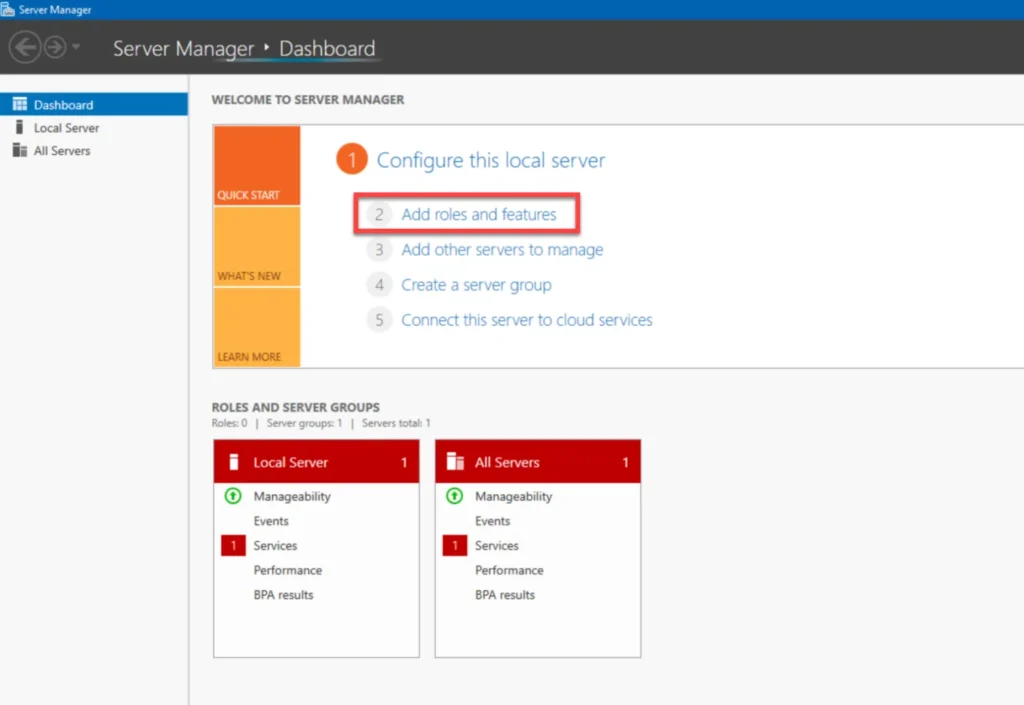
برای نصب ابزار Windows Server Backup در ویندوز سرور، مراحل زیر را دنبال کنید: از منوی Start ابزار Server Manager را باز کنید. در پنجره Server Manager گزینه Add roles and features را انتخاب کنید تا ویزارد نصب را آغاز کنید. در ویزارد، روی Next کلیک کنید تا به صفحه Features برسید. Windows Server Backup را پیدا کنید و تیک آن را بزنید. گزینه Restart the destination server automatically if required را در صورت نیاز فعال کنید. سپس روی Install کلیک کنید تا نصب آغاز شود و در پایان Close را انتخاب کنید. بعد از نصب، ابزار Windows Server Backup آماده استفاده است و میتوانید از دادههای سرور پشتیبان تهیه کنید.
بکاپ گیری با Windows Server Backup
پس از نصب، مراحل زیر را دنبال کنید: در Server Manager، از منوی Tools گزینه Windows Server Backup را باز کنید. در پنجره Windows Server Backup، به سمت چپ در نوار کناری روی Local Backup کلیک کنید تا فرآیند بکاپ آغاز شود. میتوانید یک بکاپ آنی انجام دهید یا آن را زمانبندی کنید. برای شروع یک بکاپ واحد روی Backup Once… کلیک کنید. در گزینه Backup Options، Next را بزنید. در صفحه Select Backup Configuration گزینه Custom را انتخاب کنید و سپس Next را بزنید. در صفحه Select Items for Backup دقیقاً مشخص کنید چه دادههایی را میخواهید بکاپ بگیرید و دادههای حیاتی مانند وضعیت سیستم، فایلها یا درایوهای خاص را مد نظر قرار دهید. با بررسی دقیق، از پوشش دادههای ضروری مطمئن شوید. پس از انتخاب دادهها، میتوانید بکاپ را فوراً اجرا کنید یا آن را زمانبندی کنید.
مکان ذخیرهسازی اطلاعات حاصل از بکاپگیری
مکان ذخیرهسازی بسته به پیکربندی سیستم میتواند متفاوت باشد. گزینههای اصلی عبارتاند از: درایو محلی، هارد اکسترنال، فضای ذخیرهسازی شبکهای (NAS)، سراسر شبکه یا سرور دیگر، و فضای ابری. هر یک مزایا و محدودیتهای مخصوص به خود دارند و باید با توجه به امنیت، دسترسیپذیری و ظرفیت انتخاب شوند.
بازیابی دادهها از بکاپگیری ویندوز سرور
برای بازیابی دادهها از نسخه پشتیبان، وارد Windows Server Backup شوید و گزینه Recover… را انتخاب کنید. مکان ذخیرهسازی بکاپ را مشخص کنید (محل محلی یا شبکه). بکاپ مورد نظر را بر اساس تاریخ انتخاب کنید و نوع بازیابی را Files and Folders مشخص کنید تا فقط فایلها و پوشههای منتخب بازیابی شوند. مکان بازگردانی را تعیین کرده و عملیات را آغاز کنید. توجه کنید که امکان بازیابی به محل UNC یا سرور راه دور وجود ندارد؛ بازیابی تنها به پوشهای روی همان سرور محلی انجام میشود.
تفاوت بین بکاپ و ایمیج
بکاپ معمولاً از دادههای خاص یا فایلها پشتیبان میگیرد و برای بازیابی اشیای مشخص مناسب است، در حالیکه ایمیج کل سیستم را محافظت میکند که امکان بازگردانی کامل سیستم را فراهم میکند اما به زمان و فضای بیشتری نیاز دارد.
مشکلات رایج بکاپگیری
چالشهای رایج شامل فضای ناکافی، عدم پشتیبانی از شبکههای راه دور، مشکلات در بازیابی، زمان اجرای طولانی بکاپ و تنظیمات نادرست زمانبندی هستند. برای بهبود این وضعیت باید فضای مناسب فراهم شود، از ابزارهای جایگزین استفاده کنید، فرایند بازیابی را بهطور منظم آزمایش کنید و پیکربندی بکاپ را به درستی انجام دهید.
برای اطلاعات بیشتر دربارهپشتیبانی شبکهبه منابع مربوطه مراجعه کنید.
جمعبندی
پشتیبانگیری از ویندوز سرور فرایندی حیاتی است که امنیت دادهها و امکان بازیابی سریع سیستم را تضمین میکند. با استفاده از ابزارهای مناسب و انتشار شیوههای مدیریت مناسب، میتوان از دادههای سرور به خوبی حفاظت کرد و در صورت بروز خرابی، بازگردانی سریع داشت. مشکلاتی مانند کمبود فضا، محدودیتهای شبکههای راه دور، مشکلات بازیابی و تنظیمات نادرست را میتوان با برنامهریزی مناسب و ارزیابی منظم کاهش داد.
سوالات متداول
چگونه پشتیبانگیری کامل از ویندوز سرور انجام دهم؟
برای پشتیبانگیری کامل، از Windows Server Backup استفاده کنید. مراحل معمول عبارتاند از: اجرای Windows Server Backup، انتخاب Backup Once…، انتخاب Full Server به عنوان پیکربندی بکاپ، تعیین محل ذخیرهسازی و آغاز فرایند بکاپ.
آیا میتوانم از فضای ابری برای بکاپ استفاده کنم؟
بله، فضای ابری مانند خدمات عمومی امکانپذیر است. ابزارهای پشتیبانگیری مناسب را پیکربندی کرده و بکاپها را در فضای ابری ذخیره کنید.
چگونه مشکلات رایج را در بکاپگیری ویندور سرور رفع کنم؟
برای مقابله با مشکلات رایج میتوانید فضا را افزایش دهید، از ابزارهای جایگزین استفاده کنید، بازیابی را بهطور منظم آزمایش کنید و زمانبندی را به درستی پیکربندی کنید.