آموزش راه اندازی TFTP سرور برای تلفن های ویپ سیسکو
راه اندازی TFTP در سیسکو یکی از اصول اساسی برای مدیریت و پیکربندی دستگاه های شبکه است. این پروتکل سبک و ساده، به ویژه در محیط های شبکه ای که نیاز به انتقال فایل های پیکربندی، تصاویر سیستم عاملی، و بکاپ های شبکه ای دارند، بسیار کاربردی است. TFTP برخلاف FTP، از ویژگی هایی مانند […]
خلاصه تخصصی مقاله
راه اندازی TFTP در سیسکو یکی از اصول اساسی برای مدیریت و پیکربندی دستگاه های شبکه است. این پروتکل سبک و ساده، به ویژه در محیط های شبکه ای که نیاز به انتقال فایل های پیکربندی، تصاویر سیستم عاملی، و بکاپ های شبکه ای دارند، بسیار کاربردی است. TFTP برخلاف FTP، از ویژگی هایی مانند […]
موضوعات اصلی: پشتیبانی شبکه، فایروال، راه اندازی شبکه، TFTP، سرور، تلفن
راه اندازی TFTP در سیسکو یکی از اصول اساسی برای مدیریت و پیکربندیدستگاه های شبکهاست. این پروتکل سبک و ساده، به ویژه در محیط های شبکه ای که نیاز به انتقال فایل های پیکربندی، تصاویر سیستم عاملی، و بکاپ های شبکه ای دارند، بسیار کاربردی است. TFTP برخلاف FTP، از ویژگی هایی مانند احراز هویت پیچیده یا رمزگذاری پشتیبانی نمی کند، اما به دلیل سادگی و سرعت بالا، گزینه ای ایده آل برای انتقال فایل های پیکربندی در شبکه های سیسکو به شمار می رود.
چرا ازTFTPدر تلفن های ویپ سیسکو استفاده می کنیم؟
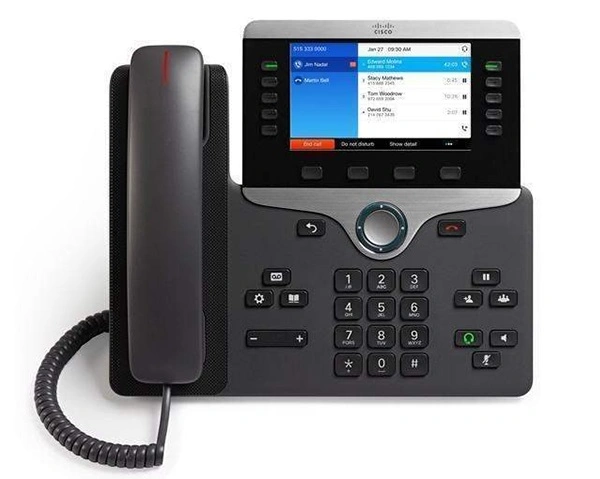
در بسیاری از شبکه های سیسکو، از TFTP برای بارگذاری نرم افزارها، ذخیره سازی تنظیمات و پیکربندی هایروترهاوسوئیچ هاو همچنین تهیه پشتیبان از فایل ها استفاده می شود. به همین دلیل، راه اندازی صحیح TFTP در سیسکو نه تنها برای مدیریت کارآمد دستگاه های شبکه اهمیت دارد، بلکه فرآیند به روزرسانی و بکاپ گیری را نیز تسهیل می کند. یکی از کاربردهای مهم TFTP در شبکه های سیسکو، استفاده از آن در تلفن های ویپ سیسکو است.
TFTP در تلفن های ویپ سیسکو برای بارگذاری و ذخیره سازی فایل های پیکربندی و تصاویر سیستم عاملی دستگاه ها به کار می رود. وقتی تلفن های ویپ به شبکه متصل می شوند، به طور خودکار ازسرورTFTP برای بارگذاری فایل های پیکربندی خود استفاده می کنند، که شامل تنظیمات مربوط به حساب های کاربری، ویژگی های دستگاه و اطلاعات مربوط به سرورهای تماس است. این ویژگی باعث می شود که راه اندازی و نگهداری تلفن های ویپ در شبکه های بزرگ سیسکو به راحتی انجام شود.
استفاده از TFTP برای تلفن های ویپ همچنین فرایند به روزرسانی و مدیریت نرم افزار را ساده تر می کند. به عنوان مثال، هنگامی که نسخه جدیدی از نرم افزار تلفن ویپ منتشر می شود، این نرم افزار از طریق TFTP بر روی تمامی دستگاه های ویپ در شبکه بارگذاری می شود. به این ترتیب، از نیاز به پیکربندی دستی و یا نصب جداگانه بر روی هر دستگاه جلوگیری می شود، که همزمان باعث کاهش هزینه ها و زمان مورد نیاز برای نگهداری شبکه می شود.
با توجه به سادگی و سرعت بالای TFTP، این پروتکل برای محیط های با نیاز به انتقال سریع و بدون پیچیدگی داده ها، به ویژه در دستگاه های سیسکو و تلفن های ویپ، گزینه ای ایده آل به شمار می آید.
پیش نیازهای راه اندازیTFTPسرور
برای پیکربندی TFTP سرور در شبکه، به چند پیش نیاز اساسی نیاز دارید. این پیش نیازها شامل سخت افزار، نرم افزار و تنظیمات شبکه می باشند که باید به درستی پیکربندی شوند تا TFTP سرور به طور موثر عمل کند. در اینجا برخی از پیش نیازهای اصلی برای راه اندازی TFTP سرور آورده شده است
سیستم عامل و نرم افزارTFTPسرور
سیستم عاملTFTP سرور معمولا بر روی سیستم عامل های ویندوز یا لینوکس نصب می شود. بسته به سستم عاملی که استفاده می کنید، باید نرم افزار TFTP سازگار با آن را انتخاب کنید.
نرم افزارTFTPبرای راه اندازی TFTP سرور، باید یک نرم افزار مناسب نصب کنید. برای ویندوز می توان از نرم افزارهایی مانند Tftpd32 یا SolarWinds TFTP Server استفاده کرد. در لینوکس نیز می توانید از tftpd-hpa یا atftpd استفاده کنید.
راه اندازی شبکهبرای تلفن های سیسکو و پیکربندیIP
اتصال به شبکهTFTP سرور باید در یک شبکه قابل دسترسی از دستگاه های سیسکو یا سایر دستگاه های کلاینت مانندتلفن های ویپقرار گیرد. این سرور باید از طریق IP ثابت یاDHCP در شبکهبه دیگر دستگاه ها قابل دسترسی باشد.
تنظیماتIPبرای اتصال تلفن های سیسکو بهTFTPسروراگر TFTP سرور به دستگاه های خاصی مانند روترها، سوئیچ ها یا تلفن های ویپ اختصاص داده می شود، باید اطمینان حاصل کنید که این دستگاه ها از طریق IP مناسب به سرور دسترسی دارند.
فضای ذخیره سازی کافی برای راه اندازی TFTP در سیسکو
فضای ذخیره سازیبرای ذخیره فایل های پیکربندی، تصاویر سیستم عاملی دستگاه ها (مانند firmware برای تلفن های ویپ) و دیگر فایل های ضروری، نیاز به فضای ذخیره سازی کافی دارید. به همین دلیل، باید مطمئن شوید که دیسک سرور برای ذخیره این فایل ها فضای کافی دارد.
دسترسی به شبکه
دسترسی از دستگاه های کلاینتدستگاه های کلاینت (روترها، سوئیچ ها، تلفن های ویپ، و غیره) باید بتوانند به TFTP سرور از طریق پورت UDP 69 دسترسی پیدا کنند. بنابراین، باید اطمینان حاصل کنید که پورت UDP 69 درفایروالو روترهای شبکه باز است.
پیکربندی فایروالممکن است لازم باشد تنظیمات فایروال سرور یا شبکه را برای باز کردن پورت UDP 69 انجام دهید تا ارتباط بین دستگاه ها و TFTP سرور برقرار شود.
پیکربندی مناسبTFTPسرور
پیکربندی مسیر ذخیره سازیپس از نصب نرم افزار TFTP، باید مسیر ذخیره سازی برای فایل ها و پیکربندی های مختلف تنظیم شود. این مسیر باید به درستی مشخص شده و قابلیت دسترسی توسط دستگاه های کلاینت را داشته باشد.
محدودیت هابرخی از سرورها ممکن است محدودیت هایی برای اندازه فایل ها یا تعداد درخواست های همزمان داشته باشند. باید این تنظیمات را متناسب با نیاز شبکه و نوع فایل ها پیکربندی کنید.
امنیت
امنیت سرورTFTP به طور پیش فرض هیچ گونه رمزگذاری یا احراز هویتی ندارد، بنابراین ممکن است نیاز به روش های امنیتی دیگری مانند فیلتر کردن IPهای مجاز و استفاده از فایروال های اضافی داشته باشید تا از دسترسی غیرمجاز به سرور جلوگیری کنید.
نسخه نرم افزاری و پشتیبانی دستگاه ها
پشتیبانی ازTFTPدستگاه های سیسکو و دیگر دستگاه های شبکه باید از پروتکل TFTP پشتیبانی کنند. اکثردستگاه های سیسکومانند روترها، سوئیچ ها و تلفن های ویپ از TFTP بهعنوان یک پروتکل استاندارد برای بارگذاری نرم افزارها و پیکربندی ها استفاده می کنند.
نحوه راه اندازی و پیکربندیTFTPسرور
برای راه اندازی و پیکربندی TFTP سرور، مراحل مختلفی وجود دارد که بسته به سیستم عامل شما (ویندوز یا لینوکس) می تواند متفاوت باشد. در ادامه نحوه راه اندازی TFTP سرور را برای هر دو سیستم عامل ویندوز و لینوکس به طور مفصل توضیح می دهیم.
نحوه راه اندازیTFTPسرور در ویندوز
برای ویندوز، می توانید از نرم افزارهایی مانند Tftpd32 یا SolarWinds TFTP Server استفاده کنید. در اینجا از Tftpd32 به عنوان مثال استفاده می کنیم
به وب سایتTftpd32بروید و نرم افزار را دانلود کنید.
فایل دانلود شده را اجرا کنید و مراحل نصب را دنبال کنید.
پس از نصب، نرم افزار را اجرا کنید.
نرمافزار Tftpd32 را باز کنید.
در قسمت TFTP Server، آدرس Root Directory (مسیر ذخیره سازی فایل ها) را انتخاب کنید. این پوشه جایی است که فایل های پیکربندی و تصاویر سیستم عاملی که می خواهید بارگذاری کنید ذخیره خواهند شد.
اطمینان حاصل کنید که این پوشه دارای دسترسی مناسب برای کاربران شبکه است.
در نرمافزار، به Global Settings بروید.
مطمئن شوید که TFTP Port روی 69 تنظیم شده باشد (پورت پیش فرض برای TFTP).
اگر فایروال یا روتر در شبکه دارید، پورت TFTP 69 را برای دسترسی به سرور TFTP باز کنید.
پس از انجام تنظیمات فوق، سرور را با کلیک بر روی Start یا Restart راه اندازی کنید.
حالا دستگاه ها در شبکه شما می توانند از سرور TFTP برای انتقال فایل ها و پیکربندی ها استفاده کنند.
نحوه راه اندازیTFTPسرور در لینوکس
در سیستم عامل لینوکس، می توان از نرم افزار tftpd-hpa برای راه اندازی TFTP سرور استفاده کرد.
ابتدا ترمینال را باز کنید و بسته tftpd-hpa را با استفاده از دستور زیر نصب کنید
sudo apt-get update
sudo apt-get install tftpd-hpa
فایل تنظیمات TFTP را با استفاده از ویرایشگر متنی باز کنید
sudo nano /etc/default/tftpd-hpa
فایل را به صورت زیر پیکربندی کنید
TFTP_USERNAME=”tftp”
TFTP_DIRECTORY=”/srv/tftp”
TFTP_ADDRESS=”0.0.0.0:69″
TFTP_OPTIONS=”–secure”
TFTP_DIRECTORY: مسیر پوشه ای است که فایل های TFTP در آن ذخیره می شوند (باید یک پوشه خالی و دسترس پذیر باشد).
TFTP_ADDRESS: آدرس IP و پورت برای اتصال سرور. 0.0.0.0:69 به این معنی است که سرور به تمام آدرس های IP در شبکه گوش می شود.
TFTP_OPTIONS: تنظیمات امنیتی برای محافظت از سرور.
یک پوشه برای ذخیره فایل های TFTP بسازید و دسترسی های لازم را به آن بدهید
sudo mkdir /srv/tftp
sudo chmod -R 777 /srv/tftp
پس از پیکربندی فایل تنظیمات، سرویس TFTP را راه اندازی کنید
sudo systemctl restart tftpd-hpa
برای اطمینان از اینکه سرویس در حال اجرا است، از دستور زیر برای بررسی وضعیت آن استفاده کنید
sudo systemctl status tftpd-hpa
اگر فایروال در سیستم شما فعال است، باید پورت UDP 69 را برای دسترسی به سرور TFTP باز کنید
sudo ufw allow 69/udp
پس از راه اندازی و پیکربندی TFTP سرور، برای اطمینان از عملکرد صحیح، می توانید از دستگاه های مشتری مانند روتر سیسکو یا سیستم های دیگر برای ارسال یا دریافت فایل ها از سرور استفاده کنید. برای تست، از دستور TFTP در ترمینال لینوکس یا ویندوز می توانید استفاده کنید
در لینوکس یا ویندوز دستور زیر را وارد کنید تا فایل را از TFTP سرور دریافت کنید
tftp
اگر فایل به درستی بارگیری شد، نشان دهنده راه اندازی موفقیت آمیز TFTP سرور است.
پیکربندی تلفن های ویپ سیسکو برای اتصال بهTFTPسرور
برای پیکربندی تلفن های ویپ سیسکو جهت اتصال به TFTP سرور، نیاز است تا برخی تنظیمات را در تلفن ها و سرور TFTP انجام دهید تا تلفن ها بتوانند به درستی فایل های پیکربندی و نرم افزارهای مورد نیاز را از سرور TFTP دریافت کنند. در ادامه مراحل پیکربندی تلفن های ویپ سیسکو برای اتصال به TFTP سرور آمده است
قبل از پیکربندی تلفن های ویپ سیسکو، ابتدا باید اطمینان حاصل کنید که TFTP سرور شما به درستی راه اندازی و پیکربندی شده باشد. این مراحل در بخش قبلی توضیح داده شده است.
برای پیکربندی تلفن های ویپ سیسکو جهت اتصال به TFTP سرور، باید اطلاعات مربوط به TFTP سرور را در تلفن های ویپ وارد کنید. این کار معمولا از طریق پیکربندی دستی فایل های پیکربندی تلفن یا از طریق سرور Cisco Unified Communications Manager (CUCM) انجام می شود. در ادامه مراحل پیکربندی به صورت دستی و از طریق CUCM آورده شده است
پیکربندی از طریقCisco Unified Communications Manager (CUCM)
وارد Cisco Unified Communications Manager (CUCM) شوید.
به System بروید.
سپس به Server بروید و TFTP Server را انتخاب کنید.
آدرس IP TFTP سرور را وارد کنید.
در Phone Configuration، مطمئن شوید که تلفن ها به سرور TFTP مناسب اشاره دارند.
به صفحه Phone Configuration بروید.
در فیلد TFTP Server، آدرس IP TFTP سرور را وارد کنید.
تغییرات را ذخیره کنید و به تلفن ها اعمال کنید.
پس از پیکربندی، تلفن های ویپ به طور خودکار از سرور TFTP برای بارگذاری فایل های پیکربندی و نرم افزارها استفاده خواهند کرد.
پیکربندی دستی تنظیماتTFTPسرور روی تلفن ویپ سیسکو
اگر بخواهید تنظیمات را به صورت دستی در تلفن های ویپ سیسکو اعمال کنید، باید فایل پیکربندی تلفن (مانند default.cnf.xml یا SEP[MAC].cnf.xml) را ویرایش کرده و آدرس TFTP سرور را وارد کنید.
فایل های پیکربندی معمولا در مسیر پوشه TFTP سرور قرار دارند.
فایل های پیکربندی را با یک ویرایشگر متن باز کنید و به دنبال خطی با نام TFTP_SERVER بگردید. این خط باید به شکل زیر باشد
192.168.1.100 را با آدرس IP واقعی TFTP سرور خود جایگزین کنید.
پس از ویرایش فایل ها، تلفن ها باید مجددا راه اندازی شوند تا فایل های پیکربندی جدید از سرور TFTP بارگذاری شوند.
تنظیماتTFTPرویDHCP
در صورتی که DHCP سرور دارید، می توانید TFTP سرور را از طریق تنظیمات DHCP به تلفن ها ارسال کنید. برای این کار، باید گزینه Option 150 را در DHCP سرور تنظیم کنید
وارد تنظیمات DHCP سرور شوید.
گزینه 150 را اضافه کنید و آدرس IP TFTP سرور را وارد کنید.
برای مثال، در DHCP Server این مقدار را به صورت زیر وارد کنید
option 150 ip 192.168.1.100;
پس از تنظیم این گزینه، تلفن های ویپ به طور خودکار هنگام اتصال به شبکه از سرور DHCP آدرس TFTP سرور را دریافت کرده و به آن متصل می شوند.
پس از پیکربندی تلفن های ویپ سیسکو برای اتصال به TFTP سرور، باید از صحت عملکرد اتصال اطمینان حاصل کنید. برای این کار
تلفن ویپ را خاموش کرده و دوباره روشن کنید. پس از روشن شدن، تلفن باید به سرور TFTP متصل شود و فایل های پیکربندی خود را بارگذاری کند.
از طریق نرم افزار TFTP Client یا دستورات TFTP در سیستم های لینوکس و ویندوز می توانید اتصال به سرور TFTP را تست کنید و اطمینان حاصل کنید که تلفن ها می توانند فایل ها را از سرور دریافت کنند.
به روزرسانی فریمور تلفن های ویپ سیسکو از طریقTFTP
برای به روزرسانی فریمور تلفن های ویپ سیسکو از طریق TFTP سرور، مراحل خاصی وجود دارد که شامل بارگذاری و ارسال فایل های فریمور جدید به تلفن ها از سرور TFTP است. این فرایند بهویژه در محیط های بزرگ که نیاز به به روزرسانی چندین دستگاه ویپ دارند، بسیار مفید است.
در ادامه، نحوه به روزرسانی فریمور تلفن های ویپ سیسکو از طریق TFTP سرور به طور کامل توضیح داده شده است
آماده سازی فایل فریمور جدید
ابتدا باید نسخه جدید فریمور (نرمافزار سیستم) را برای تلفن های ویپ سیسکو دانلود کنید.
فایل های فریمور جدید را معمولا ازوبسایت سیسکویا از طریق Cisco Unified Communications Manager (CUCM) دانلود می کنند. این فایل ها معمولا دارای پسوندهایی مانند .tar، .load یا .bin هستند.
انتقال فایل به سرورTFTP
فایل فریمور جدید را در پوشه ای که به عنوان TFTP Root Directory تعریف کرده اید، کپی کنید.
به عنوان مثال، در سرور TFTP Tftpd32 یا SolarWinds TFTP Server، این فایل ها باید در مسیر ذخیره سازی خاص قرار گیرند تا تلفن ها قادر به دسترسی به آنها باشند.
پیکربندیTFTPسرور برای بارگذاری فریمور جدید
پس از اینکه فایل فریمور جدید را به سرور TFTP منتقل کردید، باید اطمینان حاصل کنید که TFTP سرور به درستی پیکربندی شده است تا این فایل ها را به تلفن های ویپ ارسال کند.
راه اندازی سرورTFTP
اطمینان حاصل کنید که سرور TFTP شما فعال است و به درستی به شبکه متصل شده است.
در نرم افزار TFTP سرور، مطمئن شوید که پورت UDP 69 باز است و فایل های فریمور جدید در پوشه مناسب ذخیره شده اند.
تنظیمات دسترسی بهTFTPسرور
تلفن های ویپ سیسکو باید قادر به دسترسی به IP TFTP سرور باشند. اطمینان حاصل کنید که تلفن ها از طریق DHCP یا پیکربندی دستی، آدرس IP صحیح سرور TFTP را دریافت کرده اند.
پیکربندی تلفن های ویپ سیسکو برای دریافت فریمور جدید
برای به روزرسانی فریمور تلفن های ویپ سیسکو از طریق TFTP، باید تلفن ها را طوری پیکربندی کنید که از سرور TFTP فایل های فریمور جدید را بارگذاری کنند.
از طریقDHCP Option 150
اگر از DHCP استفاده می کنید، می توانید گزینه Option 150 را در DHCP سرور تنظیم کنید تا آدرس IP سرور TFTP به طور خودکار به تلفن ها ارسال شود.
به تنظیمات DHCP سرور بروید و گزینه Option 150 را برای ارسال آدرس IP TFTP تنظیم کنید.
به عنوان مثال
option 150 ip 192.168.1.100;
از طریق پیکربندی دستیTFTPسرور
اگر از پیکربندی دستی استفاده می کنید، باید فایل های پیکربندی تلفن ویپ را ویرایش کرده و آدرس IP سرور TFTP را وارد کنید.
فایل پیکربندی تلفن (مانند SEP
در این فایل، به دنبال بخش TFTP_SERVER بگردید و آدرس IP سرور TFTP را وارد کنید
پیکربندی فریمور جدید درCUCM
اگر از Cisco Unified Communications Manager (CUCM) استفاده می کنید، می توانید فریمور جدید را در CUCM به صورت مرکزی به تلفن ها ارسال کنید.
وارد CUCM شوید.
به بخش Device بروید و تلفن های ویپ را انتخاب کنید.
فایل فریمور جدید را آپلود کرده و آن را به تلفن ها اختصاص دهید.
به روزرسانی فریمور تلفن های ویپ سیسکو از طریقTFTPسرور
پس از تنظیم سرور TFTP و پیکربندی تلفن ها، اکنون می توانید به روزرسانی فریمور را از سرور TFTP به تلفن ها ارسال کنید.
تلفن های ویپ را ریستارت کنید تا شروع به بارگذاری فریمور جدید از سرور TFTP کنند.
پس از راه اندازی مجدد تلفن ها، از طریق Web Interface یا صفحه نمایش ، نسخه جدید فریمور را بررسی کنید تا مطمئن شوید که به روزرسانی با موفقیت انجام شده است.
مشکلات رایج در به روزرسانی فریمور
در حین بهروزرسانی فریمور، ممکن است با مشکلاتی مواجه شوید که در اینجا چند مورد از آنها آورده شده است
عدم اتصال به سرور TFTP: اطمینان حاصل کنید که تلفن ها به درستی به IP TFTP سرور متصل شده اند و پورت UDP 69 باز است.
بارگذاری نشدن فایل فریمور: مطمئن شوید که فایل های فریمور به درستی در پوشه TFTP Root Directory قرار گرفته اند و نام فایل ها صحیح است.
محدودیت در اندازه فایل ها: برخی از دستگاه ها ممکن است محدودیت هایی برای اندازه فایل های فریمور داشته باشند. در این صورت، باید از نسخه های مناسب فریمور برای مدل های خاص تلفن استفاده کنید.
تنظیمات امنیتی برایTFTPسرور در شبکه سیسکو
برای TFTP سرور در شبکه سیسکو، به دلیل عدم احراز هویت و رمزگذاری در این پروتکل، تنظیمات امنیتی خاصی باید اعمال شود تا از دسترسی غیرمجاز وآسیبپذیری های امنیتی جلوگیری شود. در ادامه برخی از تنظیمات امنیتی مهم برای TFTP سرور آورده شده است
فیلتر کردنIPها
تنظیم فیلتر IP در فایروال یا سرور TFTP برای محدود کردن دسترسی به تنها دستگاه های معتبر ضروری است. به این ترتیب، فقط دستگاه های مشخص شده می توانند به TFTP سرور دسترسی پیدا کنند.
مثال: فیلتر کردن دسترسی به سرور TFTP تنها برای آدرس های IP معتبر مانند روترها، سوئیچ ها و تلفن های ویپ سیسکو.
استفاده از شبکه های امن
TFTP به دلیل عدم رمزگذاری داده ها، باید در شبکه های خصوصی و امن مورد استفاده قرار گیرد. این شبکه ها می توانند از شبکه های عمومی جدا شده و با پروتکل های امنیتی مانند VPN محافظت شوند.
راه حل: استفاده از VLAN خصوصی یا VPN برای اطمینان از امنیت داده ها در انتقال فایل ها.
تنظیمات فایروال
باید اطمینان حاصل کنید که فقط دستگاه های مجاز قادر به دسترسی به پورت UDP 69 هستند. پورت های غیرضروری باید بسته شوند تا از دسترسی غیرمجاز جلوگیری شود.
مثال: باز نگه داشتن پورت UDP 69 تنها برای دستگاه های مشخص در شبکه و مسدود کردن آن برای سایر دستگاه ها.
استفاده از سرورTFTPاختصاصی
استفاده از یک سرور TFTP جداگانه و اختصاصی به منظور کاهش احتمال دسترسی های غیرمجاز به اطلاعات حساس در سرورهای دیگر شبکه.
راه حل: نصب و راه اندازی TFTP سرور در یک DMZ (منطقه غیرمجاز) برای جدا کردن آن از بخش های دیگر شبکه.
نظارت بر دسترسی ها
مانیتورینگو بررسی فعالیت های دسترسی به TFTP سرور به طور منظم می تواند به شناسایی رفتارهای مشکوک کمک کند.
راه حل: استفاده از سیستم های Syslog یا SNMP برای نظارت و گزارش گیری از درخواست های TFTP به سرور.
استفاده از نسخه های امن ترTFTP
اگر امکان پذیر است، از نسخه های پیشرفته تری مانند SFTP یا FTP که از رمزگذاری داده ها پشتیبانی می کنند، به جای TFTP استفاده کنید.
جمع بندی
راه اندازی TFTP در سیسکو یکی از مراحل ضروری برای مدیریت و پیکربندی دستگاه های شبکه ای مانند روترها، سوئیچ ها و تلفن های ویپ است. این پروتکل ساده و کارآمد به انتقال فایل ها از سرور TFTP به دستگاه های مختلف در شبکه کمک می کند. از جمله کاربردهای مهم TFTP می توان به بارگذاری نرم افزارها، ذخیره سازی تنظیمات و پیکربندی ها، و به روزرسانی فریمور دستگاه ها اشاره کرد.
با راه اندازی صحیح TFTP سرور، می توان فرآیندهایی مانند پیکربندی تلفن های ویپ سیسکو، به روزرسانی فریمور، و انتقال فایل ها را به طور خودکار و بهینه انجام داد. این کار از طریق تنظیمات مختلف مانند DHCP Option 150 یا پیکربندی دستی سرور TFTP در تلفن ها قابل انجام است. استفاده از این روش ها باعث تسهیل در مدیریت شبکه، کاهش زمان و هزینه ها و همچنین افزایش کارایی در به روزرسانی و پیکربندی دستگاه ها می شود.
برای ارزیابی پایداری، امنیت و نگهداری این زیرساخت، راهنمایپشتیبانی شبکهرا نیز مطالعه کنید.