آموزش گام به گام راهاندازی DHCP Client در میکروتیک
راهاندازی DHCP Client روی میکروتیک امکان دریافت خودکار آدرس IP و سایر تنظیمات شبکه را از DHCP Server فراهم میکند، که کار با شبکههای مبتنی بر DHCP را ساده میکند.
خلاصه تخصصی مقاله
راهاندازی DHCP Client روی میکروتیک امکان دریافت خودکار آدرس IP و سایر تنظیمات شبکه را از DHCP Server فراهم میکند، که کار با شبکههای مبتنی بر DHCP را ساده میکند.
موضوعات اصلی: پشتیبانی شبکه، DHCP، کنید، آدرس، Client، Server
پیش نیازهای راهاندازی DHCP Client در میکروتیک
برای راهاندازی DHCP Client روی دستگاههای میکروتیک و دریافت آدرس IP بهصورت خودکار از DHCP Server، وجود چند پیشنیاز ضروری است تا پیکربندی به درستی انجام پذیرد.
- دستگاه میکروتیک با نسخه مناسب RouterOS
- اتصال فیزیکی به شبکه
- وجود DHCP Server فعال در شبکه
- پورتهای شبکه به درستی پیکربندی شدهاند
- آگاهی از تنظیمات DHCP Server (در صورت مدیریت خودتان)
- دسترسی به رابط کاربری میکروتیک (WinBox یا WebFig)
- شناسایی رابط شبکه مورد نظر برای پیکربندی
آموزش راهاندازی DHCP Client در میکروتیک
برای راهاندازی DHCP Client روی دستگاههای میکروتیک، مراحل زیر را دنبال کنید تا بهطور خودکار از DHCP Server آدرس IP دریافت کنید.
ورود به RouterOS
برای شروع، وارد سیستم RouterOS میشوید. این کار از طریق روشهای زیر امکانپذیر است
- WinBoxنرمافزار مخصوص میکروتیک برای اتصال به روتر.
- WebFigرابط وب برای دسترسی به تنظیمات از طریق مرورگر.
- SSHاتصال از طریق ترمینال با استفاده از SSH.
پیکربندی رابط شبکه (Network Interface)
پس از ورود به RouterOS، رابط شبکهای که میخواهید DHCP Client را روی آن فعال کنید بیابید. این رابط معمولاً Ethernet یا Wi‑Fi است و بسته به تنظیمات شما میتواند تغییر کند.
برای شناسایی رابط شبکه، به منوی Interfaces در رابط کاربری مراجعه کنید. رابط مورد نظر را برای دریافت آدرس IP از سرور DHCP انتخاب کنید.
فعالسازی DHCP Client
برای فعال کردن DHCP Client روی رابط انتخابی، مراحل زیر را دنبال کنید
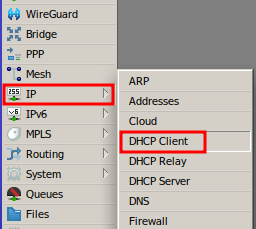
- به منویIPبروید وDHCP Clientرا انتخاب کنید.
- در پنجره جدید، روی+کلیک کنید تا یک DHCP Client جدید ایجاد شود.
- در تبGeneralاز فهرست Interface، رابط شبکهای را که در مرحله قبل شناسایی کردهاید انتخاب کنید (مثلاً ether1 یا wlan1).
- اطمینان حاصل کنید که گزینهUse Peer DNSفعال است تا DNS بهطور خودکار از DHCP Server دریافت شود.
- برای ذخیره تنظیمات، رویOKکلیک کنید.
دریافت آدرس IP از DHCP Server
پس از انجام مراحل بالا، دستگاه بهطور خودکار آدرس IP را از DHCP Server دریافت میکند. برای بررسی وضعیت، به مسیرIP > DHCP Clientبروید و رابط مربوطه را بررسی کنید. اگر همه چیز به درستی انجام شده باشد، وضعیت باید به صورتBoundنمایش داده شود.
پیکربندی پیشرفته DHCP Client
در این بخش به تنظیمات پیشرفته DHCP Client میپردازیم. پس از راهاندازی اولیه، ممکن است نیاز به تنظیماتی مانند DNS، Gateway، Lease Time و گزینههای دیگر داشته باشید. همچنین پیکربندی IP Pool و Subnet Mask نیز در این بخش مطرح میشود.
تنظیمات DNS و Gateway
یکی از بخشهای کلیدی پیکربندی DHCP Client، تنظیمات DNS و Gateway است. این تنظیمات به میکروتیک کمک میکند بهدرستی به اینترنت و سایر منابع شبکه دسترسی داشته باشد.
تنظیم DNS
هنگامی که DHCP Client فعال است، اطلاعات DNS معمولاً از DHCP Server دریافت میشود. در صورت نیاز، میتوانید DNS را بهصورت دستی تغییر دهید. برای این کار بهIP > DNSمراجعه کنید و آدرسهای DNS دلخواه را وارد کنید. همچنین میتوانید گزینهAllow Remote Requestsرا فعال کنید تا دستگاه میکروتیک بهعنوان DNS Server برای سایر دستگاهها عمل کند.
تنظیم Gateway
برای تعیین گیتوی پیشفرض، میتوانید آدرس گیتوی را که از DHCP Server دریافت کردهاید بررسی و در صورت نیاز بهصورت دستی تنظیم کنید. به مسیرIP > Routesبروید و آدرس گیتوی پیشفرض را وارد کنید.
تنظیم Lease Time
Lease Time مدت زمانی است که DHCP Server به دستگاه اختصاص میدهد. برای تغییر Lease Time به مسیرIP > DHCP Clientبروید و DHCP Client فعال شده را انتخاب کنید. در پنجره باز شده، هلژه Lease Time را بیابید و مقدار دلخواه را وارد کنید. معمولاً مقدار پیشفرض برابر با 1d است.
تنظیم Static IP Address
برای اختصاص یک IP ثابت از DHCP، باید یک Static Lease ایجاد کنید. به مسیرIP > DHCP Clientبروید، DHCP Client فعال را انتخاب کنید، به تبLeasesبروید، دستگاه مورد نظر را پیدا کنید و روی گزینهMake Staticکلیک کنید. اکنون دستگاه همواره همان IP را دریافت میکند.
پیکربندی IP Pool و Subnet Mask
IP Pool مجموعهای از آدرسهای IP است که DHCP Server به دستگاهها تخصیص میدهد. برای ایجاد یا ویرایش IP Pool بهIP > Poolبروید و یک Pool جدید ایجاد کنید. شما باید نام، بازه آدرس و ماسک را مشخص کنید. همچنین معمولاً Subnet Mask توسط DHCP Server تعیین میشود، اما در صورت نیاز میتوان آن را بهصورت دستی تنظیم کرد. برای تنظیم دستی Subnet Mask بهIP > Addressesبروید و آدرس و ماسک را بهصورت دستی وارد کنید (مثلاً 192.168.1.1/24).
نقش آدرس IP استاتیک و پویا در پیکربندی DHCP Client
آدرس IP استاتیک (Static IP Address)
آدرس IP استاتیک آدرسی ثابت است که به دستگاه اختصاص داده میشود و با هر اتصال دوباره همان آدرس را مییابد. این نوع آدرس برای تجهیزاتی که باید همواره به یک شناسه ثابت در شبکه دسترسی داشته باشند معمول است.
آدرس IP پویا (Dynamic IP Address)
آدرس IP پویا به آدرسی اشاره دارد که بهطور موقت از DHCP Server به دستگاه اختصاص مییابد. این آدرس معمولاً از بازه IP Pool DHCP Server انتخاب میشود و با منقضی شدن Lease Time ممکن است تغییر کند. در این آموزش، DHCP Client بهطور خودکار IP پویا را دریافت میکند و با هر اتصال، آدرس ممکن است تغییر کند.
جمعبندی
راهاندازی DHCP Client در میکروتیک یا بهطور دقیقتر پیکربندی DHCP در RouterOS یکی از گامهای پایه برای اتصال دستگاهها به شبکه و دریافت آدرس IP از DHCP Server است. این فرآیند ساده اما کارآمد، به مدیران شبکه این امکان را میدهد تا بدون تنظیمات دستی آدرس IP، دستگاهها را در شبکه پیکربندی کنند. ابتدا با ورود به RouterOS و شناسایی رابط شبکه میتوانید DHCP Client را فعال کرده و آدرس IP را دریافت کنید. در ادامه با تنظیمات پیشرفته مانند DNS، Gateway، Lease Time، Static IP Address و IP Pool میتوانید عملکرد DHCP Client را به نیازهای شبکه تطبیق دهید.
با استفاده از این تنظیمات، دستگاههای میکروتیک بهطور خودکار از DHCP Server آدرس IP دریافت میکنند و شبکه بهطور کارآمد و بدون تنظیمات پیچیده مدیریت میشود. این راهاندازی برای شبکههای خانگی، اداری و پروژههای پیچیدهتر مفید است و در نهایت به بهبود پایداری و مدیریت منابع شبکه کمک میکند.
برای ارزیابی پایداری، امنیت و نگهداری این زیرساخت، میتوانید به راهنمایپشتیبانی شبکهمراجعه کنید.