راهنمای گامبهگام برای راهاندازی اکسس پوینت MikroTik
این مقاله با مرور پیشنیازها، ایجاد پروفایل امنیتی، تنظیم حالت بیسیم و سایر گامهای کلیدی، شما را برای تبدیل روتر MikroTik به یک اکسس پوینت امن و قابل اعتماد هدایت میکند.
خلاصه تخصصی مقاله
این مقاله با مرور پیشنیازها، ایجاد پروفایل امنیتی، تنظیم حالت بیسیم و سایر گامهای کلیدی، شما را برای تبدیل روتر MikroTik به یک اکسس پوینت امن و قابل اعتماد هدایت میکند.
موضوعات اصلی: پشتیبانی شبکه، امنیت شبکه، کنید، انتخاب، بیسیم، شبکه
میکروتیک به دلیل ویژگیهای گسترده و قدرت سختافزاری و نرمافزاری، در ایجاد اتصال بیسیم شناختهشده است. در این راهنما، نحوه تبدیلروترMikroTik به اکسس پوینت قابل اعتماد را گام به گام بررسی میکنیم. در ادامه پیشنیازها، پروفایل امنیتی، تنظیم وضعیت بیسیم و سایر جزئیات را توضیح میدهیم. انجام دقیق مراحل به کاهش مشکلات و افزایش امنیت شبکه شما کمک میکند.
پیشنیازها و تجهیزات مورد نیاز
- روتر میکروتیکمدلی با کارت وایرلس داخلی یا قابلیت نصب ماژول بیسیم. برخی مدلها از ابتدا با حالت اکسس پوینت عرضه میشوند.
- نرمافزار Winboxنرمافزار پیکربندی MikroTik که نسخه رایگان است. بهتر است آخرین نسخه را دانلود و نصب کنید.
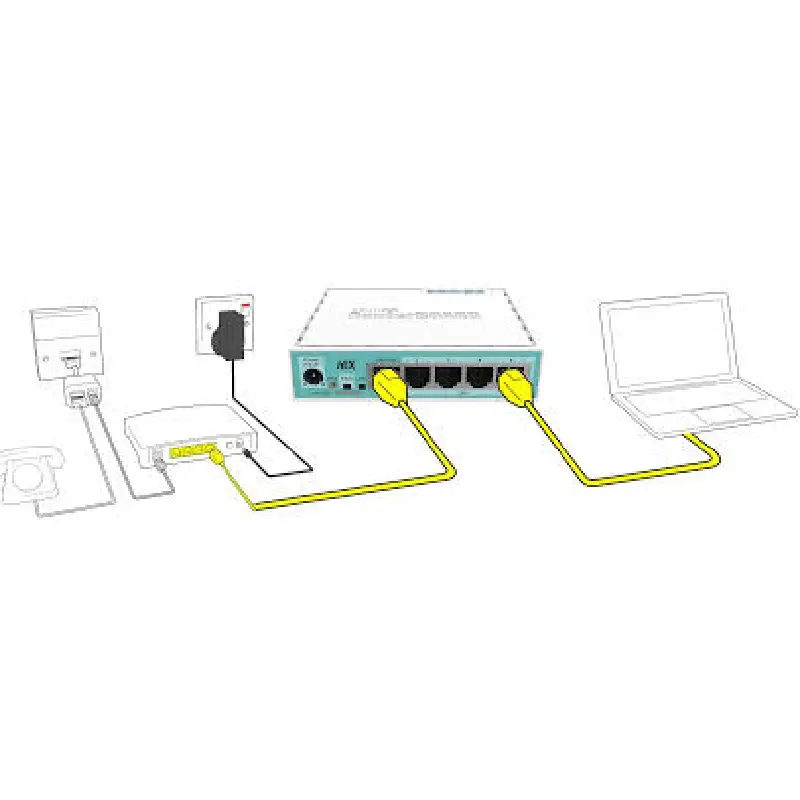
- کابل اترنتبرای ارتباط مستقیم بین کامپیوتر و روتر و انجام پیکربندی اولیه.
- منبع تغذیهآداپتور روتر را به برق متصل کنید و روشن بودن آن را از طریق چراغهای نشانگر تأیید کنید.
- اطلاعات شبکهآدرس IP مناسب برای شبکه داخلی، بازه آیپی کلاینتها و شناسه WAN. اگر اینترنت را به اشتراک میگذارید، آگاهی از تنظیمات WAN ضروری است.
ایجاد پروفایل امنیتی MikroTik
هر شبکه بیسیم به امنیت مناسب نیاز دارد. MikroTik از استانداردهای WPA و WPA2 پشتیبانی میکند و برای جلوگیری از نفوذ، یک پروفایل امنیتی ایجاد کنید.
- ورود به Winboxپس از اجرای Winbox، به دستگاه میکروتیک خود متصل شوید.
- دسترسی به بخش Wirelessدر نوار منوی اصلی، روی گزینه Wireless کلیک کنید. در پنجره جدید، به تب Security Profiles بروید.
- ساخت پروفایل امنیتیروی علامت (+) کلیک کنید تا پنجره ایجاد پروفایل جدید باز شود. در بخش Name، نام دلخواهی برای پروفایل امنیتی انتخاب کنید.
- انتخاب روش احراز هویتدر قسمت Authentication Types، WPA-PSK و WPA2-PSK را انتخاب کنید. همچنین گزینه CCMP را برای رمزنگاری AES فعال کنید.
- تنظیم رمز عبوربرای WPA Pre-Shared Key و WPA2 Pre-Shared Key، رمز عبور قوی و طولانی وارد کنید.
- ثبت تغییراتروی Apply و سپس OK کلیک کنید.
با این گام، یک لایه امنیتی مناسب برای شبکه بیسیم ایجاد شده است و میتوانید در گامهای بعدی از آن استفاده کنید.
نحوه تنظیم روتر در حالت اکسس پوینت
اکنون روتر میکروتیک خود را به عنوان اکسس پوینت فعال کنید. این کار تغییر دستگاه از حالت پیشفرض RouterOS به حالت بیسیم است تا کلاینتهای وایرلس بتوانند به آن وصل شوند.
Mode
- باز کردن کارت وایرلسدر بخش Wireless، به تب Interfaces بروید و روی کارت بیسیم موردنظر دوبار کلیک کنید تا صفحه تنظیمات باز شود.
- انتخاب AP Bridgeفیلد Mode را پیدا کرده و آن را روی AP Bridge قرار دهید.
Band
- گزینش فرکانسدر قسمت Band، بسته به قابلیتهای روتر، گزینههای 2GHz B/G/N، 5GHz یا ترکیب استانداردها را انتخاب کنید. برای اکثر کاربردها، باند 2.4 گیگاهرتز مناسب است.
- بررسی سازگاری کلاینتهامطمئن شوید دستگاههای متصل از باند انتخابشده پشتیبانی میکنند.
SSID
- نام شبکه بیسیمدر فیلد SSID، شناسه شبکه را تعیین کنید تا در فهرست شبکههای وای-فای دستگاههای کلاینت نمایش داده شود.
- مختصر و واضحSSID را به شکل روشن و توصیفی انتخاب کنید و از قرار دادن اطلاعات حساس در نام شبکه خودداری کنید.
Security Profile
- اتصال پروفایل امنیتیدر همین صفحه، Security Profile را از فهرست انتخاب کنید.
- ذخیره تغییراتApply و OK تا پیکربندی اعمال شود و دستگاه بهعنوان اکسس پوینت کار کند.
این مرحله هسته راهاندازی است. برای اینکه کلاینتها بتوانند آدرس IP دریافت کرده و به اینترنت دسترسی پیدا کنند، باید گامهای بعدی را انجام دهید.
تنظیمات DHCP و مدیریت آیپی
برای توزیع آدرس IP به کلاینتها بهطور خودکار، از DHCP استفاده کنید.
- ورود به بخش IPاز منوی اصلی Winbox، گزینه IP را انتخاب کنید و به DHCP Server بروید.
- راهاندازی DHCP Serverدر بالای صفحه، DHCP Setup را انتخاب و اینترفیس بیسیم یا Bridge را بهعنوان هدف انتخاب کنید. با Next، بازههای IP نشان داده میشود. اگر با روتر همدرآمد، مرحله بعد را ادامه دهید تا DHCP server ایجاد شود.
- بررسی آدرس روتردر صورت نیاز، به IP > Addresses مراجعه کنید تا روتر در اینترفیس WLAN1 یا اینترفیس موردنظر دارای آدریسی از همان بازه باشد.
- تنظیم گیتوی و DNSدر DHCP Setup نهایی، گیتوی و DNS سرور را مشخص کنید. اغلب آدرس روتر یا مودم میتواند گیتوی باشد. برای DNS، میتوانید از DNS داخلی یا عمومی استفاده کنید.
پس از تکمیل این مراحل، دستگاههای بیسیم که به SSID شما متصل میشوند، بهطور خودکار آدرس IP دریافت میکنند و شبکه داخلی آماده ارائه خدمات است.
ایجاد Bridge و افزودن پورتهای LAN و WLAN
برای یکپارچهسازی پورتهای LAN و ارتباط بیسیم در یک شبکه محلی واحد، از Bridge استفاده کنید.
- ساخت Bridgeاز منوی اصلی Winbox، Bridge را انتخاب کنید. در تب Bridge، + را بزنید و LAN-Bridge را نامگذاری کنید. Apply و OK.
- افزودن پورتها به Bridgeبه تب Ports بروید. روی + کلیک کنید تا Ether2 را به عنوان Interface انتخاب کنید و در بخش Bridge، LAN-Bridge را برگزینید. Apply و OK. این کار را برای سایر پورتها مانند Ether3، Ether4 و حتی WLAN1 تکرار کنید.
- یکپارچگی شبکه داخلیبا افزودن پورتهای متعدد به Bridge، همه را در یک Broadcast Domain واحد قرار میدهید تا کلاینتها، چه بیسیم و چه از LAN، یکدیگر را در همان شبکه ببینند.
این بخش برای ترکیب ترافیک بیسیم و سیمی مفید است. مثلاً اگر یک سرور یا چاپگر روی پورت اترنت دارید و میخواهید دستگاههای بیسیم از آن سرویس استفاده کنند.
ایجاد NAT و تکمیل کانفیگ اکسس پوینت
اگر روتر شما به اینترنت متصل است یا از مودم بالادستی اینترنت میگیرد، برای دسترسی اینترنت از طریق کلاینتهای بیسیم، باید NAT انجام دهید.
- دسترسی به Firewallبه منوی IP بروید و Firewall را انتخاب کنید و به تب NAT بروید.
- ایجاد قانون جدیدروی + کلیک کنید تا یک رول NAT ساخته شود. در فیلد Chain، SRCNAT را انتخاب کنید.
- انتخاب رنج آدرس LAN/WLANدر صورت تمایل، میتوانید رنج IP داخلی خود را در Src. Address وارد کنید تا دقیقا همان محدوده NAT شود.
- تنظیم خروجی اینترنتدر Out. Interface، اینترفیسی را انتخاب کنید که به مودم اینترنت یا خط WAN متصل شده است (مثلاً Ether1).
- Action Masqueradeدر بخش Action، Masquerade را انتخاب کنید. سپس Apply و OK.
با ذخیره این تغییرات، آدرس خصوصی کاربران به آدرس عمومی ترجمه میشود و کلاینتها به اینترنت دسترسی خواهند داشت. با این کار، راهاندازی اکسس پوینت MikroTik تکمیل میشود و دستگاههای بیسیم شما میتوانند پس از اتصال به اینترنت دسترسی پیدا کنند.
جمعبندی نهایی
در نهایت، راهاندازی اکسس پوینت MikroTik امکان دسترسی به اینترنت را فراهم میکند و امکان پیکربندیهای امنیتی و مدیریتی متنوعی را در اختیار مدیر شبکه میگذارد. میتوانید MAC filtering، ترافیک QoS و شبکههای مهمان را از طریق رابط کاربری MikroTik تنظیم کنید. برای ارزیابی پایداری، امنیت و نگهداری این زیرساخت، به راهنمایپشتیبانی شبکهنیز مراجعه کنید.