آموزش IP دادن به روتر و سوئیچ سیسکو
شروع هر شبکه حرفهای با یک تنظیم ساده آغاز میشود: پیکربندی IP روی روتر و سوئیچ سیسکو. این مرحله، هرچند ابتدایی بهنظر میرسد، برای دانشجویان شبکه، علاقهمندان به CCNA و حتی تکنسینهای تازهکار، چالشهایی بههمراه دارد. در این مقاله، با زبانی ساده و گامبهگام، آموزش IP دادن به روتر و سوئیچ سیسکو را بررسی میکنیم. […]
خلاصه تخصصی مقاله
شروع هر شبکه حرفهای با یک تنظیم ساده آغاز میشود: پیکربندی IP روی روتر و سوئیچ سیسکو. این مرحله، هرچند ابتدایی بهنظر میرسد، برای دانشجویان شبکه، علاقهمندان به CCNA و حتی تکنسینهای تازهکار، چالشهایی بههمراه دارد. در این مقاله، با زبانی ساده و گامبهگام، آموزش IP دادن به روتر و سوئیچ سیسکو را بررسی میکنیم. […]
موضوعات اصلی: سوئیچ، آدرس، اختصاص، رابط، سیسکو، VLAN
شروع هر شبکه حرفهای با یک تنظیم ساده آغاز میشود: پیکربندی IP روی روتر و سوئیچ سیسکو.این مرحله، هرچند ابتدایی بهنظر میرسد، برای دانشجویان شبکه، علاقهمندان به CCNA و حتی تکنسینهای تازهکار، چالشهایی بههمراه دارد. در این مقاله، با زبانی ساده و گامبهگام، آموزش IP دادن بهروترو سوئیچ سیسکو را بررسی میکنیم. حتی اگر هیچ تجربهای در کار با تجهیزات سیسکو ندارید، نگران نباشید؛ این مقاله دقیقاً برای شماست.
همچنین اگر در حال تهیه تجهیزات هستید، از دستههایخرید سوئیچ سیسکووخرید روتر سیسکودر فروشگاه XNET دیدن کنید.
چگونگی مشاهده تمامی رابطها در روتر سیسکو
در سیستمعاملCisco IOSمشاهده وضعیت رابطهای شبکه (Interfaces) یکی از اقدامات پایهای و بسیار مهم در فرایند پیکربندی، عیبیابی و مدیریت شبکه محسوب میشود. برای این منظور، از دستور کاربردیshow ip interface briefاستفاده میکنیم.
مراحل اجرای دستور
برای اجرای این دستور، ابتدا باید وارد حالت اجرایی پیشرفته (Privileged EXEC Mode) شوید
UPAAE>enable
سپس، دستور زیر را وارد کنید
UPAAE# show ip interface brief
خروجی نمونه
Interface IP-Address OK? Method Status Protocol
FastEthernet0/0 192.168.1.1 YES manual up up
FastEthernet0/1 unassigned YES unset administratively down down
Serial0/0/0 10.10.10.1 YES manual up up
Serial0/0/1 unassigned YES unset down down
Loopback0 1.1.1.1 YES manual up up
توضیح ستونها
| ستون | مفهوم |
|---|---|
| Interface | نام رابط شبکه مانند FastEthernet، Serial یا Loopback |
| IP-Address | آدرس IP اختصاص یافته به رابط |
| OK? | بررسی وضعیت صحت شناسایی اینترفیس |
| Method | روش اختصاص IP (مانند manual یا DHCP) |
| Status | وضعیت لایه فیزیکی (up/down یا administratively down) |
| Protocol | وضعیت لایه دوم یا سوم (up/down) |
نکات کلیدی
اگر مقدار هر دو ستون “Status” و “Protocol” برابر
upباشد، اینترفیس فعال و آماده تبادل داده است.اگر در ستون IP مقدار
unassignedنوشته شده باشد، یعنی به آن رابط هنوز IP اختصاص داده نشده است.مقدار
administratively downنشاندهنده غیرفعال بودن دستی اینترفیس از طریق دستورshutdownاست.
با استفاده از این دستور، آموزش IP دادن به روتر و سوئیچ سیسکو، میتوانید در سریعترین زمان ممکن وضعیت کلی تمام رابطهای روتر را مشاهده کرده و نسبت به پیکربندی یا عیبیابی اقدام نمایید.
تخصیص آدرس IP به رابط Fast Ethernet در روتر سیسکو
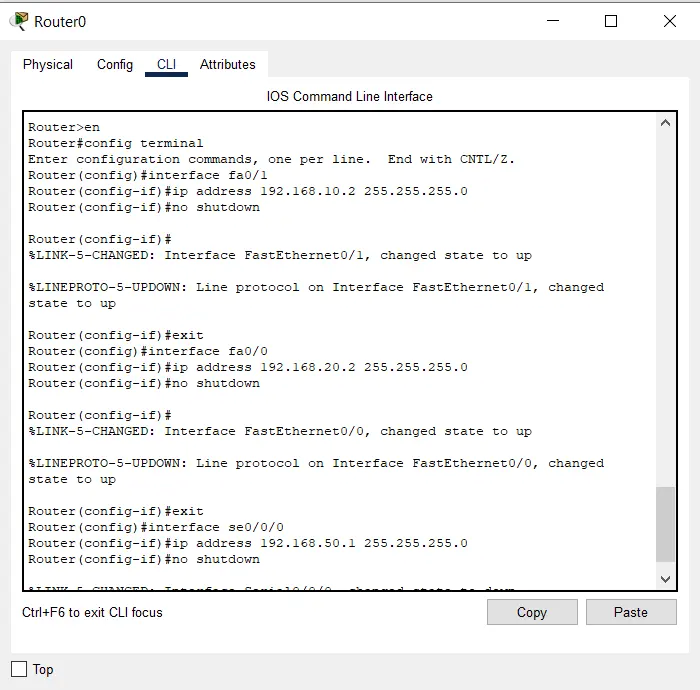
برای آنکه روتر سیسکو شما بتواند با سایر تجهیزات شبکه ارتباط برقرار کند، لازم است به رابطهای آن، آدرس IP اختصاص دهید. در این بخش، نحوه پیکربندی یک آدرس IP برای پورت Fast Ethernet (مثلاً fa0/0) را بررسی میکنیم.
پیشنیاز
اگر نمیدانید کدام رابطها در دسترس هستند، ابتدا با دستور زیر وضعیت تمام رابطها را بررسی کنید
UPAAE>enable
UPAAE# show ip interface brief
مراحل تخصیص IP به رابط Fast Ethernet
ورود به حالت EXEC سطح بالا
bashUPAAE>enableورود به حالت تنظیمات سراسری (Global Configuration Mode)
bashUPAAE# configure terminalانتخاب رابط مورد نظر (مثلاً FastEthernet0/0)
bashUPAAE(config)# interface fa0/0تخصیص آدرس IP و ماسک زیرشبکه
bashUPAAE(config-if)# ip address 10.1.1.2 255.0.0.0فعالسازی رابط (در صورت نیاز)
bashUPAAE(config-if)# no shutdownبازگشت به حالت قبلی
bashUPAAE(config-if)# exit
توضیح نحوی دستورات
| بخش دستور | توضیح |
|---|---|
interface fa0/0 | تعیین نوع و شماره رابط (Fast Ethernet شماره 0/0) |
ip address | دستور اختصاص IP |
10.1.1.2 | آدرس IP موردنظر |
255.0.0.0 | ماسک زیرشبکه (Subnet Mask) |
no shutdown | فعالسازی فیزیکی رابط (در صورت غیرفعال بودن) |
نکته فنی
اگر پس از پیکربندی، رابط همچنان در وضعیتadministratively downباقی ماند، مطمئن شوید که دستورno shutdownرا اجرا کردهاید. بسیاری از رابطها به صورت پیشفرض غیرفعال هستند.
بررسی صحت پیکربندی
برای اطمینان از صحت آدرسدهی، میتوانید مجدداً از دستور زیر استفاده کنید
UPAAE# show ip interface brief
اگر IP به درستی اختصاص داده شده باشد، در ستون IP Address مقدار مشخصشده (مثلاً 10.1.1.2) را مشاهده خواهید کرد و ستونهای Status و Protocol باید رویupباشند.
نحوه IP دادن به سوئیچ سیسکو
یکی از نکات مهم در مدیریت تجهیزات شبکه سیسکو، اختصاص آدرس IP به سوئیچ است. بهصورت پیشفرض، سوئیچهای سیسکو بدون نیاز به هیچگونه پیکربندی اولیه، آماده ارسال و دریافت فریمهای اترنت هستند. کافی است آنها را روشن کرده، کابلها را متصل کنید تا بلافاصله ارتباط فیزیکی بین دستگاهها برقرار شود. اما این تمام ماجرا نیست!
اگر قصد دارید از سوئیچ برای اهداف مدیریتی، نظارت از راه دور یا اجرای پروتکلهایی مانندSNMPاستفاده کنید، لازم است که به آن یک آدرسIP مدیریتیاختصاص دهید. این IP روی یک رابط منطقی به نامVLAN 1تنظیم میشود.
مراحل تنظیم IP روی سوئیچ سیسکو (VLAN 1)
در ادامه، مراحل اختصاص آدرس IP به سوئیچ روی VLAN 1 را به صورت گام به گام شرح میدهیم
ورود به حالت تنظیمات VLAN 1
bashsw1(config)# interface vlan 1تخصیص آدرس IP و ماسک زیرشبکه
bashsw1(config-if)# ip address 10.1.1.2 255.0.0.0فعالسازی رابط VLAN 1
bashsw1(config-if)# no shutdown(اختیاری) تعریف گیتوی پیشفرض برای سوئیچ
اگر بخواهید سوئیچ بتواند با شبکههای خارج از LAN ارتباط برقرار کند (مثلاً برای مدیریت از راه دور)، گیتوی پیشفرض را نیز تنظیم کنید
bashsw1(config)# ip default-gateway 10.1.1.1(اختیاری) تنظیم سرور DNS در صورت نیاز
اگر بخواهید سوئیچ نام دامنهها را ترجمه کند
bashsw1(config)# ip name-server 8.8.8.8
بررسی وضعیت رابط VLAN 1
برای اطمینان از اینکه رابط VLAN1 بهدرستی فعال و پیکربندی شده است، از دستور زیر استفاده کنید
sw1# show interface vlan1
✅ نمونه خروجی
Vlan1isup, line protocolisup
HardwareisCPUInterfaceaddressis0030.a3e8.6b3c (bia0030.a3e8.6b3c)
Internet addressis10.1.1.2/8
اگر خطفرمان بالا نشان دهد کهVlan1 is upوline protocol is upیعنی تنظیمات موفقیتآمیز بوده است.
تست اتصال IP بین میزبان و سوئیچ
پس از تنظیم IP، برای بررسی اتصال بین سوئیچ و میزبان، کافی است از کامپیوتر متصل به سوئیچ دستور پینگ اجرا شود
C:\> ping 10.1.1.2
✅ نمونه خروجی موفق
Pinging10.1.1.2with32bytesof data
Replyfrom10.1.1.2bytes=32time<1ms TTL=255
Replyfrom10.1.1.2bytes=32time<1ms TTL=255
سؤالات متداول درباره تنظیم IP روی سوئیچ سیسکو
اگر در حین پیکربندی سوئیچ سیسکو با سؤالاتی مواجه شدهاید، بخش زیر شامل پرسشهای پرتکرار کاربران به همراه پاسخهای دقیق و کاربردی است
1. چرا باید به سوئیچ سیسکو آدرس IP اختصاص دهیم؟
برای مدیریت سوئیچ از راه دور از طریق پروتکلهایی مانند Telnet یا SSH، نیاز است به سوئیچ یک آدرس IP اختصاص داده شود. این آدرس معمولاً به VLAN 1، که بهصورت پیشفرض برای مدیریت استفاده میشود، اختصاص مییابد.
2. تفاوت بین تنظیم IP روی روتر و سوئیچ سیسکو چیست؟
در روترها، آدرس IP به اینترفیسهای فیزیکی مانند FastEthernet یا Serial اختصاص داده میشود. در حالی که در سوئیچها، آدرس IP به اینترفیسهای مجازی مانند VLAN 1 اختصاص مییابد تا امکان مدیریت فراهم شود.
3. چگونه میتوانم بررسی کنم که آدرس IP بهدرستی روی سوئیچ تنظیم شده است؟
با استفاده از دستورshow ip interface briefمیتوانید وضعیت اینترفیسها و آدرسهای IP اختصاص داده شده را مشاهده کنید. اگر اینترفیس VLAN 1 در وضعیت “up” باشد و آدرس IP مشخصی داشته باشد، تنظیمات بهدرستی انجام شدهاند.
4. آیا میتوان به سوئیچ سیسکو بیش از یک آدرس IP اختصاص داد؟
بهطور پیشفرض، سوئیچهای لایه 2 فقط از یک آدرس IP برای مدیریت پشتیبانی میکنند. اما در سوئیچهای لایه 3، میتوان به هر اینترفیس VLAN یک آدرس IP اختصاص داد و از قابلیتهای مسیریابی بین VLANها بهرهمند شد.
5. چگونه میتوان آدرس IP اختصاص داده شده به سوئیچ را حذف کرد؟
برای حذف آدرس IP از یک اینترفیس VLAN، وارد حالت پیکربندی اینترفیس شوید و دستورno ip addressرا وارد کنید. بهعنوان مثال
configure terminal interface vlan 1 no ip addressبرای ارزیابی پایداری، امنیت و نگهداری این زیرساخت، راهنمای پشتیبانی شبکه را نیز مطالعه کنید.