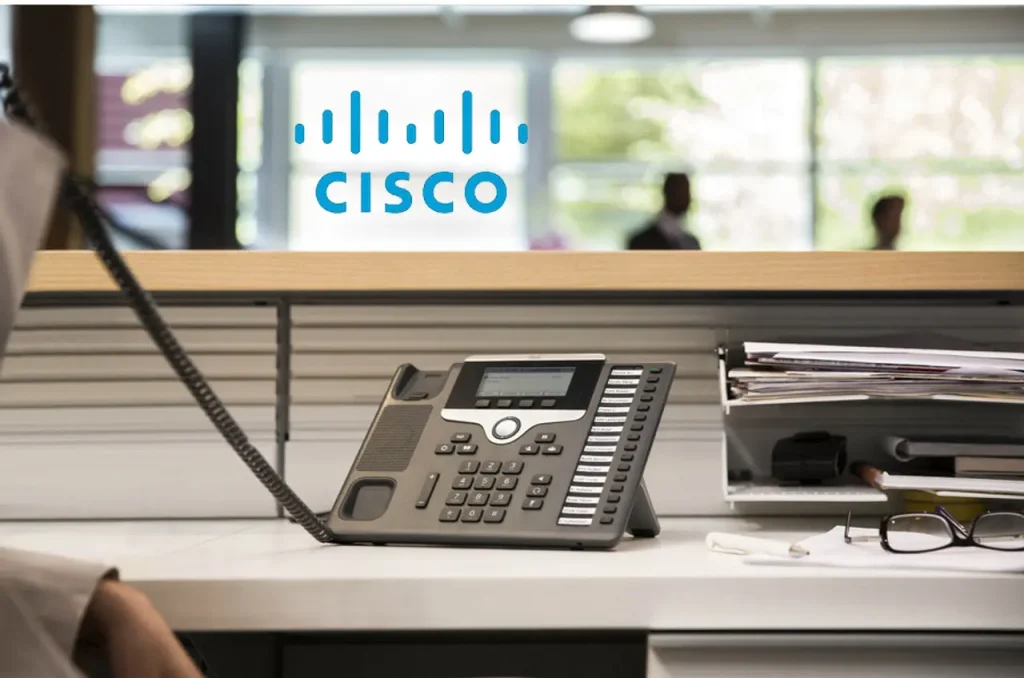
آموزش کانفیگ تلفن ویپ سیسکو
راهاندازی تلفن تحت شبکه تنها به اتصال کابل شبکه و روشن کردن دستگاه محدود نمیشود. این تلفنها برای برقراری ارتباط با سرور VoIP باید بهدرستی پیکربندی شوند؛ در غیر این صورت، امکان ثبت (Register) دستگاه، برقراری تماس یا استفاده از قابلیتهای آن فراهم نخواهد شد. از انتخاب Firmware مناسب گرفته تا تنظیم پروتکلهایی مانند…
خلاصه تخصصی مقاله
راهاندازی تلفن تحت شبکه تنها به اتصال کابل شبکه و روشن کردن دستگاه محدود نمیشود. این تلفنها برای برقراری ارتباط با سرور VoIP باید بهدرستی پیکربندی شوند؛ در غیر این صورت، امکان ثبت (Register) دستگاه، برقراری تماس یا استفاده از قابلیتهای آن فراهم نخواهد شد. از انتخاب Firmware مناسب گرفته تا تنظیم پروتکلهایی مانند…
موضوعات اصلی: پشتیبانی شبکه، تلفن، کنید، استفاده، شبکه، تنظیمات
راهاندازیتلفن تحت شبکهتنها به اتصال کابل شبکه و روشن کردن دستگاه محدود نمیشود. این تلفنها برای برقراری ارتباط باسرورVoIPباید بهدرستی پیکربندی شوند؛ در غیر این صورت، امکان ثبت (Register) دستگاه، برقراری تماس یا استفاده از قابلیتهای آن فراهم نخواهد شد. از انتخاب Firmware مناسب گرفته تا تنظیم پروتکلهایی مانند SCCP یا SIP، هر مرحله در عملکرد نهایی تلفن نقش مهمی دارد. در این راهنما، مراحل کانفیگ تلفن ویپ سیسکو را به زبان ساده و بر اساس سناریوهای رایج شبکه بررسی میکنیم تا بتوانید دستگاه را بدون خطا راهاندازی کنید.
اقدامات ضروری پیش از کانفیگ تلفن ویپ
پیش از شروع پیکربندی، اطمینان حاصل کنید که تمامی پیشنیازهای سختافزاری و نرمافزاری بهدرستی فراهم شدهاند. بررسی اتصال شبکه، دسترسی به سرور VoIP، تنظیمات IP و آماده بودنتجهیزات ویپاز جمله تلفن تحت شبکه، سوئیچ PoE و سایر تجهیزات مرتبط، نقش مهمی در ثبت صحیح دستگاه و برقراری ارتباطی پایدار دارد. رعایت این موارد، فرآیند کانفیگ را سادهتر کرده و احتمال بروز خطا در راهاندازی تلفن را به حداقل میرساند.
- بررسی تنظیمات امنیتیاطمینان حاصل کنید کهCisco Unified CallManagerوCertificate Authority Proxy Function (CAPF)بهدرستی تنظیم شدهاند.
- وجود گواهی CAPF در فایل CTLاین گواهی باید در فایلCTLگوشی ثبت شده باشد.
- ذخیره گواهی CAPFاین گواهی باید در مسیر
C:Program FilesCiscoCertificatesروی تمام سرورهای موجود درخوشه (Cluster)قرار داشته باشد. - فعال و پیکربندی بودن CAPFبررسی کنید که CAPF در حال اجرا بوده و تمامی تنظیمات آن بهدرستی انجام شده است.
- درست بودن فایل بارگذاری گوشیبرای اطمینان از این موضوع، مسیرتنظیمات > اطلاعات مدلرا بررسی کنید. نام فایل باید باP00307شروع شود.
پس از انجام این مراحل، میتوانید فرایند کانفیگ تلفن تحت شبکه سیسکو را بدون مشکل ادامه دهید.
مراحل کانفیگ تلفن ویپ سیسکو
پس از آمادهسازی زیرساخت شبکه و بررسی تنظیمات امنیتی، میتوانید مراحل پیکربندیتلفن تحت شبکه سیسکورا بهترتیب انجام دهید. اجرای صحیح این مراحل، فرآیند ثبت (Register) تلفن در سرور VoIP را با موفقیت انجام داده و امکان برقراری تماس و استفاده از قابلیتهای دستگاه را فراهم میکند.
مرحله اول | دریافت کد احراز هویت CAPF
در ابتدا، کد احراز هویت (Authentication String) مربوط به سرویسCAPFرا که هنگام پیکربندی این سرویس ایجاد شده است، دریافت کنید. این کد برای صدور یا بهروزرسانی گواهی امنیتی تلفن موردنیاز است.
مرحله دوم | ورود به تنظیمات امنیتی
از طریق منویSettingsوارد بخشSecurityConfigurationشوید. در صورت نیاز، مدیر شبکه میتواند دسترسی به این بخش را از طریق تنظیماتCisco Unified CallManagerکنترل یا محدود کند.
مرحله سوم | باز کردن قفل تنظیمات
اگر تنظیمات امنیتی دستگاه قفل شده باشد، در صفحهSecurity Configurationکلید#را فشار دهید تا امکان اعمال تغییرات فراهم شود.
مرحله چهارم | بهروزرسانی گواهی LSC
وارد بخشLSCشوید و گزینهUpdateرا انتخاب کنید. در این مرحله، تلفن از شما درخواست وارد کردن رشته احراز هویت CAPF را خواهد کرد.
مرحله پنجم | ثبت کد احراز هویت
کد احراز هویت را وارد کرده و گزینهSubmitرا انتخاب کنید تا فرآیند اعتبارسنجی آغاز شود.
پس از تأیید اطلاعات، تلفن بر اساس تنظیماتCAPFعملیات نصب، بهروزرسانی یا حذف گواهیLSCرا انجام میدهد. در طول این فرآیند، وضعیت انجام عملیات در بخشLSCنمایش داده میشود. پس از اتمام مراحل، پیغام موفقیت یا خطای احتمالی روی صفحه تلفن ظاهر خواهد شد تا از نتیجه نهایی فرآیند مطلع شوید.
کانفیگ پورت ها در تلفن ویپ سیسکو
تلفنهای IP معمولاً دارای دو پورت شبکه هستند که برای اتصال به سیستم و دستگاههای جانبی به کار میروند. این پورتها از سرعتهای 10/100 مگابیت بر ثانیه یا بیشتر پشتیبانی میکنند. برای کانفیگ تلفن ویپ سیسکو، پورت 10/100 SW برای اتصال به سیستم و پورت 10/100 PC برای اتصال دستگاههای جانبی مانند رایانه استفاده میشود. همچنین، استفاده از کابلهای مناسب (دسته 5 برای اتصال 100 مگابیت بر ثانیه) برای عملکرد بهتر ضروری است. این تنظیمات به شما کمک میکند تا اتصال صحیح و بدون مشکل برقرار کنید و کیفیت ارتباطات شبکهای بهینه شود.
توضیحات
- پورت شبکه (SW)این پورت برای اتصال گوشی به سیستم داخلی یا اینترنت استفاده میشود. از طریق این پورت، گوشی به سامانه نظارتی وصل میشود و میتواند تماسهای VoIP (صوتی از طریق اینترنت) برقرار کند.
- پورت دسترسی (PC)این پورت به شما اجازه میدهد تا دستگاههای جانبی مانند کامپیوتر یا لپتاپ را به گوشی وصل کنید. این اتصال به طور معمول برای به اشتراکگذاری پورت شبکه تلفن با سایر دستگاهها است.
نکات مهم
- برای اتصال به بستر ارتباطی، بهتر است از کابلهای شبکه با کیفیت (مثل کابلهای CAT 5 یا CAT 6) استفاده کنید. این کابلها عملکرد بهتری در اتصالات با سرعتهای بالا (100 مگابیت یا بیشتر) دارند.
- اگر از حالتتمام دوبلکساستفاده کنید، میتوانید از تداخل سیگنالها جلوگیری کنید و ارتباط بهتری داشته باشید.
جدول مشخصات پورتها
| پورت | کاربرد | نوع اتصال | پیشنهاد کابلکشی |
|---|---|---|---|
| پورت SW | اتصال به سیستم | نیمه دوبلکس / تمام دوبلکس | کابل CAT 5 یا CAT 6 برای 100 مگابیت |
| پورت PC | اتصال دستگاههای جانبی | نیمه دوبلکس / تمام دوبلکس | کابل CAT 5 یا CAT 6 برای 100 مگابیت |
بلندگو و هدست در تلفن تحت شبکه سیسکو
گوشی های IP Unified Cisco به طور پیشفرض با بلندگو فعال همراه هستند که امکان برقراری تماسهای دست آزاد یا Hands-Free را فراهم میآورد. این ویژگی برای بسیاری از کاربران مناسب است، اما اگر نیاز به غیرفعال کردن بلندگو برای کاهش سر و صدا یا استفاده از هدست دارید، میتوانید این تنظیمات را به راحتی تغییر دهید. در همین راستا، برای کانفیگ تلفن ویپ سیسکو، میتوانید از طریق تنظیمات، گزینه غیرفعال کردن بلندگو را فعال کنید.
این تنظیمات میتوانند به بهبود کیفیت تماسها و جلوگیری از اختلالات صوتی کمک کنند و پیکربندی دقیق تلفنهای ویپ این برند، به شما این امکان را میدهد تا تجربهای بهینه از سیستمها داشته باشید.
غیرفعال کردن بلندگو در تلفن IP سیسکو
اگر میخواهید بلندگو در گوشی های Cisco Unified IP Phone را غیرفعال کنید، مراحل زیر را دنبال کنید
- وارد برنامه Cisco Unified CallManager Administration شوید.
- در منوی Device، گزینهPhoneرا انتخاب کنید.
- گوشی مورد نظر را پیدا کرده و انتخاب کنید.
- گزینهDisable Speakerphoneرا تیک بزنید.
- تغییرات را ذخیره کنید.
این مراحل باعث غیرفعال شدن بلندگوی تلفن شده و تنها از هدست یا گوشی برای برقراری تماسها استفاده خواهد شد.
هدست و استفاده از آن
سیسکو به طور رسمی هدستهای شخص ثالث را تأیید نمیکند، اما آزمایشهایی با برخی از مدلهای هدست انجام داده است. در نهایت، cisco توصیه میکند که قبل از استقرار هدستها در تعداد زیاد در شبکه، آنها را در محیط خود آزمایش کنید تا مطمئن شوید که به درستی با گوشی های شما کار میکنند. هدستها میتوانند به صورت مستقیم به تلفن متصل شوند یا از طریق پورتهای مخصوص در پشت گوشی استفاده شوند.
جدول راهنمای استفاده از بلندگو و هدست
| ویژگی | شرح | نکات |
|---|---|---|
| بلندگو (Speakerphone) | به طور پیشفرض فعال است و برای صحبت کردن بدون دست آزاد استفاده میشود. | غیرفعال کردن آن با استفاده از Cisco Unified CallManager امکانپذیر است. |
| هدست (Headset) | قابلیت اتصال به تلفن IP برای استفاده شخصی و بهبود کیفیت تماسها. | هدستهای شخص ثالث باید قبل از استفاده تست شوند. |
سخن آخر
در این مقاله، بهطور کامل با مراحل کانفیگ تلفن ویپ سیسکو آشنا شدیم و نکات مهم پیکربندی گوشی های IP را مورد بررسی قرار دادیم. امیدواریم این راهنما برای شما مفید واقع شده باشد و توانسته باشید تنظیمات مورد نیاز خود را بهراحتی انجام دهید. از همراهی شما تا پایان این مطلب سپاسگزاریم و امیدواریم در پروژههای آینده نیز مفید واقع شویم.
برای ارزیابی پایداری، امنیت و نگهداری این زیرساخت، راهنمایپشتیبانی شبکهرا نیز مطالعه کنید.