آموزش تصویری نحوه تغییر DNS سرور در ویندوز 10 و 11
در این مقاله نحوه تغییر DNS سرور را در ویندوز 10 و 11 به صورت تصویری آموزش دادهایم. علاوه بر این چند DNS سرور جایگزین قدرتمند را معرفی کردهایم.
خلاصه تخصصی مقاله
در این مقاله نحوه تغییر DNS سرور را در ویندوز 10 و 11 به صورت تصویری آموزش دادهایم. علاوه بر این چند DNS سرور جایگزین قدرتمند را معرفی کردهایم.
موضوعات اصلی: DNS، کنید، تغییر، استفاده، شما، کلیک
چندین دهه است که اینترنت دریچه ما رو به جهان شده است. در این شرایط باید مطمئن باشیم که در فضای آنلاین ایمن هستیم و بهترین عملکرد ممکن را از تجهیزات خود دریافت میکنیم.
اما DNS (Domain Name System) چگونه در این امر نقش دارد؟
DNS که از بنیادیترین سرویسهای اینترنت است را میتوان کتابچه آدرسهای اینترنتی دانست بدین معنا که هر فعالیتی در سطح اینترنت اعم از کلیک بر روی یک لینک، ارسال ایمیل و … با یک درخواست DNS آغاز میشود و دستگاه مورد استفاده شما به سراغ کتابچه راهنمای DNS میرود تا بتواند نام دامنه ارسال شده که به طور مثال www.example.com میباشد را به آدرس IP تبدیل کند.
اینجا بخوانیدDNS سرور چیست و چگونه کار میکند؟
اگر تا به حال با این تعاریف آشنا نبودهاید و اقدام به تغییر آن نکردهاید در حال استفاده از DNSهای پیشفرض ارائه دهندهی اینترنتتان بودهاید. استفاده از DNSهای پیشفرض میتواند مشکلاتی به همراه داشته باشد؛ در وهله اول باعث میشود ترافیک مورد استفاده شما توسط ISP قابل پایش شود که حتی استفاده از وبسایتهای رمزنگاری شده را بیفایده میکند، همچنین ممکن است که این سرورها به دلیل عدم رعایت موارد امنیتی در معرض حملات سایبری قرار بگیرند که باعث تغییر DNS شده و منجر به هدایت شما به سایتهای جعلی یا خطرناک شود و اطلاعات شخصی، مالی یا اعتباری شما به خطر بیاندازد.
اینجا بخوانیدآشنایی با انواع حملات DNS
با تغییر DNS به سرورهای مطمئن، از مزایای مختلفی مانند حفظ حریم خصوصی، حفاظت در برابر فیشینگ، پیشگیری از حملات DDoS و سرعت پاسخدهی بهتر برخوردار میشوید.
سرورهایDNSجایگزین
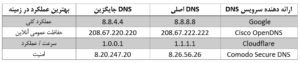
در ادامه تعدادی از بهترین DNS سرورهای رایگان را معرفی کردهایم؛ شما میتوانید با توجه به نیازتان سرور مناسب با فعالیت خود را انتخاب کنید
- DNS عمومی گوگل از قدیمیترین و معروفترین آنها است. این سرور ادعا میکند که تجربه مرور سریعتری را ارائه میکند، امنیت را بهبود میبخشد و نتایج جستجو را بدون تغییر مسیر ارائه میکند.
- OpenDNS سیسکو بیشتر بر ایمنی آنلاین متمرکز است. OpenDNS ابزارهایی برای ارائه فیلتر محتوا و کنترلهای والدین برای دستگاههای موجود در شبکه شما فراهم میکند.
- Cloudflare DNS دارای حفاظت DDoS یکپارچه و one-click DNSSEC برای محافظت در برابر حملات مبتنی بر DNS است. Cloudflare ادعا میکند که این سریعترین سرویس در جهان است و میانگین سرعت جستجوی آن ۱۱ میلیثانیه است.
- Comodo Secure DNS یک سرویس هدفمند با توجه به امنیت آنلاین شما ارائه میدهد و میتواند تلاشهای phishing و اشکال مختلف بدافزار را مسدود کند.
نحوه تغییر سرور DNS در ویندوز
1. روی آیکن Network (آیکونی که نوارهای Wi-Fi یا نماد اترنت شما را نشان میدهد) کلیک چپ کرده و Network and Internet Settings را انتخاب کنید. ممکن است این گزینه در ویندوز 11 کمی متفاوت از ویندوز 10 باشد.
2. روی Change adapter options کلیک کنید.
3. روی Wi-Fi/Ethernet interface دو بار کلیک کنید. در این مثال ما فقط یک اتصال اترنت داریم، اما شما ممکن است Wi-Fi نیز داشته باشد.
4. Properties را انتخاب کنید.
5. روی خط TCP/IPv4 دو بار کلیک کنید تا خصوصیات آن را ویرایش کنید.
6. آدرس سرور DNS ترجیحی و جایگزین را تنظیم کنید و روی OK کلیک کنید تا پنجره بسته شود. یکی از سرویسهای جدول بالا را امتحان کنید.
7. روی Ok و Close کلیک کنید تا پنجرههای قبلی بسته شوند. اکنون سرور DNS شما با موفقیت تغییر کرده است.
نحوه تغییرDNSاز طریق Command Prompt
گاهی تغییر تنظیمات از Command Prompt ضروری یا راحتتر است. به راحتی میتوان DNS را از طریق اعلان netsh (Network Shell) تغییر داد که یک پوسته تعاملی برای ایجاد تغییرات در رابطهای سیمی و بیسیم است. ما از netsh برای تغییر DNS رابط اترنت خود استفاده میکنیم تا از DNS عمومی گوگل استفاده کند.
1. Command Prompt را با دسترسی مدیر باز کنید. میتوانید با جستجوی خط فرمان، کلیک راست و انتخاب «Run as administrator» آن را اجرا کنید.
2. از دستور netsh استفاده کنید که توسط آن میتوان DNS را تغییر داد.
3. تمام رابطهای موجود را با وارد کردن دستور زیر لیست کنید
interface show interface
4. از دستور زیر برای تنظیم سرور DNS اصلی برای رابط استفاده کنید. برای ایجاد تغییر، Enter را بزنید. در این مثال ما رابط اترنت را برای استفاده از DNS عمومی گوگل تنظیم میکنیم.
interface ip set dns name=”Ethernet” source=”static” address=”8.8.8.8″
5. exit را تایپ کرده و Enter را بزنید تا نشست netsh بسته شود. اکنون سرور DNS با موفقیت بهروز شده است.
برای ارزیابی پایداری، امنیت و نگهداری این زیرساخت، راهنمای پشتیبانی شبکه را نیز مطالعه کنید.