نحوه راه اندازی سرور KMS : پیش نیازها + روش نصب و پیکربندی
KMS از مدل client-server برای clientهای فعال ویندوز استفاده میکند و برای فعالسازی volume در شبکه محلی استفاده میشود. کلاینتهای KMS برای فعالسازی به یک سرور KMS به نام میزبان KMS متصل میشوند. کلاینتهای KMS که یک میزبان KMS میتواند آنها را فعال کند بستگی به کلید میزبانی دارد که برای فعالسازی میزبان KMS استفاده […
خلاصه تخصصی مقاله
KMS از مدل client-server برای clientهای فعال ویندوز استفاده میکند و برای فعالسازی volume در شبکه محلی استفاده میشود. کلاینتهای KMS برای فعالسازی به یک سرور KMS به نام میزبان KMS متصل میشوند. کلاینتهای KMS که یک میزبان KMS میتواند آنها را فعال کند بستگی به کلید میزبانی دارد که برای فعالسازی میزبان KMS استفاده […
موضوعات اصلی: فایروال، KMS، کنید، میزبان، پیکربندی، فعالسازی
KMS از مدل client-server برای clientهای فعال ویندوز استفاده میکند و برای فعالسازی volume در شبکه محلی استفاده میشود. کلاینتهای KMS برای فعالسازی به یک سرور KMS به نام میزبان KMS متصل میشوند. کلاینتهای KMS که یک میزبان KMS میتواند آنها را فعال کند بستگی به کلید میزبانی دارد که برای فعالسازی میزبان KMS استفاده میشود.
این مقاله مراحلی که برای ایجاد یک میزبان KMS نیاز دارید را توضیح میدهد. برای کسب اطلاعات بیشتر در مورد KMS و ملاحظات برنامهریزی اولیه، بهبرنامهریزی فعالسازی سرویسهای مدیریت کلید (KMS)مراجعه کنید.
پیش نیازها
یک میزبان KMS به تنهایی میتواند از تعداد نامحدودی کلاینت KMS پشتیبانی کند. اگر بیش از 50 کلاینت دارید، توصیه میکنیم برای مواردی که یکی از میزبانهای KMS در دسترس نیست، حداقل دو میزبان KMS داشته باشید. اکثر سازمانها میتوانند با حداقل دو میزبان KMS برای کل زیرساخت خود فعالیت کنند.
میزبانهای KMS نیازی به سرورهای اختصاصی ندارند و میتوانند در سایر سرویسها قرار گیرند. شما میتوانید میزبان KMS را روی هر سیستم فیزیکی یا مجازی که Windows Server یا Windows client مورد پشتیبانی را دارد، اجرا کنید.
نسخه ویندوزی که برای میزبان KMS استفاده میکنید، نسخه ویندوزی را که میتوانید برای کلاینتهای KMS خود Active کنید را تعیین میکند.
به طور پیش فرض، میزبانهای KMS به صورت خودکار رکوردهای منابع SRV را در DNS منتشر میکنند. این به کلاینتهای KMS این امکان را میدهد تا به طور خودکار میزبان KMS را کشف نموده و بدون نیاز به پیکربندی در کلاینت KMS فعال شوند.
انتشار خودکار میتواند غیرفعال شده و رکوردها میتوانند به صورت دستی ایجاد شوند. اگر سرویس DNS از آپدیتهای پویا پشتیبانی نمیکند این کار برای فعالسازی خودکار ضروری است.
برای این به این موارد نیاز خواهید داشت
- کامپیوتری که ویندوز نسخه سرور یا دسکتاپ داشته باشد. یک میزبان KMS که بر روی سیستم عامل Windows Server اجرا میشود میتواند رایانههایی را که هم سیستم عامل Server و هم client را اجرا میکنند فعال کند، اما یک میزبان KMS که روی سیستم عامل Windows client اجرا میشود فقط میتواند رایانههایی که سیستم عاملهای client را اجرا میکنند فعال کند.
- حساب کاربری که استفاده میکنید باید عضو گروه Administrators در میزبان KMS باشد.
- یک کلید میزبان KMS برای سازمان: این کلید را میتوانید از قسمت Product Keys در Volume Licensing Service Center دریافت کنید.
نصب و پیکربندی یک میزبانKMS
1. از یک نشست PowerShell ارتقا یافته، دستور زیر را برای نصب Volume Activation Services role اجرا کنید
Install-WindowsFeature -Name VolumeActivation -IncludeManagementTools
2. فایروال ویندوز را طوری پیکربندی کنید که سرویس مدیریت کلید بتواندترافیک شبکهرا دریافت کند. میتوانید این امکان را برای هر پروفایل شبکه (پیشفرض)، یا برای هر ترکیبی از پروفایلهای شبکه Domain ، Private و Public ایجاد کنید.
به طور پیش فرض میزبان KMS برای استفاده از TCP در پورت 1688 پیکربندی شده است. در مثال زیر، قانون فایروال به گونهای پیکربندی شده که به ترافیک شبکه فقط برای پروفایلهای شبکه Domain و Private اجازه دهد
Set-NetFirewallRule -Name SPPSVC-In-TCP -Profile Domain,Private -Enabled True
3. ویزارد Volume Activation Tools را با دستور زیر اجرا کنید.
vmw.exe
4. در صفحه introduction روی Next کلیک کنید. Key Management Service (KMS) را به عنوان نوع فعالسازی انتخاب کنید و localhost را برای پیکربندی سرور محلی یا نام میزبان سروری که میخواهید پیکربندی کنید، وارد نمایید.
5. Install your KMS host key را انتخاب کرده و کلید محصول را برای سازمان خود وارد کنید، سپس Commit را بزنید.
6. پس از نصب کلید محصول، باید آن را فعال کنید. روی Next کلیک کنید.
7. محصولی را که میخواهید فعال کنید از منوی کشویی انتخاب کرده و سپس تعیین کنید که میخواهید آن را به صورت آنلاین یا تلفنی فعال کنید. در این مثال، Activate online و سپس Commit را انتخاب کنید.
8. هنگامی که فعالسازی با موفقیت انجام شد، پیکربندی میزبان KMS نشان داده میشود. اگر این پیکربندی مد نظر شماست میتوانید برای خروج از ویزارد، Close انتخاب کنید.
رکوردهای DNS ایجاد میشوند و میتوانید شروع به فعالسازی کلاینتهای KMS کنید. اگر میخواهید رکوردهای DNS را بصورت دستی تغییر دهید، بخش بعد را مطالعه کنید. اگر میخواهید تنظیمات پیکربندی را تغییر دهید Next را بزنید.
9. اختیاری: مقادیر پیکربندی را بر اساس نیاز خود تغییر داده و Commit را بزنید.
توجه کنیداکنون میتوانید شروع به فعالسازی کلاینتهای KMS کنید، هرچند یک شبکه باید دارای حداقل تعدادی رایانه باشد (که آستانه فعالسازی نامیده میشود). میزبانهای KMS تعداد اتصالات اخیر را شمارش میکنند بنابراین هنگامی که یک client یا server با میزبان KMS ارتباط برقرار میکند، میزبان ID ماشین را به تعداد خود اضافه کرده و سپس در پاسخ مقدار فعلی را برمیگرداند. اگر تعداد به اندازه کافی زیاد باشد، کلاینت یا سرور فعال میشود. اگر تعداد 25 یا بیشتر باشد، کلاینتهای ویندوز فعال میشوند. اگر تعداد 5 یا بیشتر باشد، نسخههای Windows Server و volume محصولات Microsoft Office فعال میشوند. KMS فقط اتصالات منحصر به فرد 30 روز گذشته را شمارش کرده و تنها 50 مخاطب اخیر را ذخیره میکند.
ایجاد رکوردهایDNSبه صورت دستی
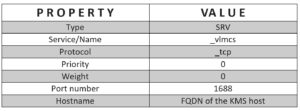
اگر سرویس DNS شما از آپدیت پویا پشتیبانی نمیکند، رکوردهای منابع باید به صورت دستی برای انتشار میزبان KMS ایجاد شوند. با استفاده از اطلاعات زیر به صورت دستی با سرویس DNS خود رکوردهای منابع DNS را برای KMS ایجاد کنید. (اگر این شماره را در پیکربندی میزبان KMS تغییر داده باشید، شماره پورت پیشفرض تغییر میکند)
همچنین اگر سرویس DNS شما از آپدیت پویا پشتیبانی نمیکند، باید برای جلوگیری از ثبت رویدادهای انتشار ناموفق DNS ، انتشار در همه میزبانهای KMS را غیرفعال کنید.
توجه کنیدرکوردهای منبع ایجاد شده به صورت دستی میتوانند با رکوردهای منابعی که میزبانهای KMS به طور خودکار در سایر دامنهها منتشر میکنند سازگار باشند. (تا زمانی که همه رکوردها برای جلوگیری از تعارض حفظ میشوند)
غیرفعال کردن انتشار رکوردهایDNS
برای غیرفعال کردن انتشار رکوردهای DNS توسط میزبان KMS
- ویزارد Volume Activation Tools را باز کرده و دستور زیر را اجرا کنید
vmw.exe
- در صفحه introduction روی Next کلیک کنید. Key Management Service (KMS) را به عنوان نوع فعالسازی انتخاب کرده و localhost را برای پیکربندی سرور محلی یا نام میزبان سروری که میخواهید پیکربندی کنید، وارد نمایید.
- Skip to Configuration و سپس Next را انتخاب کنید.
- تیک انتشار رکوردهای DNS را بردارید، سپس Commit را انتخاب کنید.
برای ارزیابی پایداری، امنیت و نگهداری این زیرساخت، راهنمای پشتیبانی شبکه را نیز مطالعه کنید.