عیبیابی جامع کارت HBA اچ پی رفع مشکلات اتصال SAN | XNET
راهنمای جامع رای عیبیابی سریع اتصال کارتهای HBA (مانند Brocade و Emulex) به آرایههای ذخیرهسازی. بررسی فیزیکی، Zoning، Firmware، درایور و MultiPathing
خلاصه تخصصی مقاله
راهنمای جامع رای عیبیابی سریع اتصال کارتهای HBA (مانند Brocade و Emulex) به آرایههای ذخیرهسازی. بررسی فیزیکی، Zoning، Firmware، درایور و MultiPathing
موضوعات اصلی: کنید، HBA، پورت، سوئیچ، سرور، اتصال
مقدمه: چرا اتصالHBAشکست میخورد؟
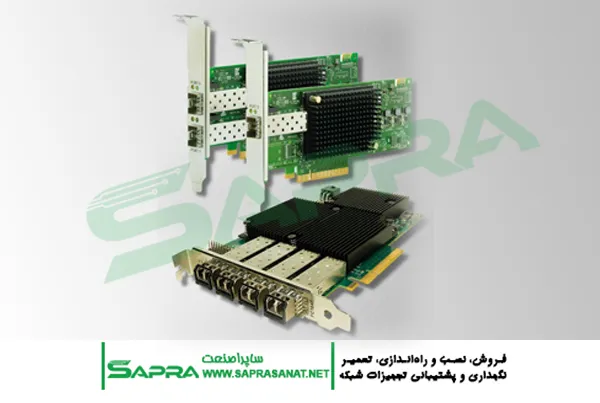
کارتهای Host Bus Adapter یا (HBA)، پل حیاتی بین سری پرولیانتسرورHPو آرایههای ذخیرهسازی (Storage Arrays) در شبکههای ذخیرهسازی (SAN) هستند. شکست در اتصال یا عملکرد ضعیف آنها میتواند کل عملیات دیتاسنتر را متوقف کند. این مقاله جامع، بهعنوان یک راهنمای گامبهگام و فنی، متمرکز بر عیبیابی سریع مشکلات رایج و پیچیده اتصال کارتهای HBA اچ پی، بهویژه مدلهای Fibre Channel (مانند Brocade و Emulex)، است.
آمادگی و جمعآوری اطلاعات اولیه (قبل از عیبیابی)
قبل از شروع به عیبیابی عمیق، باید اطلاعات حیاتی زیر را جمعآوری کنید. این مرحله SEO-محور، بر روی دقت و سرعت در عیبیابی تأکید دارد.
۱.ثبت مدلهای سختافزاری و نسخههای نرمافزاری( Inventory Check)
| جزء | اطلاعات حیاتی | اهمیت فنی |
| کارتHBAاچپی | مدل دقیق (SKU) و WWN (World Wide Name) آن. | WWN برای پیکربندی Zoning در Fabric ضروری است. |
| سرورHP | مدل دقیق سرور (ProLiant DL/BL) و نسخه BIOS و iLO | اطمینان از سازگاری سختافزاری و Firmware. |
| سوئیچSAN | مدل و نسخه Fabric OS (FOS) یا نرمافزار سوئیچ. | FOS بر تنظیمات Port و Zoning تأثیرگذار است. |
| Storage Array | مدل دقیق، نسخه Controller OS و LUN IDهای مورد نظر. | بررسی Host Group و LUN Masking. |
| درایور وFirmware | نسخه درایور HBA در سیستم عامل (OS) و نسخه Firmware خود کارت. | باید با Compatibility Matrix اچپی و Storage همخوانی داشته باشند. |
۲.بررسی فیزیکی اولیه و وضعیت نشانگرها(LEDs)
- وضعیت چراغهایLEDدر سرور وHBA
- Link LEDآیا چراغ اتصال فیزیکی روشن است؟ (معمولاً سبز ثابت). اگر خاموش است، مشکل از کابل، SFP یا پورت سوئیچ است.
- Activity LEDآیا چراغ فعالیت چشمک میزند؟ (اگر Link برقرار است).
- کیفیت کابلهای فیبر نوریخمیدگی یا آسیب فیزیکی به کابل میتواند باعث تضعیف سیگنال (Attenuation) و خطاهای CRC شود. از کابلهای مناسب OM3/OM4 اطمینان حاصل کنید.
- سالم بودن ماژولهاSFPهاماژولهای فرستنده-گیرنده (SFP یا SFP+) باید بهطور کامل در شکافهای HBA و سوئیچ قرار گرفته باشند و با سرعت شبکه (Speed) سازگار باشند.
عیبیابی در سطحLayer1وLayer2 (PhysicalوData Link Layer)
این بخش به حل مشکلات فیزیکی و لینک اولیه میپردازد که بیشترین دلایل شکست اتصال هستند.
۱.تست فیزیکی اتصال( Cable Integrity Test)
- جابهجایی پورت(Port Swapping)کابل متصل بهکارت HBAرا به یک پورت فعال و سالم دیگر در همان سوئیچ متصل کنید. اگر اتصال برقرار شد، مشکل از پورت سوئیچ قبلی است.
- جابهجاییSFPSFP HBA را با یک SFP سالم و تست شده تعویض کنید.SFPها یکی از نقاط شکست رایج در شبکههای Fibre Channel هستند.
- بررسی سیگنال نوری(Optical Power)با استفاده از ابزارهای اندازهگیری توان نوری (Light Meter)، سطح توان TX (ارسال) و RX (دریافت) را در پورت سوئیچ بررسی کنید. توان ضعیف یا خارج از محدوده استاندارد (dBm) نشاندهنده کابل معیوب یا SFP نامناسب است.
۲.بررسی وضعیت پورت در سوئیچSAN
به کنسول یا رابط کاربری سوئیچ SAN (مانند Brocade CLI) وارد شوید و دستورات زیر را اجرا کنید
- دستورportShow (درBrocade)
- وضعیت پورت مربوطه باید Online یا G_Port باشد.
- اگر Disabled یا No_Sync است، مشکل از تنظیمات پورت یا عدم همگامسازی سرعت (Speed Mismatch) است.
- بررسی خطاها(statShowیاportstatshow)
- CRC Errors (Cyclic Redundancy Check)تعداد بالا نشاندهنده مشکلات فیزیکی (کابل یا SFP ضعیف) یا نویز سیگنال است.
- Link ResetsوTimeoutsاین خطاها نشاندهنده عدم پایداری اتصال و قطع و وصل شدن مکرر لینک است.
۳.همگامسازی سرعت پورت(Speed Mismatch)
کارتهای HBA HP معمولاً قابلیت Auto-Negotiation دارند، اما در برخی محیطهای قدیمیتر، ممکن است پورت سوئیچ بهصورت دستی روی سرعتی تنظیم شده باشد که HBA از آن پشتیبانی نمیکند یا برعکس.
- روش حلسرعت پورت سوئیچ را بهصورت دستی روی سرعتی که HBA پشتیبانی میکند (g.,16Gbps,8Gbps)، تنظیم کنید و یا مطمئن شوید که هر دو طرف روی Auto-Negotiation تنظیم شده باشند.توجهدر شبکههای FC، تنظیم دستی سرعت در هر دو طرف برای رفع مشکلات اتصال رایج است.
عیبیابی در سطحLayer3وZoning (Fabric Configuration)
پس از اطمینان از اتصال فیزیکی، تمرکز به لایههای بالاتر و تنظیمات شبکه ذخیرهسازی (Fabric) منتقل میشود.
۱.بررسی و تأییدWWN
آرایههای ذخیرهسازی و سوئیچهای SAN، سرور را بر اساس WWN کارت HBA شناسایی میکنند.
- استخراجWWN
- درHBA BIOSهنگام بوت سرور، به محیط تنظیمات HBA دسترسی پیدا کنید و WWN را یادداشت کنید.
- در سیستم عامل(OS)از ابزارهای مدیریتی مانند HBA Management Utility یا دستورات OS-محور (مثلاً fcinfo در Windows یا systool در Linux) استفاده کنید.
- بررسیLogged In Devicesدر سوئیچ SAN (با دستور wwnshow در Brocade یا معادل آن)، بررسی کنید که WWN کارت HP در Fabric ثبت (Logged In) شده باشد. اگر WWN کارت در لیست نیست، مشکل به احتمال زیاد در لایههای ۱ یا ۲ (همانطور که در بالا ذکر شد) است.
۲.بررسی و تصحیحZoning Configuration
Zoning فرآیندی است که مشخص میکند کدام HBA میتواند با کدام پورت ذخیرهسازی ارتباط برقرار کند. تنظیمات نادرست Zoning رایجترین دلیل عدم شناسایی Storage توسط سرور است.
- قوانینZoning
- Zoneباید شامل WWN کارت HBA سرور HP و WWN پورت Controller Storage باشد.
- Zoningباید بهصورت Peer یا Single-Initiator Zoning انجام شود (توصیه شده).
- مطمئن شوید که Active Configuration شامل Zone جدید شماست و پس از تغییر، Configuration ذخیره و فعال (Save & Enable) شده باشد.
- ابزارSAN Managementاز ابزارهایی مانند Brocade Web Tools یا Cisco DCNM برای تأیید گرافیکی Zoning استفاده کنید.
عیبیابی در سطح سرور و سیستم عامل(OS Level)
حتی اگر HBA به درستی در SAN ثبت شده باشد، ممکن است سیستم عامل سرور HP نتواند LUNها را ببیند.
۱.درایور وFirmware HBA (The Critical Point)
- ناسازگاری درایوریکی از اصلیترین دلایل مشکلات اتصال، استفاده از درایور یا Firmware ناسازگار یا قدیمی است.
- راهکارهمیشه از HP SPP (Service Pack for ProLiant) و Compatibility Matrix Storage Vendor استفاده کنید. درایور OS و Firmware کارت باید با یکدیگر و با OS سرور سازگار باشند.
- بهینهسازیاطمینان حاصل کنید که Driver Parameters مانند Execution Throttle و Queue Depth برای محیط Virtualization (مانند VMware ESXi) به درستی تنظیم شده باشند (بهطور مثال، QLogic Max Concurrent I/O باید مطابق با توصیههای Storage تنظیم شود).
۲. MultiPathing Software
در محیطهایی با پایداری بالا، سرورها معمولاً از چندین HBA برای اتصال به Storage استفاده میکنند. نرمافزار MultiPathing (مانند PowerPath EMC، Device Mapper Multipath در Linux یا MPIO در Windows) مسئول مدیریت مسیرها است.
- عدم نصب یا پیکربندی نادرستاگر MultiPathing نصب نشده یا به درستی پیکربندی نشده باشد، سیستم عامل فقط یکی از مسیرها را میبیند و یا ممکن است اصلاً هیچ LUN را نبیند.
- روش حلنرمافزار MultiPathing مناسب را نصب و آن را برای شناسایی HBAهای اچ پی و نوع آرایه ذخیرهسازی پیکربندی کنید. از دستورات مدیریتی برای تأیید Pathهای موجود استفاده کنید.
۳. Host LUN MaskingدرStorage Array
پس از موفقیت در اتصال فیزیکی و Zoning، نوبت به آرایه ذخیرهسازی میرسد
- Host Group Creationدر Storage، یک Host Group برای سرور HP ایجاد کنید WWNهای HBA را به آن اضافه کنید.
- LUN Mapping (نگاشت دیسکهای مجازی)دیسکهای مجازی مورد نیاز (یا همان LUNها) را انتخاب کنید و آنها را به این Host Group (گروه میزبان) اختصاص دهید. این عمل باعث میشود که سرور HP شما بتواند اینLUNها را ببیند و به آنها دسترسی پیدا کند. به زبان سادهMappingیا اختصاص دادن یعنی شما به دستگاه ذخیرهسازی میگویید که “اینLUN(دیسک مجازی) مال آنHostGroup(گروه سرورHP) است.” این کار، مرحله آخر فعالسازیStorageبرای سرور شماست.
- LUN IDمطمئن شوید که LUNIDهای یکسان برای یک LUN در تمام مسیرها استفاده شده باشند تا MultiPathing بهدرستی عمل کند.
ابزارهای پیشرفته عیبیابی( Advanced Troubleshooting Tools)
برای مشکلات پیچیدهتر، نیاز به ابزارهای تخصصی است
- HBA Vendor Utilityاستفاده از ابزارهایی مانند QLogic SAN Surfer یا Emulex HBAnywhere. این ابزارها وضعیت دقیق HBA، Link Statistics، Error Counts و نسخههای Firmware را نشان میدهند.
- SAN Analyzer / Protocol Analyzerدر موارد بسیار پیچیده (مثل خطاهای Intermittent)، استفاده از ابزارهای Protocol Analyzer میتواند ترافیک Fibre Channel را در سطح فریم (Frame Level) ضبط و خطاها و تأخیرهای غیرعادی (Latency Spikes) را شناسایی کند.
جمعبندی نهایی و جدول عیبیابی سریع
| علامت / نشانه | علت احتمالی (از رایجترین) | گامهای سریع عیبیابی |
| HBALinkLEDخاموش | کابلSFPیا پورت سوئیچ معیوب. | جابهجایی کابل، تعویضSFPبررسیportShowسوئیچ. |
| WWNHBAدر سوئیچ ثبت نشده(LoggedOut) | مشکل در لایه فیزیکی یا سرعت (SpeedMismatch). | بررسیCRCErrorsدر پورت سوئیچ، تنظیم دستی سرعتPort. |
| HBAمتصل است، اماStorageدیده نمیشود | Zoningنادرست در سوئیچSANیاMaskingنادرست درStorage. | تأییدZoning(شاملWWNHBAوController)، بررسیHostGroupدرStorage. |
| سرور فقط یک مسیر(Path)از چند مسیر را میبیند | MultiPathingSoftwareنصب نشده یا پیکربندی نشده است. | نصب و پیکربندیMPIOیا نرمافزارMultiPathingVendor. |
| عملکرد ناپایدار و کندی | ناسازگاری درایور وFirmwareHBA. | بهروزرسانی درایورHBAبر اساسHPSPPوCompatibilityMatrix. |
برای ارزیابی پایداری، امنیت و نگهداری این زیرساخت، راهنمای پشتیبانی شبکه را نیز مطالعه کنید.