چرا Outlook مکرراً از کاربر نام کاربری و رمز عبور میخواهد؟
چرا Outlook مکرراً از کاربر نام کاربری و رمز عبور میخواهد؟ اگر کاربر شبکه سازمانی باشید، احتمالاً برایتان پیش آمده که Outlook بدون هیچ دلیل خاصی مدام از شما میخواهد نام کاربری و رمز عبورتان را دوباره وارد کنید.این خطا ممکن است هر بار هنگام باز کردن برنامه یا حتی در وسط کار نمایش داده […]
خلاصه تخصصی مقاله
چرا Outlook مکرراً از کاربر نام کاربری و رمز عبور میخواهد؟ اگر کاربر شبکه سازمانی باشید، احتمالاً برایتان پیش آمده که Outlook بدون هیچ دلیل خاصی مدام از شما میخواهد نام کاربری و رمز عبورتان را دوباره وارد کنید.این خطا ممکن است هر بار هنگام باز کردن برنامه یا حتی در وسط کار نمایش داده […]
موضوعات اصلی: پشتیبانی شبکه، Outlook، رمز، کنید، مشکل، Domain
چرا Outlook مکرراً از کاربر نام کاربری و رمز عبور میخواهد؟
اگر کاربر شبکه سازمانی باشید، احتمالاً برایتان پیش آمده کهOutlookبدون هیچ دلیل خاصی مدام از شما میخواهد نام کاربری و رمز عبورتان را دوباره وارد کنید.
این خطا ممکن است هر بار هنگام باز کردن برنامه یا حتی در وسط کار نمایش داده شود و شما را از ادامهی کار باز دارد.
مشکل زمانی آزاردهندهتر میشود که در محیطهایDomainیاMicrosoft 365 سازمانیاتفاق بیفتد؛ جایی که کاربران برای ارتباط باExchange Serverیاایمیل سازمانیبه احراز هویت دائم نیاز دارند. واقعیت این است که در پشت این پیام ساده (“Enter your credentials”)
گاهی مشکلات پیچیدهتری مانند خرابی Cache، تنظیمات نادرست Autodiscover
یا حتی اختلال در همگامسازی رمز بین سیستم و Domain وجود دارد.
در این مقاله ازوبسایت XNETبهعنوان یک شرکت تخصصی در حوزهپشتیبانی شبکه
بهصورت گامبهگام بررسی میکنیم که چرا Outlook مکرراً از شما رمز عبور میخواهد
و چطور میتوانید با چند تنظیم ساده، این خطا را برای همیشه برطرف کنید.
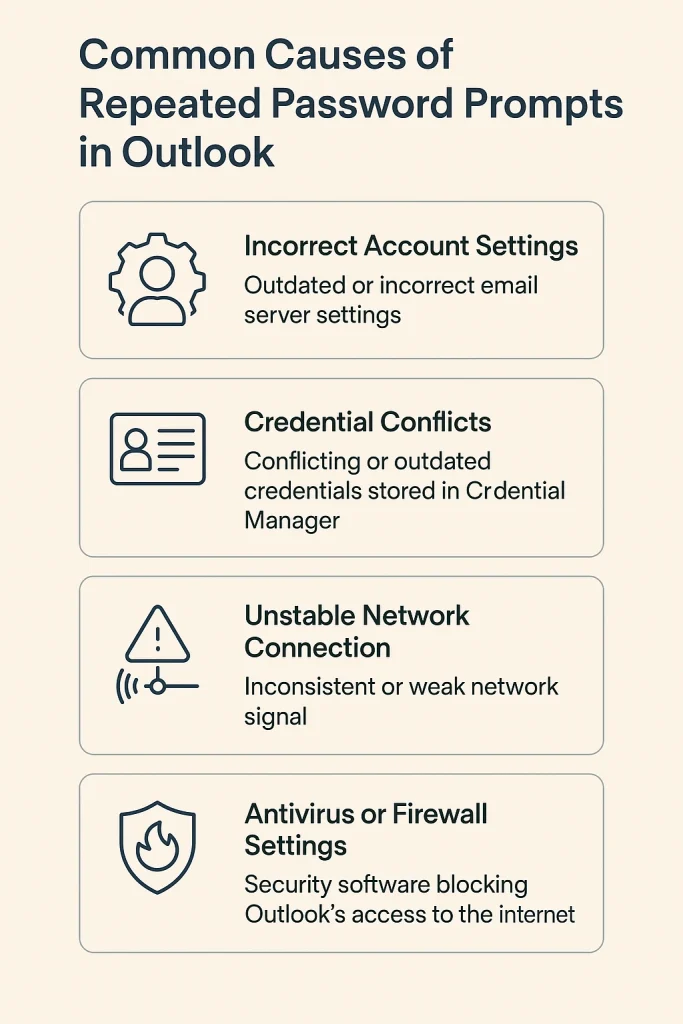
علتهای اصلی درخواست مکرر رمز در Outlook
مشکل درخواست مکرر نام کاربری و رمز عبور در Outlook، دلایل مختلفی دارد؛
از تنظیمات اشتباه کاربر گرفته تا ناسازگاری سرویسهای شبکه.
در ادامه رایجترین علتها را به همراه مثالهای واقعی بررسی میکنیم
۱. ذخیرهسازی اشتباه Credential در Windows
یکی از دلایل اصلی تکرار پنجره ورود در Outlook، وجود Credentialهای اشتباه در Windows است.
وقتی رمز کاربر درDomainیاMicrosoft 365تغییر کند ولی اطلاعات قدیمی هنوز درCredential Managerذخیره باشند، Outlook نمیتواند از آنها برای ورود استفاده کند.
راهحل
به مسیر زیر برویدControl Panel → Credential Manager → Windows Credentials
و تمام مواردی که شامل عبارتOutlookیاMicrosoftOffice16هستند را حذف کنید.
مثال واقعی
یکی از کاربران شرکت با Outlook 2019 روی ویندوز ۱۰ مدام پیام ورود دریافت میکرد.
پس از حذف Credentialها و ورود مجدد با رمز جدید Domain، مشکل بهطور کامل برطرف شد.
۲. اختلال در سرویس Autodiscover
Autodiscover سرویسی است که به Outlook کمک میکند تا تنظیمات حساب کاربری (Server, Port, Encryption) را بهصورت خودکار شناسایی کند.
اگر این سرویس روی DNS یاسرورExchange تنظیم نادرست داشته باشد، Outlook هر بار برای دریافت اطلاعات جدید سعی میکند احراز هویت انجام دهد.
راهحل
با اجرای دستور زیر در PowerShell میتوانید صحت Autodiscover را بررسی کنید
Test-OutlookConnectivity -ProbeIdentity OutlookRpcSelfTestProbeمثال واقعی
در یک شبکه سازمانی، رکورد DNS مربوط به Autodiscover به آدرس قدیمی Exchange اشاره میکرد.
پس از تصحیح رکورد و ریاستارت Outlook، کاربران دیگر پیام ورود مکرر دریافت نکردند.
۳. تغییر رمز در Domain یا حساب Microsoft 365
زمانی که کاربران رمز خود را در Domain تغییر میدهند ولی سیستم هنوز با Credential قبلی در Cache کار میکند، Outlook نمیتواند رمز جدید را تأیید کند.
در این حالت، خطای «Password Incorrect» ظاهر میشود حتی اگر رمز درست باشد.
راهحل
از سیستم خارج شوید (Log Off) و با رمز جدید وارد شوید تا Credential جدید در Cache جایگزین شود.
در صورت اتصال به Domain، دستور زیر را اجرا کنید تا توکن Kerberos بهروزرسانی شود
klist purge۴. فعال بودن گزینه “Always prompt for credentials”
در برخی موارد، خود کاربر بهصورت ناخواسته گزینهای را در تنظیمات Outlook فعال کرده است
که باعث میشود برنامه همیشه قبل از اتصال به سرور، درخواست رمز بدهد.
راهحل
در Outlook به مسیر زیر برویدFile → Account Settings → Account → More Settings → Security
و تیک گزینهAlways prompt for credentialsرا بردارید.
مثال واقعی
کاربر یکی از واحدهای فروش پس از تنظیم دستی ایمیل خود در Outlook، این گزینه را فعال کرده بود.
پس از غیرفعال کردن آن، ورود خودکار بدون نیاز به رمز تکراری فعال شد.
۵. خرابی پروفایل Outlook (Outlook Profile Corruption)
گاهی فایل پروفایل Outlook (که شامل تنظیمات حسابها و دادههای کاربر است)آسیبمیبیند و برنامه دیگر نمیتواند Credentialها را درست بخواند.
راهحل
ساخت پروفایل جدید معمولاً مشکل را رفع میکندControl Panel → Mail → Show Profiles → Add
مثال واقعی
در یکی از شرکتها، پس از انتقال کاربران به سرور Exchange جدید، نیمی از کلاینتها با درخواست مکرر رمز مواجه شدند.
با ایجاد پروفایل جدید Outlook، ارتباط با سرور جدید بدون خطا برقرار شد.
۶. ناسازگاری افزونهها (Add-ins)
برخی افزونهها (مثل پلاگینهای CRM یا Teams Meeting Add-in) میتوانند فرآیند احراز هویت Outlook را مختل کنند.
راهحل
Outlook را در حالت Safe Mode اجرا کنید تا Add-inها غیرفعال شوند
outlook.exe /safeاگر در این حالت خطا تکرار نشد، مشکل از یکی از افزونههاست.
مثال واقعی
افزونه Zoom در Outlook باعث قطع اتصال مداوم بین Outlook و Exchange شده بود.
با حذف افزونه، مشکل احراز هویت بلافاصله برطرف شد.
۷. ناسازگاری با Modern Authentication یا MFA
در حسابهای Microsoft 365، اگرModern AuthenticationیاMFA (احراز هویت چندمرحلهای)فعال باشد ولی نسخه Outlook قدیمی از آن پشتیبانی نکند، برنامه وارد حلقه درخواست رمز میشود.
راهحل
Outlook را به نسخه 2019 یا Microsoft 365 Update کنید و بررسی کنید که گزینه Modern Auth فعال است.
در محیط سازمانی هم میتوان از طریق Azure AD Token Refresh خطا را مانیتور کرد.
مثال واقعی
یکی از مشتریان XNET بعد از فعال کردن MFA در Azure، در نسخه قدیمی Outlook 2013 با خطای مکرر ورود مواجه شد.
پس از بهروزرسانی به Outlook 2019، احراز هویت بدون تکرار انجام شد.
۸. عدم هماهنگی زمان سیستم (Time Sync Error)
اگر ساعت سیستم کاربر با سرور یاDomain Controllerهماهنگ نباشد
توکن Kerberos نامعتبر تشخیص داده میشود و Outlook دوباره رمز میخواهد.
راهحل
در محیط Domain، دستور زیر را اجرا کنید
w32tm /resyncیا از کنترل پنل → Date & Time → Internet Time برای همگامسازی خودکار استفاده کنید.
مثال واقعی
در یکی از شرکتهای بیمه، ساعت لپتاپ کاربران حدود ۵ دقیقه با سرور اختلاف داشت.
بعد از اجرای دستور فوق، مشکل احراز هویت در Outlook برای همه کاربران حل شد.
روشهای رفع مشکل درخواست مکرر رمز عبور در Outlook
برای رفع مشکل تکرار درخواست رمز عبور در Outlook، لازم است بهصورت ساختارمند عمل کنید.
در این بخش مجموعهای از روشهایتستشده در محیطهای Domain و Microsoft 365آورده شده که توسط کارشناسان شبکه قابل اجراست.
۱. بازنشانی Credentialهای ذخیرهشده در ویندوز
اولین اقدام باید پاکسازی Credentialهای قدیمی از Windows باشد تا Outlook مجبور شود احراز هویت جدید انجام دهد.
مراحل انجام
- وارد Control Panel شوید.
- بخشCredential Manager → Windows Credentialsرا باز کنید.
- مواردی شامل
OutlookMicrosoftOffice16یاMS.Officeرا حذف کنید. - Outlook را ریاستارت کرده و اطلاعات ورود جدید را وارد کنید.
💬نقلقول رسمی از Microsoft
“Incorrect or outdated credentials stored in Windows Credential Manager can cause repeated password prompts in Outlook.”
(Source: Microsoft LearnFix repeated password prompts in Outlook)
ترجمه فارسی
«ذخیره بودن اطلاعات کاربری اشتباه یا منقضی در Credential Manager ویندوز میتواند باعث شود Outlook بهصورت مداوم درخواست رمز عبور نمایش دهد.»
منبعMicrosoft Learn
۲. بررسی Autodiscover و رکوردهای DNS
سرویس Autodiscover مسئول تنظیم خودکار اطلاعات سرور Exchange است.
اگر رکورد آن روی DNS اشتباه یا قدیمی باشد، Outlook در هر اتصال مجدد دچار خطای Authentication میشود.
مراحل انجام
- از دستور زیر برای تست استفاده کنید
Test-OutlookConnectivity -ProbeIdentity OutlookRpcSelfTestProbe - اطمینان حاصل کنید که رکورد
autodiscover.yourdomain.comبه سرور صحیح اشاره دارد. - در صورت استفاده از Office 365، اتصال از طریق HTTPS بررسی شود.
مثال واقعی
در یکی از شرکتهای مشتری XNET، رکورد Autodiscover هنوز به سرور داخلی اشاره داشت درحالیکه همه کاربران به Exchange Online منتقل شده بودند؛ پس از اصلاح رکورد، مشکل بهکلی برطرف شد.
۳. غیرفعال کردن گزینه Always Prompt for Credentials
در تنظیمات امنیتی Outlook اگر گزینهی “Always prompt for credentials” فعال باشد
برنامه قبل از هر اتصال به سرور ایمیل، از کاربر رمز جدید میخواهد.
مراحل انجام
- مسیر زیر را باز کنید
File → Account Settings → Account → More Settings → Security - تیک گزینهیAlways prompt for credentialsرا بردارید.
- Outlook را بسته و دوباره اجرا کنید.
نکته
در سازمانهایی که از Single Sign-On (SSO) استفاده میکنند، فعال بودن این گزینه عملاً SSO را غیرفعال میکند.
۴. حذف و بازسازی پروفایل Outlook
پروفایل خراب میتواند مانع ذخیره صحیح توکنهای احراز هویت شود.
مراحل انجام
- به مسیر زیر بروید
Control Panel → Mail → Show Profiles - پروفایل فعلی را حذف کرده و یک پروفایل جدید بسازید.
- حساب کاربری را مجدداً اضافه کنید.
توصیه حرفهای
پیش از حذف پروفایل، فایل داده (OST/PST) را از مسیر زیربکاپبگیریدC:\Users\
۵. بررسی تنظیمات Modern Authentication و MFA
اگر در محیط Microsoft 365 از MFA استفاده میکنید ولی نسخه Outlook قدیمی است
برنامه وارد حلقهی بیپایان درخواست رمز میشود.
مراحل انجام
- اطمینان حاصل کنید که از Outlook 2019 یا Microsoft 365 استفاده میکنید.
- Modern Authentication در Azure AD فعال باشد.
- در صورت نیاز، اپلیکیشن Authenticator را برای ورود چندمرحلهای تنظیم کنید.
توصیه
مایکروسافت پیشنهاد میکند نسخههای قدیمی Outlook (۲۰۱۳ به قبل) را از چرخهی کاری خارج کنید
چرا که از Modern Auth پشتیبانی کامل ندارند.
۶. بررسی زمان سیستم و همگامسازی با سرور
عدم هماهنگی ساعت بین کلاینت و Domain Controller باعث خطای اعتبارسنجی در Kerberos Token میشود.
مراحل انجام
در Command Prompt دستور زیر را اجرا کنید
w32tm /resyncدرصورت خطا، سرویس Windows Time را ریاستارت کنید
net stop w32time net start w32timeمثال واقعی
در یکی از شعب بانکی، تفاوت ۴ دقیقهای ساعت لپتاپها با Domain Controller
باعث میشد کاربران هر چند دقیقه از Outlook خارج شوند.
۷. اجرای Outlook در Safe Mode برای بررسی Add-inها
افزونههای معیوب مانند Teams Meeting Add-in یا CRM Plugin
میتوانند فرآیند احراز هویت را مختل کنند.
مراحل انجام
- Outlook را در حالت Safe Mode باز کنید
outlook.exe /safe - اگر مشکل رفع شد، به مسیر زیر بروید
File → Options → Add-ins - Add-inهای اضافی را غیرفعال کنید و مجدداً تست کنید.
۸. استفاده از ابزار Microsoft Support and Recovery Assistant (SaRA)
مایکروسافت ابزار رسمیSaRAرا برای رفع مشکلات Outlook و Office ارائه کرده است.
مراحل انجام
- از لینک رسمی زیر ابزار را دانلود کنید
https://aka.ms/SaRA-OutlookSetupProfile - گزینهیOutlook keeps asking for passwordرا انتخاب کنید.
- ابزار بهصورت خودکار Credentialها و تنظیمات شبکه را بررسی و اصلاح میکند.
توصیه
در بسیاری از موارد، این ابزار مشکلات پیچیده Autodiscover یا Token Authentication را بهصورت خودکار حل میکند.
جدول خلاصه عیبیابی سریع
| مشکل / نشانه | علت احتمالی | راهحل سریع | توضیح یا نکته تکمیلی |
|---|---|---|---|
| Outlook هر بار رمز عبور میخواهد | Credential ذخیرهشده قدیمی در Windows | حذف اطلاعات Outlook از مسیرCredential Manager | بعد از حذف، Outlook را ریاستارت و رمز جدید وارد کنید. |
| Outlook اتصال به سرور را از دست میدهد | خطای Autodiscover یا DNS اشتباه | بررسی رکوردautodiscover.domain.com | در صورت مهاجرت به Exchange Online رکورد را اصلاح کنید. |
| بعد از تغییر رمز در Domain، ورود ممکن نیست | Credential Cache یا توکن Kerberos منقضی شده | اجرای دستورklist purgeو ورود مجدد | زمان سیستم را نیز با Domain هماهنگ کنید. |
| Outlook همیشه رمز میخواهد حتی بعد از وارد کردن | گزینه Always Prompt فعال است | غیرفعالسازی در مسیرMore Settings → Security | برای سازمانهایی با SSO حتماً غیرفعال شود. |
| رمز درست است اما Outlook خطا میدهد | خرابی پروفایل Outlook | ساخت پروفایل جدید از مسیرMail → Show Profiles | فایل داده قبلی را قبل از حذف، بکاپ بگیرید. |
| خطا فقط هنگام باز کردن فایلهای پیوست رخ میدهد | Add-in معیوب (مانند Teams یا CRM Plugin) | اجرای Outlook در حالت Safe Mode | از دستورoutlook.exe /safeاستفاده کنید. |
| MFA فعال است ولی Outlook در حلقه درخواست رمز میافتد | نسخه قدیمی Outlook یا عدم پشتیبانی از Modern Auth | بهروزرسانی Outlook به نسخه 2019 یا Microsoft 365 | در Azure AD گزینه Modern Authentication فعال باشد. |
| خطای “Invalid Credentials” تصادفی | ناهماهنگی زمان سیستم و Domain Controller | اجرایw32tm /resync | خطا در همگامسازی ساعت باعث رد شدن توکن میشود. |
| هیچ راهحلی جواب نداده است | ترکیب چند خطا یا پیکربندی ناقص Outlook | استفاده از ابزارMicrosoft SaRA | ابزار رسمی مایکروسافت برای تشخیص خودکار مشکلات Outlook. |
درخواست مکرر نام کاربری و رمز عبور در Outlook یکی از خطاهای رایج اما قابلرفع در محیطهای سازمانی است.
این مشکل معمولاً به دلیل Credentialهای قدیمی، تنظیمات اشتباه Autodiscover، یا ناسازگاری بین سرویسهای احراز هویت رخ میدهد.
با اجرای مراحل سادهای مثل حذف اطلاعات ذخیرهشده درCredential Managerبازسازی پروفایل Outlook
و بررسی تنظیماتModern Authenticationمیتوان در بیشتر موارد مشکل را در کمتر از چند دقیقه برطرف کرد.
در محیطهای بزرگ سازمانی، این خطا گاهی نشانهای از ایراد در ساختار شبکه یا تنظیمات Domain Controller است.
در چنین شرایطی، حضور یک تیم متخصص برای بررسی و اصلاح تنظیمات ضروری است.
شرکتXNETبا تجربه طولانی در زمینهیخدمات شبکه در تهراناز پیکربندی سرویسهای ایمیل سازمانی گرفته تا رفع خطاهای Outlook و Exchange، میتواند در کوتاهترین زمان مشکل کاربران را تحلیل، شناسایی و برطرف کند.
اگر در مجموعه شما کاربران بهصورت مداوم با خطاهای ورود Outlook مواجهاند
توصیه میشود از پشتیبانی فنی و تخصصی شبکه بهره بگیرید تا اینگونه خطاها در سطح زیرساختی بهطور کامل برطرف شوند.
۱. چرا Outlook مدام از من رمز عبور میخواهد؟
این خطا معمولاً به خاطر ذخیره شدن Credentialهای اشتباه در ویندوز یا تغییر رمز کاربر در Domain رخ میدهد.
حذف اطلاعات قبلی از مسیرControl Panel → Credential Managerو ورود مجدد معمولاً مشکل را برطرف میکند.
۲. آیا لازم است Outlook را حذف و دوباره نصب کنم؟
خیر. در ۹۰٪ مواقع نیازی به حذف برنامه نیست.
با بازسازی پروفایل از مسیرControl Panel → Mail → Show Profilesمیتوان خطا را بدون نصب مجدد برطرف کرد.
۳. چطور بفهمم مشکل از Autodiscover است یا از Credential؟
اگر بعد از حذف Credentialها هنوز خطا تکرار میشود، احتمالاً رکورد Autodiscover در DNS اشتباه است.
۴. چرا بعد از فعال کردن MFA در Microsoft 365، Outlook مدام رمز میخواهد؟
نسخههای قدیمی Outlook (۲۰۱۳ و پایینتر) ازModern Authenticationپشتیبانی نمیکنند.
۵. مشکل فقط برای بعضی از کاربران شبکه پیش آمده؛ علت چیست؟
در محیطهای Domain ممکن است تنظیمات Group Policy (GPO) یا Permissionها برای برخی کاربران بهدرستی اعمال نشده باشد.
برای ارزیابی پایداری، امنیت و نگهداری این زیرساخت، راهنمایپشتیبانی شبکهرا نیز مطالعه کنید.