رفع مشکل IP Conflict: راهکارهای سریع و موثر برای جلوگیری از تداخل آدرسهای IP
رفع مشکل IP Conflict: راهکارهای سریع و موثر برای جلوگیری از تداخل آدرسهای IP مقدمه در دنیای دیجیتال امروز، مدیریت درست شبکههای کامپیوتری از اهمیت بالایی برخوردار است. یکی از مشکلات رایج که ممکن است با آن روبهرو شوید، مشکل IP Conflict است که میتواند باعث قطع دسترسی به اینترنت و اختلال در عملکرد شبکههای […]
خلاصه تخصصی مقاله
رفع مشکل IP Conflict: راهکارهای سریع و موثر برای جلوگیری از تداخل آدرسهای IP مقدمه در دنیای دیجیتال امروز، مدیریت درست شبکههای کامپیوتری از اهمیت بالایی برخوردار است. یکی از مشکلات رایج که ممکن است با آن روبهرو شوید، مشکل IP Conflict است که میتواند باعث قطع دسترسی به اینترنت و اختلال در عملکرد شبکههای […]
موضوعات اصلی: پشتیبانی شبکه، امنیت شبکه، مانیتورینگ شبکه، شبکه، Conflict، مشکل
رفع مشکل IP Conflict: راهکارهای سریع و موثر برای جلوگیری از تداخل آدرسهای IP
مقدمه
در دنیای دیجیتال امروز، مدیریت درست شبکههای کامپیوتری از اهمیت بالایی برخوردار است. یکی از مشکلات رایج که ممکن است با آن روبهرو شوید، مشکلIP Conflictاست که میتواند باعث قطع دسترسی به اینترنت و اختلال در عملکرد شبکههای داخلی شود. شرکتXNETبهعنوان یکی از ارائهدهندگانخدمات شبکه در تهرانراهکارهای سریع و مؤثری برای رفع این مشکل ارائه میدهد. در این مقاله قصد داریم به بررسی علل ایجاد تداخل آدرسهای IP و راههای جلوگیری از بروز آن بپردازیم تا بتوانید بهطور مؤثر شبکه خود را مدیریت کنید.
IP Conflict چیست؟
IP Conflict زمانی رخ میدهد که دو یا چند دستگاه در یک شبکه از یک آدرس IP مشابه استفاده کنند. هر دستگاهی که به یک شبکه وصل میشود، به یک آدرس IP نیاز دارد تا بتواند با سایر دستگاهها وسرورها ارتباط برقرار کند. اگر دو دستگاه به طور همزمان یک IP مشابه داشته باشند، ارتباط دچار مشکل شده و تداخل ایجاد میشود.
انواع IP Conflict
- تداخل داخلیاین نوع از تداخل معمولاً در شبکههای خانگی یا کوچک رخ میدهد، زمانی که دستگاهها از DHCP Server یکسانی استفاده میکنند.
- تداخل خارجیدر شبکههای بزرگتر و پیچیدهتر رخ میدهد و ممکن است به دلیل مشکلات در سیستمهای مدیریت شبکه ایجاد شود.
دلایل ایجاد IP Conflict
چرا این مشکل اتفاق میافتد؟ دلایل متعددی میتوانند باعث بروز IP Conflict شوند
- استفاده همزمان چند دستگاه از یک IPممکن است دو دستگاه به طور خودکار یک آدرس IP مشابه دریافت کنند.
- خطاهای DHCP Serverاگر سرور DHCP به درستی پیکربندی نشده باشد، احتمال دارد آدرسهای تکراری اختصاص دهد.
- تنظیمات دستی اشتباهاگر یک IP ثابت به چندین دستگاه اختصاص داده شود، تداخل ایجاد میشود.
تداخل داخلی
مثال: در یک خانه هوشمند که چندین دوربین مداربسته و دستگاه IoT دارد، به دلیل محدود بودن محدوده IP و اشتباه در DHCP، یکی از دوربینها و تلویزیون هوشمند آدرس IP یکسانی دریافت میکنند.
تداخل خارجی
مثال: در یک شرکت با چند شعبه که از VPN برای اتصال استفاده میکند، یک دستگاه در شعبه تهران و یک دستگاه در شعبه مشهد با آدرس IP یکسان روی شبکه VPN قرار میگیرند و ارتباط بین آنها مختل میشود.
علائم و نشانههای IP Conflict
هنگام بروز IP Conflict، علائمی وجود دارد که نشان میدهد این مشکل رخ داده است
- عدم دسترسی به اینترنتدستگاه شما نمیتواند به شبکه متصل شود.
- پیامهای خطای شبکهپیامهایی مانند “There is an IP address conflict with another system on the network” ظاهر میشود.
- مشکلات ارتباطی در شبکه داخلیدستگاهها قادر به برقراری ارتباط با یکدیگر نخواهند بود.
چگونه متوجه مشکل IP Conflict شویم؟
برای تشخیص مشکل IP Conflict، میتوانید از دو روش استفاده کنید
- بررسی پیامهای خطابسیاری از سیستمعاملها پیامهای خطای واضحی در خصوص تداخل IP نمایش میدهند.
- استفاده از ابزارهای شبکهابزارهایی مانند “Ping” یا “Traceroute” میتوانند به شما کمک کنند تا منبع مشکل را شناسایی کنید.
راهکارهای سریع برای رفع مشکل IP Conflict
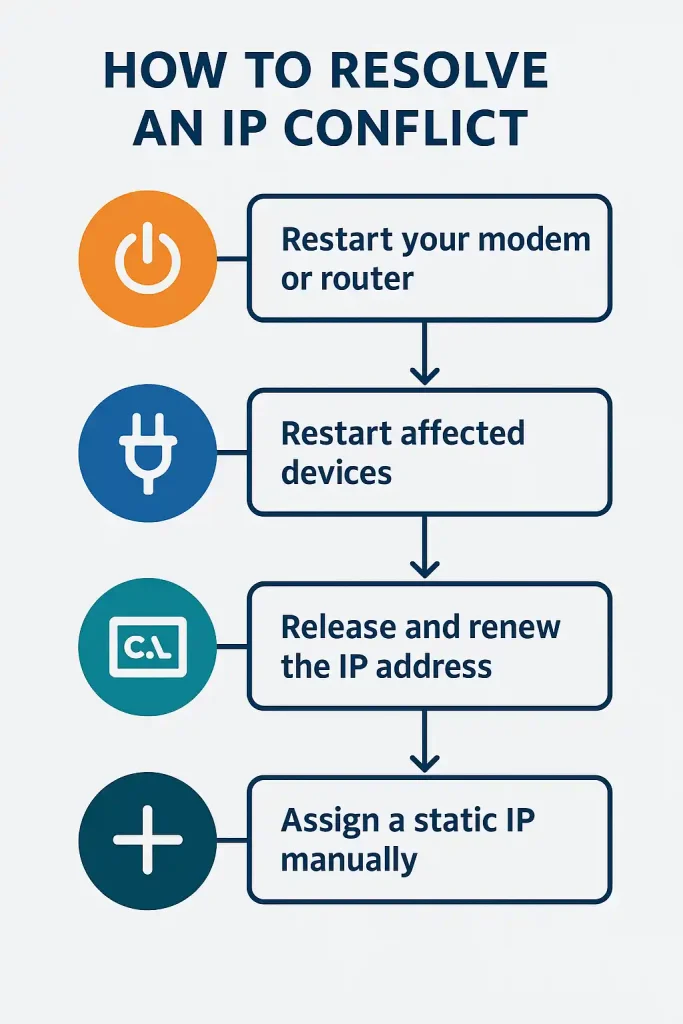
راهحل اول: ریاستارت کردن مودم یا روتر
یکی از سادهترین راهحلها برای رفع مشکل IP Conflict ریاستارت کردن مودم یا روتر است. با این کار، دستگاهها مجدداً به شبکه متصل شده و IP جدیدی دریافت میکنند.
راهحل دوم: ریاستارت کردن دستگاهها
اگر مودم یا روتر شما به درستی کار میکند، ریاستارت کردن دستگاههایی که درگیر مشکل هستند نیز میتواند مؤثر باشد. این کار میتواند IP دستگاه را تغییر دهد و مشکل را رفع کند.
راهحل سوم: تجدید آدرس IP از طریق CMD
در سیستمهای ویندوز، میتوانید از ابزار “Command Prompt” برای تجدید آدرس IP استفاده کنید. دستورهای زیر را وارد کنید
ipconfig /release
ipconfig /renew
استفاده از DHCP برای مدیریت IP
Dynamic Host Configuration Protocol (DHCP) سیستمی است که به طور خودکار آدرسهای IP را به دستگاهها اختصاص میدهد. تنظیمات صحیح DHCP میتواند از بروز بسیاری از مشکلات IP Conflict جلوگیری کند. مهم است که محدوده IP مشخصی برای DHCP تنظیم کنید تا آدرسهای IP به درستی مدیریت شوند.
چگونه IP دستی به دستگاه اختصاص دهیم؟
اختصاص IP دستی به دستگاهها میتواند راهحلی برای جلوگیری از بروز IP Conflict باشد. این کار به ویژه در مواردی که دستگاههای خاصی نیاز به ارتباط پایدار دارند، مانند سرورها یا چاپگرها، مفید است.
مراحل اختصاص IP ثابت
- وارد تنظیمات شبکه دستگاه شوید.
- تنظیمات IP را به صورت دستی وارد کنید و مطمئن شوید که آدرس IP خارج از محدوده DHCP باشد.
- تنظیمات را ذخیره کرده و دستگاه را ریاستارت کنید.
مقایسه IP ثابت (Static IP) و DHCP
| ویژگیها / روش تخصیص IP | IP ثابت (Static IP) | DHCP (Dynamic IP) |
|---|---|---|
| مزایا | پایداری در ارتباط، مناسب برای سرورها، دوربینها و تجهیزات حیاتی مناسب برای پیکربندی VPN و سرویسهایریموت کاهش احتمال تغییر ناخواسته آدرس IP | پیکربندی سریع و بدون نیاز به تنظیم دستی مدیریت آسان تعداد زیاد دستگاهها کاهش احتمال خطای انسانی در وارد کردن IP |
| معایب | نیاز به تنظیم دستی در هر دستگاه احتمال بروز IP Conflict در صورت مدیریت نادرست زمانبر در شبکههای بزرگ | IP دستگاهها ممکن است تغییر کند که برای برخی سرویسها مشکلساز است وابستگی کامل به DHCP سرور (در صورت خرابی، تخصیص IP متوقف میشود) |
| کاربرد پیشنهادی | سرورها، چاپگرهای شبکه، دوربینهای مداربسته، تجهیزاتVoIP | لپتاپها، گوشیها، تبلتها و دستگاههایی که استفاده موقت دارند |
تنظیمات IP ثابت برای جلوگیری از IP Conflict
در ویندوز
برای تنظیم IP ثابت در ویندوز
- به Control Panel بروید و Network and Sharing Center را باز کنید.
- روی نام شبکه کلیک کرده و Properties را انتخاب کنید.
- Internet Protocol Version 4 (TCP/IPv4) را انتخاب و Properties را کلیک کنید.
- تنظیمات IP دستی را وارد کنید.
در مک
برای تنظیم IP ثابت در مک
- به System Preferences رفته و Network را انتخاب کنید.
- روی Advanced کلیک کنید و به تب TCP/IP بروید.
- تنظیمات دستی IP را وارد کنید.
بروز رسانی Firmware روتر یا مودم
گاهی اوقات، بهروزرسانی Firmware روتر یا مودم میتواند مشکلات مربوط به شبکه را حل کند، از جمله IP Conflict. مطمئن شوید که Firmware دستگاههای شبکه شما بهروز باشد.
تنظیم محدوده IP در DHCP Server
با تنظیم محدوده خاص برای اختصاص IP، میتوانید از تداخل IP جلوگیری کنید. این کار در روترهای خانگی و اداری به راحتی انجام میشود.
رفع مشکل IP Conflict در شبکههای بزرگ
در شبکههای بزرگ، استفاده از نرمافزارهای مدیریت شبکه میتواند به شناسایی و رفع سریعتر مشکلات IP Conflict کمک کند. این نرمافزارها توانایی نظارت بر منابع شبکه را دارند.
نکات پیشگیرانه برای جلوگیری از IP Conflict
- همیشه تجهیزات شبکه خود را بهروز نگه دارید.
- در صورت نیاز به ارتباط پایدار، از IP ثابت استفاده کنید.
- تنظیمات DHCP خود را به درستی پیکربندی کنید.
چرا IP Conflict رخ میدهد؟
IP Conflict به دلیل استفاده چند دستگاه از یک آدرس IP مشابه رخ میدهد، معمولاً به دلیل تنظیمات نادرست DHCP یا اختصاص دستی IP.
آیا استفاده از IP ثابت برای همه دستگاهها ضروری است؟
خیر، تنها دستگاههایی که به ارتباط پایدار نیاز دارند، بهتر است از IP ثابت استفاده کنند.
چطور میتوانم مطمئن شوم که تنظیمات DHCP من درست است؟
با بررسی محدوده IP و تنظیمات DHCP در روتر، میتوانید از صحت آنها مطمئن شوید.
آیا IP Conflict بر سرعت اینترنت تاثیر دارد؟
بله، اگر دستگاهها نتوانند به درستی به شبکه متصل شوند، این مشکل میتواند باعث کاهش سرعت اینترنت شود.
علت IP Conflict در شبکه چیست؟ | بررسی مشکل تکراری شدن IP در سیستمهای جدید
مقدمه
یکی از چالشهای رایج و درعینحال پنهان در زیرساختهای شبکهای سازمانها، بروز خطایIP Conflictیا همان تداخل آدرس آیپی است؛ مشکلی که معمولاً در زمان اضافهکردن سیستمهای جدید به شبکه رخ میدهد و در بسیاری از موارد منجر به قطع ارتباط، اختلال در عملکرد سرویسها و نارضایتی کاربران میشود. این خطا بهویژه در شبکههایی که فاقد مدیریت مرکزی آدرسدهی یا ساختار مشخصی برای تخصیص IP هستند، بیشتر مشاهده میشود.
تکرار آدرسهای IP به دلیل تنظیمات اشتباه در DHCP، استفادهی همزمان از IPهای دستی و داینامیک، یا نبود نظارت دقیق، از مهمترین عوامل این اختلال به شمار میرود. رفع سریع این مشکل و پیشگیری از تکرار آن، نیازمند درک دقیق ساختار آدرسدهی در شبکه و پیادهسازی اصولی ابزارها و سیاستهای مدیریتی است.
در این مقاله، بهصورت تخصصی و گامبهگام بررسی خواهیم کرد کهIP Conflict چیست، چرا رخ میدهد، چگونه میتوان آن را حل کرد و چه اقداماتی در قالب خدماتپشتیبانی شبکهمیتوان برای جلوگیری از آن انجام داد. اگر در سازمان خود بارها با این خطا مواجه شدهاید، این راهنما میتواند راهحل نهایی شما باشد.
IP Conflict دقیقاً یعنی چه؟
در هر شبکهی کامپیوتری، هر دستگاه برای ارتباط با سایر سیستمها نیاز به یک آدرس منحصربهفرد به نامIP Addressدارد. این آدرس مانند کد ملی در دنیای دیجیتال عمل میکند و تعیین میکند که دادهها از کجا میآیند و به کجا باید بروند.
IP Conflictزمانی رخ میدهد کهدو یا چند دستگاه بهطور همزمان از یک آدرس IP یکسان استفاده کنند. از آنجا که این آدرس باید در هر لحظه فقط متعلق به یک دستگاه باشد، در صورت تکرار، سیستمها نمیتوانند بهدرستی در شبکه شناسایی شوند و دچار اختلال در ارتباط، کندی در انتقال داده یا قطعی کامل میشوند.
این مشکل معمولاً در شبکههایی اتفاق میافتد که
- ازترکیب IP داینامیک (DHCP)وIP استاتیک (ثابت)بدون مدیریت صحیح استفاده میشود.
- سیستم جدیدی به شبکه اضافه میشود که بهطور دستی، آدرسی را وارد کرده که از قبل به دستگاه دیگری تخصیص داده شده است.
- DHCP سرور به درستی پیکربندی نشده یا محدودهی IP آن با IPهای رزروشده تداخل دارد.
در شرایطی که IP Conflict رخ میدهد، معمولاً یکی از دستگاهها پیغامهایی مانند“Windows has detected an IP address conflict”یا قطع کامل دسترسی به اینترنت دریافت میکند.
بهطور خلاصه، IP Conflict یعنیتداخل در هویت شبکهای دستگاههاکه باعث اختلال در عملکرد کلی شبکه میشود؛ مشکلی ساده اما تأثیرگذار که باید باپشتیبانی شبکهحرفهای بهدرستی مدیریت شود.
چرا هنگام اضافه کردن سیستم جدید به شبکه، این مشکل پیش میآید؟
اضافهکردن یک سیستم جدید به شبکه، اگر بدون رعایت اصول آدرسدهی انجام شود، میتواند بهسادگی منجر بهIP Conflictشود. بسیاری از سازمانها، بهویژه در شبکههایی که بهدرستی مدیریت نشدهاند یا فاقد سیاستهای مکتوب آدرسدهی هستند، با این مشکل مواجه میشوند. در ادامه دلایل رایج این مسئله را بررسی میکنیم
۱. عدم پیکربندی صحیح DHCP Server
DHCP سرور مسئول تخصیص خودکار آدرسهای IP به دستگاههای متصل به شبکه است. اگر این سرویس بهدرستی پیکربندی نشده باشد—مثلاً محدوده IP تعریف نشده یا بهصورت همپوشان با IPهای دستی تنظیم شده باشد—احتمال دارد آدرسهای تکراری به چند سیستم اختصاص یابد.
۲. استفاده از IP ثابت بدون هماهنگی با DHCP
در برخی موارد، مدیر شبکه یا کاربر بهصورت دستی یک IP ثابت برای دستگاه جدید وارد میکند، اما از وضعیت فعلی شبکه اطلاعی ندارد. اگر آن IP قبلاً بهطور داینامیک توسط DHCP به دستگاه دیگری تخصیص داده شده باشد، تداخل IP رخ خواهد داد.
۳. تداخل بین آدرسهای رزروشده و آدرسهای داینامیک
در شبکههای سازمانی معمول است که برای برخی دستگاهها (مثل پرینترها، سرورها یا دوربینها) IP رزرو شده تعریف میشود. اگر محدوده DHCP بهدرستی با این آدرسهای رزرو شده تفکیک نشده باشد، DHCP ممکن است یکی از آن IPها را به دستگاه دیگری تخصیص دهد.
۴. خطا در سوئیچها یا روترها که کش آدرس را بهروزرسانی نکردهاند
گاهی اوقات، دستگاههای شبکه مانند سوئیچ یا روتر، اطلاعات IP/MAC قبلی را در کش خود نگه میدارند. در صورتی که این کش بهروزرسانی نشود، ممکن است آدرس قدیمی به دستگاه جدید اختصاص داده شود و منجر به IP Conflict گردد.
راهکارهای کاربردی برای رفع و جلوگیری از IP Conflict
بروز مشکل IP Conflict در یک شبکه ممکن است باعث قطع ارتباط دستگاهها، کندی عملکرد سیستمها، یا حتی اختلال در دسترسی به منابع حیاتی شود. خوشبختانه با رعایت چند راهکار فنی میتوان این مشکل را بهصورت سریع حل کرده و از تکرار آن جلوگیری کرد. در ادامه، مهمترین راهکارهای تخصصی در حوزهپشتیبانی شبکهبرای مدیریت IP Conflict را بررسی میکنیم
۱. بررسی و بازنشانی آدرس IP دستگاه
اگر دستگاهی دچار تداخل IP شده، در گام اول باید آدرس آن را آزاد و مجدداً از DHCP دریافت کنید. در ویندوز میتوانید از این دستورات استفاده کنید
bashCopyEditipconfig /release ipconfig /renewاین کار باعث میشود دستگاه یک آدرس جدید و غیرتکراری از DHCP دریافت کند.
۲. بررسی تنظیمات DHCP Server
اطمینان حاصل کنید که
- محدوده آدرسدهی DHCP بهدرستی تعریف شده باشد
- آدرسهای ثابت خارج از این محدوده در نظر گرفته شوند
- مدت زمان اجاره (Lease Time) منطقی و بهروز باشد
تنظیم دقیق DHCP پایه جلوگیری از تداخل IP در هر شبکهای است.
۳. اختصاص IP رزرو شده برای دستگاههای کلیدی
برای تجهیزاتی مانند سرورها، چاپگرها، دستگاههای حضور و غیاب یا دوربینهای مداربسته، از قابلیتDHCP Reservationاستفاده کنید تا هر بار فقط یک IP خاص به آن دستگاه اختصاص یابد.
۴. استفاده از ابزارهای اسکن IP
نرمافزارهایی مثل
- Advanced IP Scanner
- Angry IP Scanner
- Nmap
به شما کمک میکنند تا آدرسهای فعال در شبکه را شناسایی و موارد تکراری یا مشکوک را پیدا کنید.
۵. حذف کش قدیمی سوئیچها و روترها
در برخی مواردCache آدرسهای MAC و IPدر تجهیزات شبکه باعث بروز تداخل میشود. با ریست کردن کش یا ریاستارت کردن تجهیزات میتوان این مشکل را رفع کرد.
۶. راهاندازی سیستممانیتورینگ شبکه
با استفاده از ابزارهایی مانند
- PRTG Network Monitor
- SolarWinds IPAM
- ManageEngine OpManager
میتوان ترافیک شبکه، وضعیت IPها، و فعالیتهای مشکوک را بهصورت لحظهای پایش کرد و در صورت بروز تداخل سریعاً اقدام کرد.
| اقدام | توضیح و کاربرد |
|---|---|
| آزادسازی و دریافت مجدد IP | استفاده از دستورipconfig /releaseوrenewبرای رفع سریع IP Conflict |
| بررسی تنظیمات DHCP | تعریف صحیح محدوده IP، جلوگیری از همپوشانی با IPهای ثابت |
| رزرو IP برای دستگاههای کلیدی | اختصاص IP مشخص به دستگاههایی مثل پرینتر، دوربین، سرور از طریق DHCP Reservation |
| استفاده از ابزار اسکن IP | شناسایی آدرسهای تکراری یا بدون استفاده در شبکه با ابزارهایی مانند Nmap |
| پاکسازی کش تجهیزات شبکه | ریاستارت یا فلش کردن کش ARP در سوئیچ و روتر برای جلوگیری از تداخل آدرس |
| راهاندازی سیستم مانیتورینگ شبکه | استفاده از نرمافزارهایی مثل PRTG یا SolarWinds برای پایش وضعیت IP و هشدار فوری |
نتیجهگیری
مشکلIP Conflictیکی از رایجترین و در عین حال قابل پیشگیریترین خطاهای شبکهای است که میتواند باعث اختلال جدی در ارتباط سیستمها، قطعی سرویسها و سردرگمی کاربران شود. این مسئله بهویژه زمانی پررنگتر میشود که سیستمهای جدید بدون هماهنگی با ساختار آدرسدهی شبکه به آن اضافه شوند.
با پیادهسازی صحیح DHCP، رزرو IP برای دستگاههای حساس، استفاده از ابزارهای مانیتورینگ و رعایت اصول پایهای در طراحی شبکه، میتوان بهطور کامل از بروز این خطا جلوگیری کرد. اما مهمتر از همه، داشتن یک تیم یا سرویس قابل اعتماد برای بررسی و پشتیبانی سریع در مواقع بحرانی است.
اگر در سازمان یا شرکت خود با مشکل تداخل IP مواجه هستید یا قصد دارید زیرساخت شبکهای امنتر و پایدارتر داشته باشید، استفاده از خدماتپشتیبانی آنلاین شبکهبه شما کمک میکند تا بدون وقفه، این چالش را بهصورت تخصصی مدیریت کرده و از تکرار آن پیشگیری کنید.
۱. IP Conflict چیست؟
زمانی رخ میدهد که دو دستگاه در شبکه از یک آدرس IP یکسان استفاده کنند.
۲. چه علائمی نشاندهنده IP Conflict هستند؟
قطع اتصال شبکه، اخطار سیستم و عدم دسترسی به اینترنت از نشانههای رایج هستند.
۳. چگونه IP Conflict را سریع رفع کنیم؟
با دستورipconfig /releaseو سپسipconfig /renewدر ویندوز.
۴. آیا استفاده از IP دستی باعث Conflict میشود؟
بله، اگر با IPهای DHCP هماهنگ نباشد ممکن است تداخل ایجاد کند.
۵. چطور از بروز مجدد این مشکل جلوگیری کنیم؟
با تنظیم دقیق DHCP، رزرو IP برای دستگاههای مهم و استفاده از ابزار مانیتورینگ.
مشکل IP Conflict چرا در شبکه رخ میدهد و چگونه آن را برطرف کنیم؟
چرا با مشکل IP Conflict در شبکه مواجه میشویم؟
آدرس IP یک شناسه منحصربهفرد برای هر دستگاه در شبکه است که امکان ارتباط و تبادل داده را فراهم میکند. زمانی که دو یا چند دستگاه یک IP یکسان داشته باشند، مشکل IP Conflict ایجاد میشود. این تداخل میتواند باعث قطع ارتباط دستگاهها، کندی شبکه و حتی اختلال در عملکرد سرویسها شود. علت اصلی این مشکل، تخصیص نادرست آدرسهای IP است که میتواند بهصورت دستی یا خودکار از طریق DHCP Server ایجاد شود. شناخت این مشکل و روشهای برطرف کردن آن برای حفظ پایداری وامنیت شبکهضروری است. شما همچنین میتوانید از خدمات شرکتهایپشتیبان شبکهبرای حل اینگونه مشکلات استفاده کنید.
مشکل IP Conflict چیست و چرا در شبکه رخ میدهد؟
مشکل IP Conflict زمانی رخ میدهد که دو یا چند دستگاه در یک شبکه دارای آدرس IP یکسان باشند. این تداخل باعث میشود که دستگاهها نتوانند به درستی به شبکه متصل شوند و ارتباطات دچار مشکل شود. برای مثال بسته به تنظیمات شبکه، ممکن است یکی از دستگاهها از کار بیفتد یا کل شبکه دچار اختلال شود. این مشکل در شبکههای خانگی، اداری و سازمانی رایج است و میتواند دلایل مختلفی داشته باشد.
برخی از دلایل ایجاد مشکل IP Conflict عبارتند از
- تخصیص دستیIPتکراریزمانی که یک آدرس IP بهصورت دستی روی چند دستگاه تنظیم شود
- مشکلاتDHCPاگر DHCP Server دچار خطا شود، ممکن است یک آدرس IP را به چند دستگاه اختصاص دهد
- تنظیمات نادرست دستگاههابرخی دستگاهها به دلیل تنظیمات شبکهای نادرست ممکن است از یک IP نامعتبر استفاده کنند
- اتصال چندین آداپتور شبکهاگر یک دستگاه دارای چند کارت شبکه فعال باشد، احتمال دارد IP آنها دچار تداخل شود
- دستگاههای خاموش یا در حالتSleepبرخی دستگاهها هنگام روشن شدن دوباره از همان IP قبلی استفاده میکنند که ممکن است از قبل به دستگاهی دیگر اختصاص داده شده باشد
- اتصالVPNبرخی شبکههای VPN ممکن است با آدرس IPهای شبکه داخلی تداخل ایجاد کنند
- مشکلات مربوط به شبکههای بیسیمتداخل در شبکههای Wi-Fi یا استفاده از Repeaterها ممکن است باعث ایجاد IP Conflict شود
نحوه شناسایی IP Conflict
برای شناسایی مشکل IP Conflict، میتوان از روشهای مختلفی استفاده کرد. در ویندوز معمولا پیغام خطایی با مضمون “IP Address Conflict Detected” نمایش داده میشود. همچنین دستگاههایی که دچار این مشکل شدهاند، ممکن است اتصال به اینترنت را از دست بدهند یا ارتباط آنها ناپایدار شود. همچنین یکی از راههای بررسی، استفاده از دستور ping در Command Prompt است؛ اگر پاسخ غیرمنتظرهای از یک آدرس IP دریافت کردید، ممکن است این آدرس به دستگاه دیگری در شبکه اختصاص داده شده باشد. ابزارهایی مانند IP Scanner نیز میتوانند به شناسایی دستگاههای دارای IP یکسان کمک کنند.
راهکارهای برطرف کردن مشکل IP Conflict
مشکل IP Conflict ممکن است باعث قطعی اتصال و اختلال در عملکرد شبکه شود. خوشبختانه چندین روش برای رفع این مشکل وجود دارند که بسته به علت بروز مشکل، میتوان از راهکارهای ساده مانند راهاندازی مجدد دستگاهها گرفته تا تغییر تنظیمات DHCP یا اسکن شبکه استفاده کرد. در ادامه، روشهای موثر برای حل این مشکل را بررسی میکنیم.
راهاندازی مجدد دستگاهها
گاهی اوقات، مشکل تداخل IP به دلیل یک خطای موقتی در سیستم رخ میدهد. راهاندازی مجددمودمروتر یا کامپیوتر میتواند به سیستم کمک کند تا به صورت خودکار یک IP جدید دریافت کند و تداخل برطرف شود. این روش بهخصوص زمانی موثر است که دستگاه شما به DHCP متصل باشد و آدرس IP را بهطور خودکار دریافت کند.
آزادسازی و تجدید IP
اگر دستگاه شما از DHCP Server استفاده میکند، میتوان با دستورات ipconfig /release و ipconfig /renew در ویندوز یا دستورات مشابه در macOS و لینوکس، آدرس IP را آزاد کرده و مجددا درخواست تخصیص یک IP جدید را ارسال کرد. این روش بهویژه زمانی که مشکل از تخصیص اشتباه IP توسط DHCP باشد، موثر است.
تغییر IP به صورت دستی
در مواردی که سیستم بهصورت دستی یک IP تکراری تنظیم کرده باشد، میتوان با رفتن به تنظیمات Network Adapter در ویندوز یا macOS، یک آدرس IP جدید و منحصربهفرد وارد کرد. انتخاب یک آدرس خارج از محدوده آدرسهای رزروشده DHCP راهکاری برای پیشگیری از ایجاد تداخل است.
تنظیمات DHCP Server
مشکلات مربوط به DHCP Server از دلایل اصلی IP Conflict هستند. بررسی تنظیمات سرور DHCP، اطمینان از وجود محدوده IP مناسب و تنظیم Lease Time صحیح میتواند از بروز این مشکل جلوگیری کند. همچنین اگر دستگاهها بیش از حد مجاز IP دریافت میکنند، ممکن است نیاز به افزایش ظرفیت DHCP باشد.
اسکن شبکه
استفاده از ابزارهای IP Scanner مانند Advanced IP Scanner یا Angry IP Scanner میتواند به شما کمک کند تا دستگاههایی که دارای IP تکراری هستند را شناسایی کرده و تنظیمات آنها را اصلاح کنید. این روش برای شبکههای بزرگ که شامل چندین دستگاه هستند، توصیه میشود.
بهروزرسانی درایورها
گاهی اوقات مشکلات IP Conflict به دلیل درایورهای قدیمی کارت شبکه رخ میدهد. در این زمان با بررسی و بهروزرسانی درایورهای شبکه از طریق Device Manager در ویندوز یا بهروزرسانی سیستم در macOS و لینوکس، میتوان این مشکل را رفع کرد.
چگونه از تداخل IP در شبکه پیشگیری کنیم؟
برای جلوگیری از IP Conflict، بهتر است از DHCP برای تخصیص خودکار IP استفاده کرده و محدوده آدرسهای رزروشده را بررسی کنید. همچنین با استفاده از IP Scanner میتوان وضعیت آدرسهای اختصاصیافته را کنترل و از تکرار جلوگیری کرد. همچنین توجه داشته باشید که شما میتوانید از خدمات شرکت XNET بهعنوان بهترین شرکتخدمات شبکه های کامپیوتریبرای حل این مشکل و دیگر مشکلات شبکه بهره بگیرید. همکاران ما در این شرکت، همواره آماده حل مشکلات شبکههای سازمانی هستند.
سوالات متداول
چرا مشکل IP Conflict در شبکه رخ میدهد؟
مشکل IP Conflict زمانی رخ میدهد که دو دستگاه در شبکه یک آدرس IP یکسان دریافت کنند. این مشکل میتواند به دلیل تنظیم دستی IP تکراری، خطای DHCP یا مشکلات سختافزاری باشد.
آیا IP Conflict میتواند باعث قطع شدن کامل شبکه شود؟
در برخی موارد، بهخصوص در شبکههای کوچک، تداخل IP میتواند باعث از کار افتادن اتصال برخی دستگاهها و ایجاد مشکلات ارتباطی شود، اما معمولاً کل شبکه را مختل نمیکند.
آیا تغییر دستی IP میتواند مشکل IP Conflict را حل کند؟
بله، اگر مشکل به دلیل تخصیص یک IP تکراری باشد، میتوان در تنظیمات کارت شبکه، IP دستگاه را به یک مقدار جدید تغییر داد و از یک IP منحصربهفرد استفاده کرد.