آموزش جامع رفع مشکل عدم دریافت ایمیل در اوتلوک (Outlook) — با تصاویر
در این مقاله به تشخیص و رفع رایجترین دلایل عدم دریافت ایمیل در Outlook میپردازیم. از بررسی اتصال اینترنت تا مدیریت پوشهها، قوانین ایمیل و فایلهای PST/OST را پوشش میدهد.
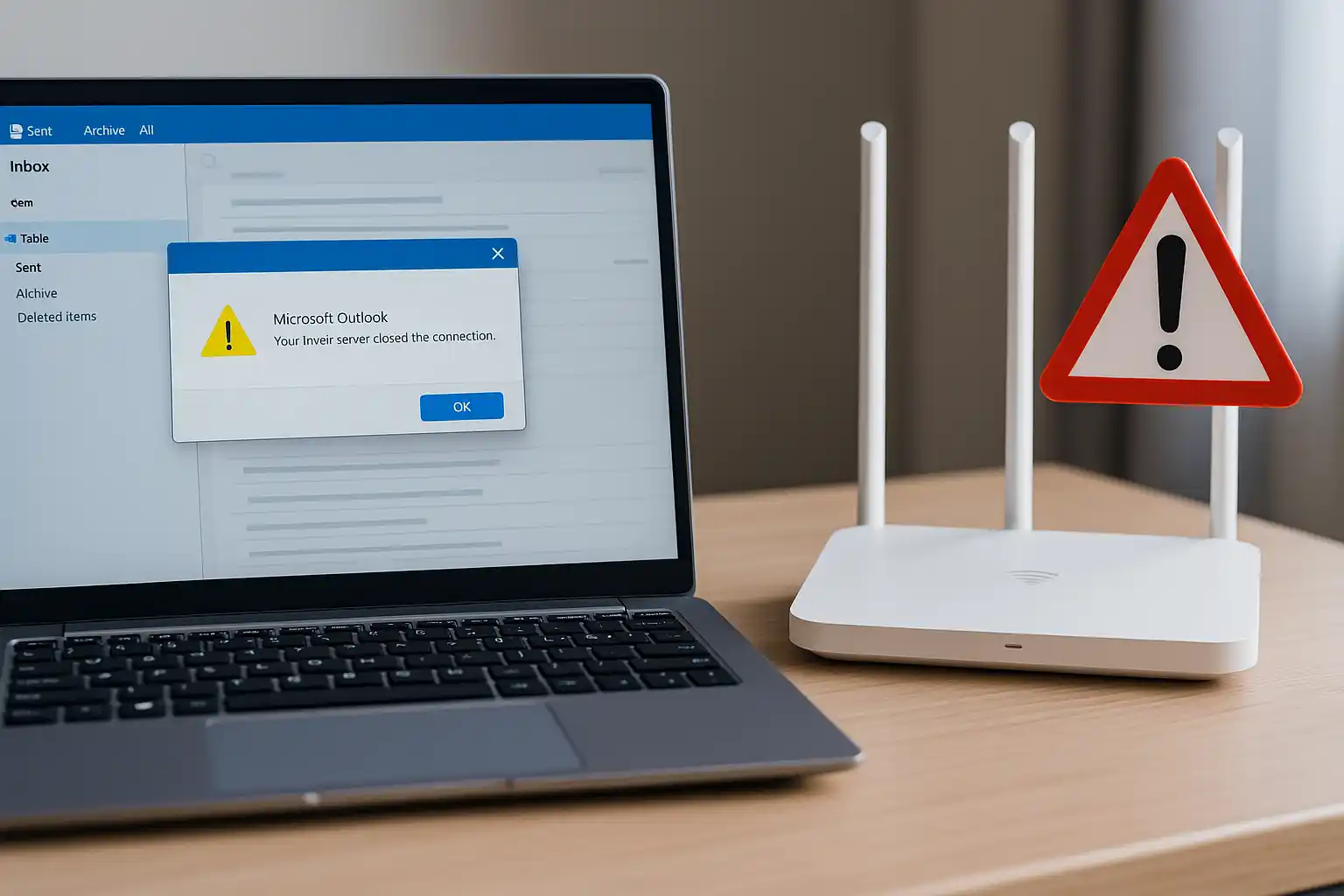
خلاصه تخصصی مقاله
در این مقاله به تشخیص و رفع رایجترین دلایل عدم دریافت ایمیل در Outlook میپردازیم. از بررسی اتصال اینترنت تا مدیریت پوشهها، قوانین ایمیل و فایلهای PST/OST را پوشش میدهد.
موضوعات اصلی: پشتیبانی شبکه، فایروال، کنید، ایمیل، بررسی، سرور
مقدمه
Outlook یکی از نرمافزارهای پرکاربرد مدیریت ایمیل است که در بسیاری از سازمانها برای ارسال و دریافت ایمیلهای کاری استفاده میشود. گاهی این نرمافزار به درستی ایمیلها را به صندوق ورودی ارسال نمیکند. این مشکل میتواند به دلایل متعددی مانند پیکربندی نادرست، مشکلات سرور یا اختلال در ارتباط اینترنتی بستگی داشته باشد. در این راهنما به تشخیص و رفع این مشکل میپردازیم.
1. بررسی اتصال به اینترنت برای مشکل Outlook
اولین گام برای رفع مشکل عدم دریافت ایمیلها، اطمینان از اتصال پایدار به اینترنت است. اگر اینترنت شما قطع یا ناپایدار باشد، Outlook نمیتواند به سرور ایمیل متصل شود و ایمیلهای جدید را دریافت کند.
- راهحلابتدا بررسی کنید که به شبکه اینترنت متصل هستید. با باز کردن یک وبسایت در مرورگر میتوانید این موضوع را تست کنید. اگر اینترنت قطع است، مودم یا روتر را ریست کنید و از پایداری اتصال مطمئن شوید.
2. بررسی تنظیمات سرور ایمیل
تنظیمات نادرست سرور ایمیل میتواند یکی از دلایل اصلی عدم دریافت ایمیلها باشد. این تنظیمات شامل سرورهای ورودی و خروجی، پورتها و پروتکلهای امنیتی است.
- راهحلبه مسیر File > Account Settings > Account Settings بروید. حساب ایمیل را انتخاب کرده و روی Change کلیک کنید. اطمینان حاصل کنید که اطلاعات سرور ورودی و سرور خروجی درست وارد شدهاند و پروتکلهای SSL یا TLS فعال هستند.
3. بررسی وضعیت سرور ایمیل
گاه ممکن است مشکل از سمت سرور ایمیل باشد. سرور ممکن است در دسترس نباشد یا به دلیل مشکلات فنی موقتاً خاموش باشد.
- راهحلاز ابزارهای آنلاین یا وبسایت ارائهدهنده ایمیل برای بررسی وضعیت سرور استفاده کنید. اگر مشکل از سمت سرور است، باید تا رفع مشکل از طرف ارائهدهنده خدمات منتظر بمانید.
4. بررسی پوشه Junk یا Spam
گاهی ایمیلهای دریافتی به جای صندوق ورودی، به پوشه Junk یا Spam منتقل میشوند.
- راهحلپوشههای Junk و Spam را بررسی کنید و اگر ایمیلی در این پوشهها یافتید که باید در Inbox باشد، آن را به Inbox منتقل کنید.
5. بررسی فیلترها و قوانین ایمیل
ممکن است قوانینی در Outlook وجود داشته باشد که ایمیلها را به پوشههای خاصی منتقل یا حذف میکنند.
- راهحلبه مسیر Home > Rules > Manage Rules & Alerts بروید و قوانین فعال را بررسی کنید. در صورت وجود قانونی که ممکن است باعث مشکلاتی در دریافت ایمیلها شود، آن را غیرفعال یا حذف کنید.
6. بررسی حجم فایل PST/OST
فایلهای داده PST/OST برای ذخیره ایمیلها استفاده میشوند. اگر این فایلها بهطور غیرطبیعی بزرگ شوند، ممکن است Outlook نتواند ایمیلهای جدید را دریافت کند.
- راهحلاندازه فایل PST/OST را بررسی کنید. اگر بزرگ هستند، میتوانید با استفاده از ابزار Compact Now حجم آنها را کاهش دهید. به مسیر File > Account Settings > Data Files بروید، فایل PST/OST خود را انتخاب کرده و روی Settings کلیک کنید. سپس گزینه Compact Now را انتخاب کنید.
7. بهروزرسانی یا تعمیر Outlook
گاهی اوقات مشکلات نرمافزاری در Outlook میتواند منجر به عدم دریافت ایمیل شود. این مشکلات ممکن است به دلیل بهروزرسانیهای ناقص یا نصب نامناسب افزونهها باشد.
- راهحلابتدا مطمئن شوید که Outlook بهروز است. به مسیر File > Office Account > Update Options بروید و گزینه Update Now را انتخاب کنید. اگر مشکل همچنان وجود دارد، میتوانید از ابزار Office Repair استفاده کنید. برای این کار به کنترل پنل مراجعه کنید و گزینه Repair را اجرا کنید.
8. غیرفعال کردن آنتیویروس و فایروال
در برخی مواقع، تنظیمات آنتیویروس یا فایروال ممکن است مانع دریافت ایمیلها در Outlook شوند.
- راهحلبهطور موقت آنتیویروس یا فایروال را غیرفعال کنید و بررسی کنید که آیا مشکل برطرف میشود. اگر با غیرفعال کردن این نرمافزارها مشکل حل شد، تنظیمات آنها را بازبینی کنید و Outlook را بهعنوان یک برنامه مجاز اضافه کنید.
جدول مشکلات رایج عدم دریافت ایمیل در Outlook و راهحلها
| مشکل رایج | توضیح مشکل | راهحل پیشنهادی |
|---|---|---|
| فضای Mailbox پر شده است | Outlook یا سرور ایمیل فضای کافی برای دریافت ایمیل جدید ندارد. | پوشههای Sent، Deleted و Inbox را پاکسازی کنید. از گزینه Empty Deleted Items استفاده کنید. |
| اتصال اینترنت قطع یا ناپایدار است | دریافت ایمیل نیاز به اتصال پایدار به اینترنت دارد. | اتصال شبکه را بررسی و مودم را ریستارت کنید. از اتصال Wi‑Fi یا کابل مطمئن شوید. |
| فیلترها یا قوانین فعال هستند | ممکن است قوانین ایمیل به پوشههای دیگر یا حذف ایمیلها منجر شوند. | از مسیر Home > Rules > Manage Rules & Alerts همه قوانین را بررسی و غیرفعال کنید. |
| ایمیلها به پوشه Spam/Junk منتقل میشوند | ایمیلها به اشتباه ناامن تشخیص داده میشوند. | پوشه Junk را بررسی و ایمیل را به Inbox منتقل کنید. |
| خطاهای همگامسازی با سرور | ارتباط بین Outlook و سرور قطع یا ناقص است. | وضعیت حساب را بررسی و در صورت نیاز آن را تعمیر کنید. |
| پروفایل Outlook خراب شده | پروفایل کاربر دچار خطا شده است. | پروفایل جدید بسازید و اکانت را دوباره اضافه کنید. |
| Outlook در حالت Offline است | دریافت ایمیل فقط در حالت Online امکانپذیر است. | وضعیت Work Offline را از تب Send/Receive غیرفعال کنید. |
| نسخه Outlook قدیمی است | باگهای نرمافزاری ممکن است منجر به عدم دریافت ایمیل شوند. | همیشه بهروز نگه دارید. از Update Now استفاده کنید. |
| آنتیویروس یا فایروال مانع میشود | برخی آنتیویروسها پورتهای دریافت ایمیل را مسدود میکنند. | آنتیویروس را موقتاً غیرفعال کنید یا Outlook را در فایروال به عنوان برنامه مجاز اضافه کنید. |
| مشکل از سرور ایمیل یا سرویسدهنده | مشکل ممکن است از سرویسدهنده ایمیل باشد. | برای بررسی سرویس از نسخه وب استفاده کنید و با پشتیبانی سرویس تماس بگیرید. |
برای ارزیابی پایداری، امنیت و نگهداری این زیرساخت، راهنمایپشتیبانی شبکهرا نیز مطالعه کنید.