چرا سیستم من به اینترنت وصل نمیشود؟ 5 مشکل اصلی + راهحل سریع هرکدام
چرا سیستم من به اینترنت وصل نمیشود؟ 5 مشکل اصلی + راهحل سریع هرکدام اگر سیستم شما به اینترنت وصل نمیشود، معمولاً مشکل از یکی از این ۵ مورد است:اتصالات فیزیکی، مودم یا روتر، تنظیمات شبکه، تداخلات نرمافزاری یا قطعی اینترنت از سمت ISP. در این راهنمای سریع، هر مشکل را در کمتر از ۲ […]
خلاصه تخصصی مقاله
چرا سیستم من به اینترنت وصل نمیشود؟ 5 مشکل اصلی + راهحل سریع هرکدام اگر سیستم شما به اینترنت وصل نمیشود، معمولاً مشکل از یکی از این ۵ مورد است:اتصالات فیزیکی، مودم یا روتر، تنظیمات شبکه، تداخلات نرمافزاری یا قطعی اینترنت از سمت ISP. در این راهنمای سریع، هر مشکل را در کمتر از ۲ […]
موضوعات اصلی: پشتیبانی شبکه، فایروال، کنید، تنظیمات، مودم، بررسی
چرا سیستم من به اینترنت وصل نمیشود؟ 5 مشکل اصلی + راهحل سریع هرکدام
اگر سیستم شما به اینترنت وصل نمیشود، معمولاً مشکل از یکی از این ۵ مورد است
اتصالات فیزیکیمودم یا روترتنظیمات شبکهتداخلات نرمافزارییاقطعی اینترنت از سمت ISP.
در این راهنمای سریع، هر مشکل را در کمتر از ۲ دقیقه بررسی میکنید و اگر حل نشد، دقیقاً میدانید قدم بعدی چیست.
تشخیص سریع مشکل اینترنت
هیچ چراغی روی مودم روشن نیست؟ → مشکل فیزیکی
وایفای هست ولی اینترنت نیست؟ → DNS یا ISP
فقط یک سیستم وصل نمیشود؟ → تنظیمات شبکه
بعد از نصب VPN قطع شده؟ → تداخل نرمافزاری
تیمپشتیبانی شبکه XNETآماده است تا به شما در رفع مشکلات شبکهای کمک کند و اطمینان حاصل کند که دسترسی شما به اینترنت بدون مشکل باشد. با مطالعه این مقاله، شما میتوانید با مشکلات رایج اتصال به اینترنت آشنا شوید و راهحلهای لازم برای رفع آنها را بیاموزید.
1.مشکلات فیزیکی و اتصالات
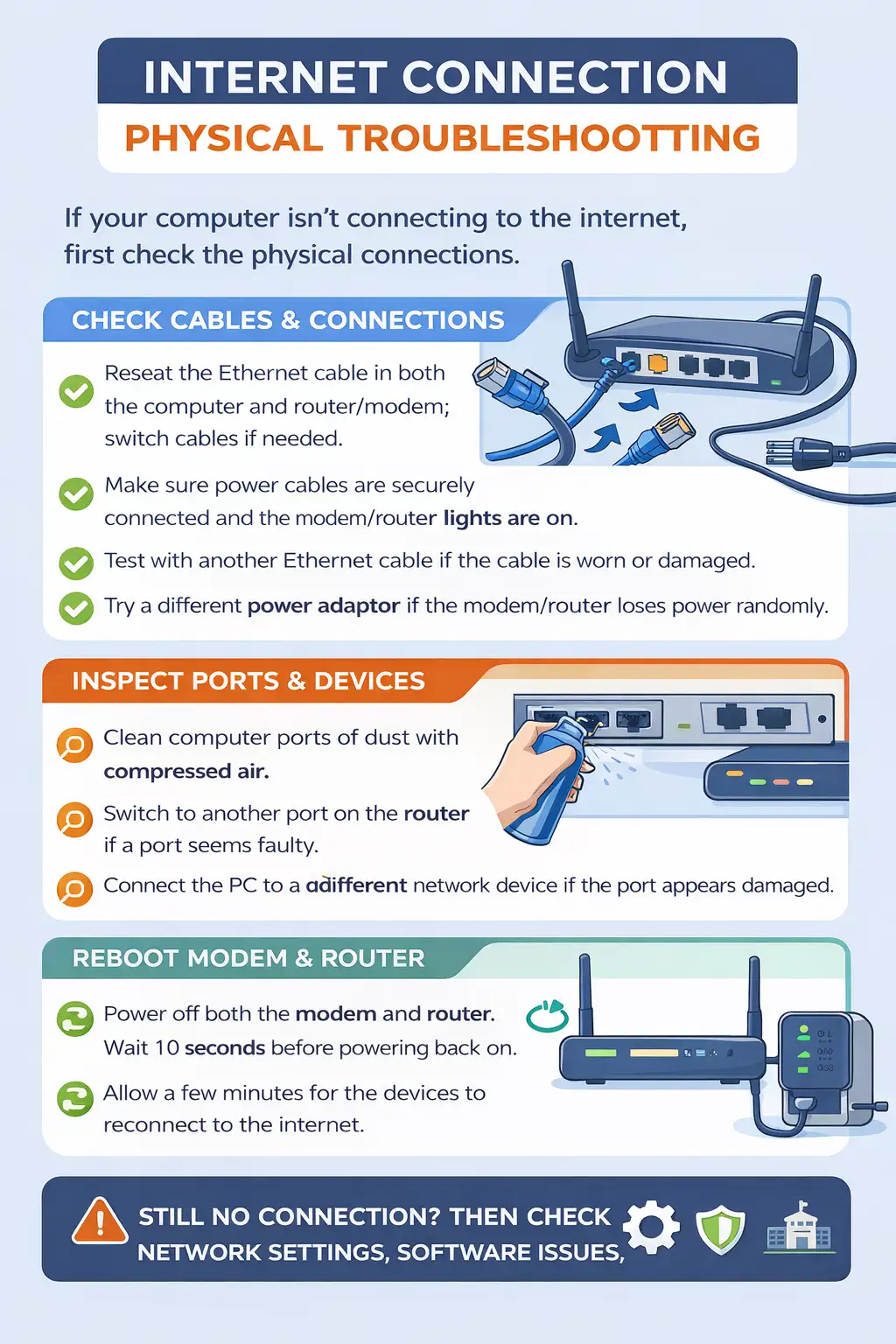
مشکلات فیزیکی و اتصالات یکی از رایجترین دلایلی است که ممکن است باعث وصل نشدن سیستم شما به اینترنت شود. این مشکلات معمولاً به دلیل قطع شدن کابلها، خراب شدن پورتها یا تنظیمات نادرست اتصال رخ میدهند. در اینجا چندین راهحل ساده و کاربردی برای بررسی و رفع این مشکلات ارائه شده است.
بررسی کابلها و اتصالات
- بررسی کابل شبکه (Ethernet)
- بررسی اتصالات فیزیکیاطمینان حاصل کنید که کابل شبکه به درستی به پورت Ethernet کامپیوتر و روتر یا مودم متصل شده است.
- کابل را از هر دو طرف جدا کرده و دوباره متصل کنید تا مطمئن شوید که به درستی جا افتاده است.
- بررسی سلامت کابلاگر کابل آسیب دیده یا پاره شده باشد، ممکن است اتصال به اینترنت برقرار نشود.
- از یک کابل شبکه دیگر استفاده کنید تا ببینید مشکل از کابل است یا خیر.
- بررسی اتصالات فیزیکیاطمینان حاصل کنید که کابل شبکه به درستی به پورت Ethernet کامپیوتر و روتر یا مودم متصل شده است.
- بررسی کابل برق و آداپتور
- بررسی اتصالات برقاطمینان حاصل کنید که مودم و روتر به درستی به برق متصل هستند و چراغهای آنها روشن است.
- کابل برق را از پریز جدا کرده و دوباره متصل کنید.
- بررسی سلامت آداپتوراگر آداپتور خراب شده باشد، ممکن است دستگاه روشن نشود یا به درستی کار نکند.
- از یک آداپتور برق دیگر استفاده کنید تا مطمئن شوید که مشکل از آداپتور نیست.
- بررسی اتصالات برقاطمینان حاصل کنید که مودم و روتر به درستی به برق متصل هستند و چراغهای آنها روشن است.
بررسی پورتها و دستگاهها
- بررسی پورتهای شبکه روی کامپیوتر
- تمیز کردن پورتهاپورتهای شبکه روی کامپیوتر را بررسی کنید و مطمئن شوید که هیچ گونه گرد و غبار یا جسم خارجی در آنها وجود ندارد.
- از یک باد فشرده یا یک برس نرم برای تمیز کردن پورتها استفاده کنید.
- بررسی عملکرد پورتهاممکن است پورت شبکه روی کامپیوتر خراب شده باشد.
- از یک پورت دیگر استفاده کنید یا دستگاه را به یک کامپیوتر دیگر متصل کنید تا عملکرد پورت بررسی شود.
- تمیز کردن پورتهاپورتهای شبکه روی کامپیوتر را بررسی کنید و مطمئن شوید که هیچ گونه گرد و غبار یا جسم خارجی در آنها وجود ندارد.
- بررسی پورتهای شبکه روی مودم و روتر
- تمیز کردن پورتهاپورتهای شبکه روی مودم و روتر را نیز بررسی کنید و آنها را تمیز کنید.
- بررسی عملکرد پورتهااگر یکی از پورتهای مودم یا روتر خراب است، کابل را به پورت دیگری وصل کنید.
راهاندازی مجدد دستگاهها
- ریستارت کردن مودم و روتر
- خاموش و روشن کردنمودم و روتر را خاموش کرده و پس از 10 ثانیه دوباره روشن کنید.
- این کار ممکن است مشکلات موقت اتصال را برطرف کند.
- ریستارت کردناگر با خاموش و روشن کردن مشکل حل نشد، دستگاهها را ریستارت کنید.
- دکمه ریستارت روی مودم و روتر را فشار دهید و منتظر بمانید تا دستگاهها دوباره راهاندازی شوند.
- خاموش و روشن کردنمودم و روتر را خاموش کرده و پس از 10 ثانیه دوباره روشن کنید.
نکته: اگر مشکل اتصال پس از ریست موقت برطرف نشد، از فشردن دکمه Reset سختافزاری خودداری کنید؛ چون ممکن است تنظیمات اینترنت پاک شود.
2.مشکلات مودم و روتر
مشکلات مودم و روتر میتوانند یکی از دلایل اصلی وصل نشدن سیستم شما به اینترنت باشند. این مشکلات ممکن است به دلیل خرابی سختافزاری، تنظیمات نادرست یا مشکلات فنی در دستگاههای مودم و روتر رخ دهند. در این بخش، به بررسی و حل مشکلات مودم و روتر میپردازیم.
بررسی و حل مشکلات مودم و روتر
ریستارت کردن مودم و روتر
- خاموش و روشن کردن مودم و روتر
- مودم و روتر را خاموش کنیددکمه پاور مودم و روتر را فشار دهید تا دستگاهها خاموش شوند.
- 10 ثانیه صبر کنیدبه دستگاهها اجازه دهید تا به طور کامل خاموش شوند.
- مودم و روتر را دوباره روشن کنیددکمه پاور را فشار دهید تا دستگاهها دوباره روشن شوند.
- منتظر بمانید تا دستگاهها به طور کامل راهاندازی شونداین فرآیند ممکن است چند دقیقه طول بکشد.
بررسی اتصال مودم و روتر به خط اینترنت
- اتصالات مودم و روتر را بررسی کنید
- کابل تلفن یا کابل فیبر نوریاطمینان حاصل کنید که کابل تلفن یا کابل فیبر نوری به درستی به مودم متصل است.
- اتصالات پورت WANبررسی کنید که کابل شبکه از مودم به پورت WAN روتر به درستی متصل شده است.
بهروزرسانی فریمور مودم و روتر
- بهروزرسانی فریمور
- ورود به تنظیمات مودم و روترآدرس IP مودم و روتر را در مرورگر وب خود وارد کنید (معمولاً 192.168.1.1 یا 192.168.0.1).
- ورود به حساب کاربریبا نام کاربری و رمز عبور پیشفرض وارد شوید (اغلب admin و password).
- بخش بهروزرسانی فریموربه بخش بهروزرسانی فریمور بروید و بررسی کنید که آیا نسخه جدیدی برای فریمور موجود است.
- دانلود و نصب فریمور جدیدفریمور جدید را دانلود و نصب کنید و منتظر بمانید تا فرآیند بهروزرسانی تکمیل شود.
تنظیمات مودم و روتر
- بازنشانی تنظیمات مودم و روتر به حالت کارخانه
- دکمه ریستدکمه ریست روی مودم و روتر را برای 10-15 ثانیه فشار داده و نگه دارید تا دستگاهها به تنظیمات کارخانه بازگردند.
- پیکربندی مجددپس از بازنشانی، وارد تنظیمات مودم و روتر شوید و تنظیمات لازم را دوباره پیکربندی کنید.
مکان قرارگیری مودم و روتر
- مکان قرارگیری مودم و روتر
- جلوگیری از تداخل سیگنالمودم و روتر را در مکانی قرار دهید که از دستگاههای الکترونیکی دیگر فاصله داشته باشند تا تداخل سیگنال کاهش یابد.
- مکان مرکزیدستگاهها را در مکان مرکزی خانه یا دفتر کار قرار دهید تا سیگنال وایفای به طور یکنواخت پخش شود.
3.تنظیمات نادرست شبکه
تنظیمات نادرست شبکه میتوانند یکی از دلایل اصلی وصل نشدن سیستم شما به اینترنت باشند. این مشکلات معمولاً به دلیل تنظیمات نادرست IP، DNS یا پروکسی در سیستم شما رخ میدهند. در این بخش، به بررسی و حل مشکلات مربوط به تنظیمات نادرست شبکه میپردازیم.
بررسی و حل مشکلات تنظیمات نادرست شبکه
تنظیمات IP و DNS
- تنظیمات IP
- باز کردن تنظیمات شبکهبه“Control Panel”بروید و“Network and Sharing Center”را باز کنید.
- انتخاب اتصال شبکهروی اتصال شبکه خود (Ethernet یا Wi-Fi) کلیک کنید و“Properties”را انتخاب کنید.
- پیکربندی IPv4گزینه“Internet Protocol Version 4 (TCP/IPv4)”را انتخاب کرده و روی“Properties”کلیک کنید.
- تنظیمات خودکارانتخاب“Obtain an IP address automatically”و“Obtain DNS server address automatically”برای دریافت تنظیمات بهصورت خودکار از روتر.
- تنظیمات دستیدر صورتی که نیاز به تنظیمات دستی دارید، آدرس IP و DNS را بهدرستی وارد کنید و مطمئن شوید که با تنظیمات شبکه شما مطابقت دارد.
- تنظیمات DNS
- تنظیمات DNS خودکاراگر از تنظیمات دستی DNS استفاده میکنید، ممکن است با مشکلاتی مواجه شوید. بهتر است تنظیمات DNS را به حالت خودکار برگردانید.
- استفاده از DNS عمومیاگر تنظیمات خودکار DNS کار نمیکند، میتوانید ازسرورهای DNS عمومی مانند Google DNS (8.8.8.8 و 8.8.4.4) استفاده کنید.
- در پنجره“Properties”گزینه“Use the following DNS server addresses”را انتخاب کرده و آدرسهای DNS عمومی را وارد کنید.
تنظیمات پروکسی
- تنظیمات پروکسی
- باز کردن تنظیمات پروکسیبه“Settings”ویندوز بروید و“Network & Internet”را انتخاب کنید.
- بررسی تنظیمات پروکسیبه بخش“Proxy”بروید و مطمئن شوید که تنظیمات پروکسی غیرفعال یا بهدرستی تنظیم شدهاند.
- اگر از پروکسی استفاده نمیکنید، اطمینان حاصل کنید که گزینه“Use a proxy server”غیرفعال باشد.
- در صورت استفاده از پروکسی، اطلاعات سرور پروکسی را بهدرستی وارد کنید.
بازنشانی تنظیمات شبکه
- بازنشانی تنظیمات شبکه
- بازنشانی شبکهبه“Settings”ویندوز بروید و“Network & Internet”را انتخاب کنید.
- Network resetدر بخش“Status”گزینه“Network reset”را انتخاب کنید.
- این کار تمامی تنظیمات شبکه را به حالت پیشفرض بازمیگرداند و ممکن است مشکلات اتصال را برطرف کند.
- پس از انجام بازنشانی، سیستم خود را ریستارت کنید و دوباره تلاش کنید به اینترنت متصل شوید.
عیبیابی شبکه با ابزارهای ویندوز
- استفاده از ابزارعیبیابی شبکه
- باز کردن ابزار عیبیابی شبکهبه“Settings”ویندوز بروید و“Update &Security”را انتخاب کنید.
- عیبیابی شبکهدر بخش“Troubleshoot”گزینه“Internet Connections”را انتخاب کنید و روی“Run the troubleshooter”کلیک کنید.
- این ابزار بهصورت خودکار مشکلات شبکه را شناسایی و رفع میکند.
4.تداخلات نرمافزاری
تداخلات نرمافزاری یکی از دلایل رایج مشکلات اتصال به اینترنت هستند. این تداخلات ممکن است به دلیل نرمافزارهای امنیتی، فایروالها، یا تنظیمات نادرست برنامهها رخ دهند. در این بخش، به بررسی و حل مشکلات ناشی از تداخلات نرمافزاری میپردازیم.
بررسی و حل مشکلات تداخلات نرمافزاری
نرمافزارهای امنیتی و فایروال
- بررسی تنظیمات فایروال
- فایروال ویندوزبه“Control Panel”بروید و“Windows DefenderFirewall”را باز کنید.
- تنظیمات فایروالگزینه“Allow an app or feature through Windows Defender Firewall”را انتخاب کنید.
- مطمئن شوید که مرورگر وب و برنامههای شبکهای مورد استفاده شما در لیست برنامههای مجاز قرار دارند.
- تیک گزینههای“Private”و“Public”را برای برنامههای مورد نظر فعال کنید.
- غیرفعال کردن موقت فایروال و آنتیویروس
- غیرفعال کردن فایروالفایروال ویندوز را موقتاً غیرفعال کنید.
- در“Windows Defender Firewall”گزینه“Turn Windows Defender Firewall on or off”را انتخاب کنید.
- فایروال را برای هر دو حالت“Private”و“Public”خاموش کنید.
- غیرفعال کردن آنتیویروسنرمافزار آنتیویروس خود را موقتاً غیرفعال کنید.
- به تنظیمات آنتیویروس بروید و گزینه غیرفعال کردن موقت را انتخاب کنید.
- تست اتصال به اینترنتپس از غیرفعال کردن فایروال و آنتیویروس، تست کنید که آیا مشکل اتصال به اینترنت حل شده است یا خیر.
- فعال کردن مجدد فایروال و آنتیویروسپس از تست اتصال، فایروال و آنتیویروس را دوباره فعال کنید.
- غیرفعال کردن فایروالفایروال ویندوز را موقتاً غیرفعال کنید.
بررسی نرمافزارهای شبکهای
- غیرفعال کردن نرمافزارهای VPN و پروکسی
- نرمافزارهای VPNاگر از نرمافزار VPN استفاده میکنید، آن را موقتاً غیرفعال کنید.
- به تنظیمات نرمافزار VPN بروید و اتصال را قطع کنید.
- نرمافزارهای پروکسیاگر از پروکسی استفاده میکنید، آن را غیرفعال کنید.
- به“Settings”ویندوز بروید و“Network & Internet”را انتخاب کنید.
- به بخش“Proxy”بروید و مطمئن شوید که تنظیمات پروکسی غیرفعال است.
- نرمافزارهای VPNاگر از نرمافزار VPN استفاده میکنید، آن را موقتاً غیرفعال کنید.
تنظیمات مرورگر وب
- پاک کردن حافظه کش و کوکیها
- مرورگر وببه تنظیمات مرورگر وب خود بروید.
- برای مرورگرهای مختلف، این تنظیمات در بخشهای مختلفی قرار دارند.
- برای مثال، در مرورگر Google Chrome به“Settings”>“Privacy and security”>“Clear browsing data”بروید.
- پاک کردن کش و کوکیهاگزینههای“Cached images and files”و“Cookies and other site data”را انتخاب کرده و“Clear data”را کلیک کنید.
- مرورگر وببه تنظیمات مرورگر وب خود بروید.
بروزرسانی نرمافزارها
- بروزرسانی نرمافزارها
- مرورگر وب و نرمافزارهای شبکهایمطمئن شوید که تمامی نرمافزارهای مرتبط با اینترنت بهروز هستند.
- به تنظیمات نرمافزار بروید و گزینه بروزرسانی را انتخاب کنید.
- سیستم عاملسیستم عامل خود را بهروز کنید تا از تمامی بهروزرسانیها و اصلاحات بهرهمند شوید.
- به“Settings”ویندوز بروید و“Update & Security”را انتخاب کنید.
- گزینه“Check for updates”را انتخاب کنید و تمامی بهروزرسانیهای موجود را نصب کنید.
- مرورگر وب و نرمافزارهای شبکهایمطمئن شوید که تمامی نرمافزارهای مرتبط با اینترنت بهروز هستند.
5.مشکلات ارائهدهنده خدمات اینترنت (ISP)
مشکلات مربوط به ارائهدهنده خدمات اینترنت (ISP) میتوانند یکی از دلایل اصلی قطع شدن یا عدم اتصال به اینترنت باشند. این مشکلات ممکن است به دلیل قطعی سرویس، مشکلات فنی در شبکه ISP یا تنظیمات نادرست باشد. در این بخش، به بررسی و حل مشکلات ناشی از ارائهدهنده خدمات اینترنت میپردازیم.
بررسی و حل مشکلات ISP
بررسی وضعیت سرویس اینترنت
- بررسی وضعیت سرویس
- وبسایت ISPبه وبسایت ارائهدهنده خدمات اینترنت خود مراجعه کنید و وضعیت سرویس را بررسی کنید.
- بسیاری از ISPها صفحهای برای گزارش وضعیت سرویس دارند که اطلاعات مربوط به قطعیها و مشکلات شبکه را ارائه میدهند.
- تماس با پشتیبانی ISPبا پشتیبانی فنی ISP تماس بگیرید و وضعیت سرویس را استعلام کنید.
- از آنها بپرسید که آیا در منطقه شما قطعی یا مشکلی وجود دارد.
- وبسایت ISPبه وبسایت ارائهدهنده خدمات اینترنت خود مراجعه کنید و وضعیت سرویس را بررسی کنید.
ریستارت کردن مودم و روتر
- ریستارت کردن مودم و روتر
- خاموش و روشن کردن مودم و روترمودم و روتر را خاموش کنید و پس از 10 ثانیه دوباره روشن کنید.
- این کار ممکن است مشکلات موقت اتصال را برطرف کند.
- ریستارت کردناگر با خاموش و روشن کردن مشکل حل نشد، دستگاهها را ریستارت کنید.
- دکمه ریستارت روی مودم و روتر را فشار دهید و منتظر بمانید تا دستگاهها دوباره راهاندازی شوند.
- خاموش و روشن کردن مودم و روترمودم و روتر را خاموش کنید و پس از 10 ثانیه دوباره روشن کنید.
بررسی اتصالات فیزیکی و کابلها
- بررسی اتصالات فیزیکی
- کابل تلفن یا فیبر نوریاطمینان حاصل کنید که کابل تلفن یا فیبر نوری به درستی به مودم متصل است.
- کابلها را از هر دو طرف جدا کرده و دوباره متصل کنید تا مطمئن شوید که به درستی جا افتادهاند.
- اتصالات پورت WANبررسی کنید که کابل شبکه از مودم به پورت WAN روتر به درستی متصل شده است.
- کابل تلفن یا فیبر نوریاطمینان حاصل کنید که کابل تلفن یا فیبر نوری به درستی به مودم متصل است.
بررسی تنظیمات مودم و روتر
- بررسی تنظیمات مودم و روتر
- ورود به تنظیمات مودم و روترآدرس IP مودم و روتر را در مرورگر وب خود وارد کنید (معمولاً 192.168.1.1 یا 192.168.0.1).
- ورود به حساب کاربریبا نام کاربری و رمز عبور پیشفرض وارد شوید (اغلب admin و password).
- تنظیمات اتصالبررسی کنید که تنظیمات اتصال به ISP به درستی پیکربندی شده است.
- اطلاعات مربوط به PPPoE (نام کاربری و رمز عبور) را بررسی کنید و مطمئن شوید که به درستی وارد شدهاند.
بررسی سرعت اینترنت و تست پینگ
- تست سرعت اینترنت
- وبسایتهای تست سرعتاز وبسایتهای تست سرعت مانند Speedtest.net یا Fast.com استفاده کنید تا سرعت اینترنت خود را بررسی کنید.
- این ابزارها به شما کمک میکنند تا سرعت دانلود و آپلود اینترنت خود را اندازهگیری کنید.
- مقایسه با سرعت قراردادیسرعت اندازهگیری شده را با سرعتی که در قرارداد شما با ISP ذکر شده مقایسه کنید.
- وبسایتهای تست سرعتاز وبسایتهای تست سرعت مانند Speedtest.net یا Fast.com استفاده کنید تا سرعت اینترنت خود را بررسی کنید.
- تست پینگ
- تست پینگ از طریق Command Prompt
- کلیدهایWindows + Rرا فشار دهید تا پنجرهRunباز شود.
- دستورcmdرا تایپ کنید وEnterرا فشار دهید تا Command Prompt باز شود.
- دستورpingwww.google.comرا تایپ کنید وEnterرا فشار دهید.
- زمان پاسخدهی (ping) را بررسی کنید. زمانهای بالا ممکن است نشاندهنده مشکلات شبکه باشند.
- تست پینگ از طریق Command Prompt
بررسی مشکلات فنی ISP
- بررسی مشکلات فنی ISP
- گزارش مشکلات به ISPاگر همه مراحل بالا را انجام دادهاید و هنوز مشکل دارید، با پشتیبانی فنی ISP تماس بگیرید.
- مشکلات خود را گزارش دهید و از آنها بخواهید تا بررسی کنند که آیا مشکلی در شبکه آنها وجود دارد.
- بازدید فنیدر صورت نیاز، درخواست کنید تا یک تکنسین به محل شما بیاید و مشکلات را بررسی کند.
- گزارش مشکلات به ISPاگر همه مراحل بالا را انجام دادهاید و هنوز مشکل دارید، با پشتیبانی فنی ISP تماس بگیرید.
جدول کدهای خطای اینترنت و روشهای حل آنها
| کد خطا | علت بروز خطا | روش حل مشکل |
|---|---|---|
| ERR_INTERNET_DISCONNECTED | سیستم هیچ ارتباطی با مودم یا شبکه ندارد. | بررسیاتصال کابل شبکه یا وایفای ریستارت کردنمودم و کامپیوتر |
| DNS_PROBE_FINISHED_NO_INTERNET | مشکل در تنظیمات DNS یا عدم دسترسی به سرورهای DNS | تغییر DNS بهGoogle DNS (8.8.8.8 و 8.8.4.4) اجرای دستورipconfig /flushdnsدر CMD |
| Limited Connectivity | اتصال به شبکه برقرار است اما اینترنت در دسترس نیست. | بررسیمودم و ISP برای قطعی شبکه فعال و غیرفعال کردنکارت شبکهاز Device Manager |
| 0x800704cf | شبکه شناسایی نشده و اتصال نامعتبر است. | تنظیم مجددآداپتور شبکه بررسیIP Address و DNS دستی |
| 0x00028002 | کارت شبکه نمیتواند به درستی ارتباط برقرار کند. | بروزرسانی یا حذف و نصب مجدددرایور کارت شبکه غیرفعال کردنPower Saving Modeبرای کارت شبکه |
| 0x80300113 | آدرس IP اختصاص داده نشده است. | بررسیDHCP Server در تنظیمات مودم تنظیمIP دستی در تنظیمات شبکه |
| 0x80072EFD | مشکل در اتصال به اینترنت هنگام بروزرسانی سیستم عامل | بررسیتنظیمات فایروال و آنتیویروس تغییرپروکسی و غیرفعال کردن VPN |
| Default Gateway is not Available | روتر یا مودم نمیتواند ارتباط پایدار با اینترنت برقرار کند. | اجرایدستور netsh winsock resetدر CMD تنظیمDefault Gateway به صورت دستیدر تنظیمات شبکه |
| Windows can’t communicate with the device or resource (Primary DNS Server) | سرویس DNS سیستم شما نمیتواند به سرور DNS متصل شود. | تغییرDNS به Cloudflare (1.1.1.1)یا Google DNS راهاندازی مجددسرویسهای شبکه ویندوز |
جمعبندی نهایی
وصل نشدن سیستم به اینترنت همیشه به معنای یک مشکل پیچیده یا خرابی جدی نیست. در بیشتر موارد، این اختلالها به یکی از پنج عامل اصلی برمیگردنداتصالات فیزیکی، مودم و روتر، تنظیمات شبکه، تداخلات نرمافزاری یا مشکلات سرویسدهنده اینترنت (ISP). نکته مهم این است که اگر بررسیها بهصورت مرحلهای و هدفمند انجام شوند، معمولاً مشکل در همان مراحل ابتدایی شناسایی و برطرف میشود.
در این مقاله تلاش کردیم بهجای توضیحهای کلی و پراکنده، یک مسیرتشخیصی و کاربردیارائه دهیم؛ مسیری که به شما کمک میکند ابتدا سادهترین احتمالات را بررسی کنید و تنها در صورت نیاز، سراغ مراحل پیشرفتهتر بروید. این رویکرد باعث صرفهجویی در زمان، جلوگیری از تغییرات اشتباه در تنظیمات شبکه و کاهش آزمونوخطای بینتیجه میشود.
اگر با وجود انجام تمام این مراحل، همچنان مشکل اتصال به اینترنت پابرجا بود، احتمالاً مسئله اززیرساخت شبکه، تنظیمات تخصصی یا تجهیزاتاست و بررسی حرفهایتری نیاز دارد. در چنین شرایطی، استفاده ازخدمات پشتیبانی شبکهمیتواند از بروز اختلالهای بیشتر جلوگیری کند و اتصال پایدار و امن سیستم را تضمین نماید.
در نهایت، داشتن یک راهنمای درست برای عیبیابی اینترنت، نهتنها مشکل فعلی را حل میکند، بلکه در مواجهه با اختلالهای بعدی هم به شما کمک میکند سریعتر و آگاهانهتر تصمیم بگیرید.
سوالات متداول
1. چرا سیستم من به اینترنت وصل نمیشود؟
ابتدا اتصالات فیزیکی، کابلها و تنظیمات مودم و روتر را بررسی کنید. سپس تنظیمات شبکه و درایورهای کارت شبکه را بهروزرسانی کنید.
2. چگونه میتوانم سرعت اینترنت خود را بررسی کنم؟
از وبسایتهای تست سرعت مانند Speedtest.net یا Fast.com استفاده کنید. سرعت دانلود و آپلود خود را با سرعت قراردادی مقایسه کنید.
3. چرا اتصال اینترنت من قطع و وصل میشود؟
مشکلات مودم و روتر، تداخلات سیگنال و مشکلات ارائهدهنده خدمات اینترنت (ISP) را بررسی کنید. مودم و روتر را ریستارت کرده و تنظیمات را بازنشانی کنید.
4. چگونه میتوانم تنظیمات IP و DNS را اصلاح کنم؟
به"Control Panel">"Network and Sharing Center">"Change adapter settings"بروید."Internet Protocol Version 4 (TCP/IPv4)"را انتخاب کرده و تنظیمات IP و DNS را بررسی و اصلاح کنید.
5. چرا وبسایتها بارگذاری نمیشوند اما سایر دستگاهها به اینترنت متصل هستند؟
کش مرورگر و کوکیها را پاک کنید. تنظیمات پروکسی را بررسی و نرمافزارهای امنیتی را موقتاً غیرفعال کنید. همچنین درایورهای کارت شبکه را بهروزرسانی کنید.