راهنمای جامع حل مشکل آپدیت نشدن ویندوز 11
این راهنما گام به گام علل رایج عدم بروزرسانی ویندوز 11 را بررسی میکند و روشهای قطعی برای رفع مشکل ارائه میدهد تا سیستم شما بهروز و امن بماند.
خلاصه تخصصی مقاله
این راهنما گام به گام علل رایج عدم بروزرسانی ویندوز 11 را بررسی میکند و روشهای قطعی برای رفع مشکل ارائه میدهد تا سیستم شما بهروز و امن بماند.
موضوعات اصلی: پشتیبانی شبکه، فایروال، کنید، آپدیت، Windows، ویندوز
راهنمای جامع حل مشکل آپدیت نشدن ویندوز 11
آپدیتهای ویندوز 11 فقط یک تغییر ظاهری نیستند؛ این بروزرسانیها شامل پچهای امنیتی، رفع باگهای سیستمی، بهبود عملکرد، و اضافه شدن قابلیتهای جدید هستند که مستقیماً روی امنیت و سرعت سیستم شما تأثیر میگذارند. با این حال، بسیاری از کاربران با مشکلاتی مانند آپدیت نشدن ویندوز، گیر کردن در مراحل دانلود یا نصب، خطاهای Windows Update و ناسازگاریهای سختافزاری روبهرو میشوند؛ مشکلاتی که اگر برطرف نشوند، میتوانند سیستم را در برابر تهدیدات امنیتی آسیبپذیر کنند یا کارایی را کاهش دهند.
در این راهنما تمام دلایل رایج و روشهای قطعی رفع مشکل آپدیت نشدن ویندوز 11 را مرحله به مرحله بررسی میکند. اگر نیاز به بررسی تخصصیتر دارید، میتوانید از کارشناسان شبکه در بخش پشتیبانی کمک بگیرید تا مشکل سیستم شما را دقیقتر تحلیل و رفع کنند.
این مقاله به شما کمک میکند
- علتهای رایج “آپدیت نشدن ویندوز 11” را سریع تشخیص دهید
- خطاهای Windows Update مانند 0x80070002، 0x800f0922، 0x80240034 را رفع کنید
- فایلهای خراب سیستم را تعمیر کنید
- سرویـسهای آپدیت ویندوز را ریست کنید
- و در نهایت، آپدیت ویندوز را بدون خطا نصب کنید
اگر آپدیت ویندوز 11 شما متوقف شده یا اصلاً شروع نمیشود، در ادامه بهترین روشهای تستشده و کاربردی را مرور خواهیم کرد.
چرا ویندوز 11 آپدیت نمیشود؟
ویندوز 11 معمولاً به دلیل یکی از موارد زیر آپدیت نمیشود
- مشکل اینترنت
اتصال ضعیف، استفاده از VPN یا فیلترشکن یا اختلال در سرویسهای مایکروسافت. - کمبود فضای درایو C
فضای ناکافی باعث توقف دانلود یا نصب میشود. - اختلال در سرویس Windows Update
خرابی پوشه SoftwareDistribution یا توقف سرویسها. - تداخل آنتیویروس یا فایروال
برخی نرمافزارهای امنیتی فایلهای آپدیت را بلاک میکنند. - خراب بودن فایلهای سیستمی
لازمه اجرای SFC و DISM برای رفع آسیبدیدگی فایلها است. - ناسازگاری سختافزاری
مشکلات TPM 2.0، پردازنده قدیمی یا BIOS قدیمی.
1. بررسی اتصال به اینترنت سیستم
اتصال پایدار به اینترنت برای دانلود و نصب آپدیتهای ویندوز 11 حیاتی است. بدون اتصال مناسب، فرایند بروزرسانی ممکن است متوقف شود.
راهنمایی برای بررسی اتصال به اینترنت
- بررسی اتصالات شبکه
اطمینان حاصل کنید که کابلهای شبکه به درستی متصل شده و اتصال Wi‑Fi پایدار است. - ریست مودم/روتر
خاموش و روشن کردن مودم یا روتر میتواند مشکلات اتصال را برطرف کند. - تست سرعت اینترنت
با استفاده از ابزارهای سنج سرعت، سرعت اینترنت را بررسی کنید تا پهنای باند کافی برای دانلود آپدیتها را داشته باشید.
تنظیمات شبکه
- تنظیمات آداپتور شبکه
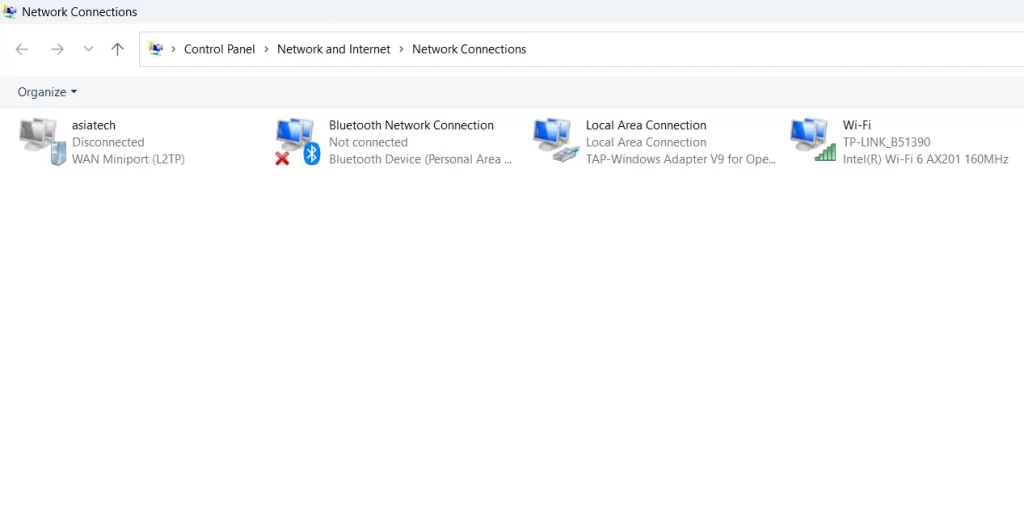
- به کنترل پنل > Network and Sharing Center > Change adapter settings بروید و مطمئن شوید که آداپتور شبکه فعال است.
- عیبیابی اتصالات شبکه
- به Settings > Network & Internet > Status بروید و گزینه Network troubleshooter را اجرا کنید تا مشکلات احتمالی شناسایی و برطرف شوند.
2.بررسی فضای ذخیره سازی سیستم
داشتن فضای کافی در دیسک سخت برای دانلود و نصب آپدیتهای ویندوز 11 ضروری است. فضای ناکافی میتواند منجر به توقف یا شکست در فرایند آپدیت شود.
راهنمایی برای بررسی فضای ذخیرهسازی
- بررسی فضای دیسک
- به مسیر Settings > System > Storage بروید و فضای باقیمانده در درایو اصلی (معمولاً C:) را بررسی کنید.
- پاکسازی فایلهای موقت
- ابزار Disk Cleanup را اجرا کنید. درایو C: را انتخاب کنید و فایلهای موقت، فایلهای گزارش و سایر فایلهای غیرضروری را حذف کنید.
- پاکسازی فایلهای سیستم
- در ابزار Disk Cleanup، روی گزینه “Clean up system files” کلیک کنید. مجدد درایو C: را انتخاب کنید و فایلهای سیستمی مانند Windows Update Cleanup را پاکسازی کنید.
- حذف برنامهها و فایلهای غیرضروری
- به Settings > Apps > Apps & features بروید و برنامههای غیرضروری را حذف کنید. فایلهای بزرگ و غیرضروری را شناسایی و حذف کنید.
- انتقال فایلها به درایوهای دیگر یا حافظه خارجی
- فایلهای بزرگ مانند ویدئوها، تصاویر و اسناد را به درایوهای دیگر یا حافظههای خارجی منتقل کنید تا فضای بیشتری در درایو اصلی آزاد شود.
استفاده از ابزارهای جانبی
- Storage Sense
- به Settings > System > Storage > Storage Sense بروید و این ویژگی را فعال کنید تا ویندوز به صورت خودکار فایلهای موقت و غیر ضروری را پاکسازی کند.
- ابزارهای جانبی پاکسازی
- از ابزارهای جانبی مانند CCleaner برای پاکسازی بیشتر فایلهای موقت و غیرضروری استفاده کنید.
3.ریست کردن سرویسهای Windows Update
سرویسهای Windows Update مسئول دانلود و نصب آپدیتهای ویندوز هستند. گاهی اوقات این سرویسها ممکن است دچار مشکلاتی شوند که باعث عدم عملکرد صحیح آپدیتها میشوند. ریست کردن این سرویسها میتواند بسیاری از مشکلات را برطرف کند.
مراحل ریست کردن سرویسهای Windows Update
- باز کردن Command Prompt با دسترسی Administrator
- در نوار جستجوی ویندوز، “cmd” را تایپ کنید و روی Command Prompt راست کلیک کنید تا گزینه Run as administrator را انتخاب نمایید.
- توقف سرویسهای Windows Update
- در پنجره Command Prompt، دستورات زیر را اجرا کنید تا سرویسهای Windows Update و BITS متوقف شوند
- net stop wuauserv
- net stop bits
حذف فایلهای کش آپدیت
- به مسیر C:\Windows\SoftwareDistribution بروید و تمامی فایلها و پوشهها را حذف کنید.
راهاندازی مجدد سرویسهای Windows Update
- در Command Prompt دستورات زیر را اجرا کنید تا سرویسهای Windows Update و BITS دوباره راهاندازی شوند: net start wuauserv، net start bits
4. بررسی و تعمیر فایلهای سیستمی
فایلهای سیستمی خراب یا گمشده میتوانند باعث مشکلات متعددی در ویندوز شوند. ابزارهای SFC و DISM برای شناسایی و تعمیر این فایلها طراحی شدهاند.
مراحل بررسی و تعمیر فایلهای سیستمی
- باز کردن Command Prompt با دسترسی Administrator
- در نوار جستجوی ویندوز، “cmd” را تایپ کنید و با گزینه Run as administrator اجرا کنید.
- اجرای ابزار SFC (System File Checker)
- در پنجره Command Prompt دستور زیر را اجرا کنید: SFC /scannow
DISM /Online /Cleanup-Image /RestoreHealth
5. دانلود و نصب دستی بروزرسانیها
اهمیت دانلود و نصب دستی آپدیتها
دانلود و نصب دستی بروزرسانیهای ویندوز 11 میتواند به حل مشکلات مرتبط با بروزرسانی خودکار کمک کند. این روش مخصوصاً زمانی مفید است که سیستم قادر به دانلود یا نصب بروزرسانیها بهطور خودکار نیست.
روش آپدیت آفلاین ویندوز 11 (Offline Update)
آپدیت آفلاین زمانی استفاده میشود که Windows Update کار نمیکند، دانلود آپدیت متوقف میشود یا سرعت اینترنت پایین است. در این روش فایل آپدیت را مستقیماً از Microsoft Update Catalog دانلود کرده و بهصورت دستی نصب میکنید. این روش یکی از مطمئنترین راهها برای رفع خطاهای Windows Update است.
- مرحله ۱ — پیدا کردن شماره KB آپدیت موردنیاز
برای نصب آفلاین، باید بدانید کدام آپدیت برای سیستم شما منتشر شده است.
روش شناسایی شماره KB
Settings → Windows Update → Update history
بخش “Quality Updates” یا “Cumulative Updates”
شمارههایی مانند KB5039212 یا KB5040442
هر آپدیت یک KB دارد که نسخه رسمی آن محسوب میشود.
- مرحله ۲ — ورود به سایت Microsoft Update Catalog
به این آدرس مراجعه کنید و شماره KB را در کادر جستجو وارد کنید.
- مرحله ۳ — دانلود نسخه صحیح آپدیت
در نتایج جستجو چند نسخه نمایش داده میشود: Windows 11 x64، Windows 11 ARM64، Server editions (نیاز ندارید). فقط نسخه مطابق معماری سیستم خود را دانلود کنید.
برای بررسی معماری سیستم، به تنظیمات مراجعه کنید: Settings → System → About → System Type (x64 یا ARM64)
- مرحله ۴ — اجرای فایل .msu
پس از دانلود، روی فایل با فرمت .msu دوبار کلیک کنید. ویندوز بهطور خودکار فایل را استخراج، سازگاری را بررسی کرده و بروزرسانی را نصب میکند. ممکن است در طول نصب سیستم چند بار ریستارت شود.
- مرحله ۵ — نصب آفلاین با DISM
اگر فایل MSU نصب نشد، فایل را استخراج کنید، Command Prompt را باز کنید و دستور زیر را وارد کنید: DISM /Online /Cleanup-Image /RestoreHealth
- مرحله ۶ — تأیید نصب موفق
پس از راهاندازی مجدد، Settings → Windows Update → Update history را بررسی کنید. اگر بروزرسانی با موفقیت نصب شده باشد، در فهرست “Successfully Installed” نمایش داده میشود.
- نکات مهم آپدیت آفلاین
- اگر چند بروزرسانی عقب دارید، فقط آخرین Cumulative Update را نصب کنید.
- در صورت بروز خطای 0x800f0922 یا 0x80073712 از روش DISM استفاده کنید.
- در هنگام نصب، آنتیویروس را موقتاً غیرفعال کنید.
- قبل از نصب، ۵ گیگ فضای خالی روی درایو C داشته باشید.
6.انجام بروزرسانی در حالت Safe Mode
اجرای بروزرسانی در حالت Safe Mode میتواند به جلوگیری از تداخل نرمافزارهای شخص ثالث و مشکلاتی که در حالت عادی رخ میدهد، کمک کند.
برای ورود به Safe Mode و اجرای بروزرسانی، مراحل زیر را دنبال کنید
- ورود به Safe Mode
- Settings > Update & Security > Recovery را باز کنید.
- در بخش Advanced startup روی Restart now کلیک کنید.
- Troubleshoot > Advanced options > Startup Settings > Restart را انتخاب کنید.
- در صفحه Startup Settings کلید F4 را برای ورود به Safe Mode فشار دهید.
- اجرای بروزرسانی ویندوز
- در حالت Safe Mode به Settings > Update & Security > Windows Update بروید.
- روی Check for updates کلیک کنید و بروزرسانیهای موجود را دانلود و نصب کنید.
بررسی کدهای خطای رایج هنگام آپدیت ویندوز 11
در حین بروزرسانی ممکن است با کدهای خطای متنوعی روبرو شوید. در این بخش به برخی از خطاهای رایج و روشهای رفع آنها میپردازیم.
| کد خطا | علت خطا | روش حل مشکل |
|---|---|---|
| 0x80070002 | فایلهای آپدیت بهطور کامل دانلود نشدهاند. | اجرای ابزار Windows Update Troubleshooter حذف پوشه SoftwareDistribution در مسیر C:\Windows |
| 0x800f0922 | مشکل در اتصال به سرورهای مایکروسافت یا وجود فایروال مسدودکننده | غیرفعال کردن موقت فایروال و VPN بررسی اتصال اینترنت و سرورهای بروزرسانی |
| 0x80240034 | بروزرسانی ناقص بوده و در میانه راه متوقف شده است. | اجرای ابزار عیبیابی Windows Update حذف فایلهای موقت و راهاندازی مجدد سیستم |
| 0xc1900101 | ناسازگاری درایورهای سختافزاری با نسخه جدید | آپدیت تمام درایورها(خصوصاً گرافیک و شبکه) بررسی فضای خالی درایو C: و افزایش آن در صورت نیاز |
| 0x800705b4 | تایماوت در فرایند بروزرسانی به دلیل کند بودن سیستم | غیرفعال کردن آنتیویروس موقتاً بررسی استفاده بالا از CPU و RAM در Task Manager |
| 0x80073712 | برخی فایلهای سیستمی مربوط به آپدیت خراب شدهاند. | اجرای DISM /Online /Cleanup-Image /RestoreHealth در Command Prompt (Admin) |
| 0x8024402F | قطع ارتباط با سرور بروزرسانی مایکروسافت | بررسی سرعت اینترنت و تنظیمات DNS ریستارت روتر و مودم |
چرا ویندوز 11 آپدیت نمیشود؟
ممکن است مشکلات اتصال به اینترنت، فضای ذخیرهسازی ناکافی یا مشکلات سرویسهای Windows Update باعث این مشکل شوند.
چگونه میتوانم سرویسهای Windows Update را ریست کنم؟
با استفاده از دستورات net stop wuauserv و net stop bits سرویسها را متوقف کرده و پس از حذف فایلهای کش، با دستورات net start wuauserv و net start bits سرویسها را مجدداً راهاندازی کنید.
چگونه آپدیتهای ویندوز 11 را به صورت دستی نصب کنم؟
به سایت Microsoft Update Catalog مراجعه کنید، آپدیت مورد نظر را جستجو و دانلود کنید و سپس فایل .msu دانلود شده را اجرا کنید.
چگونه فایلهای کش آپدیت ویندوز 11 را پاکسازی کنم؟
به مسیر C:\Windows\SoftwareDistribution\Download بروید و تمامی فایلها و پوشهها را در این مسیر حذف کنید تا فایلهای کش پاکسازی شوند.
برای ارزیابی پایداری، امنیت و نگهداری این زیرساخت، راهنمایپشتیبانی شبکهرا نیز مطالعه کنید.