ریموت دسکتاپ (Remote Desktop) چیست؟
Remote Desktop در شبکه Remote Desktop یا دسکتاپ از راه دور، یک ویژگی سیستم عامل است که به کاربران امکان
خلاصه تخصصی مقاله
Remote Desktop در شبکه Remote Desktop یا دسکتاپ از راه دور، یک ویژگی سیستم عامل است که به کاربران امکان
موضوعات اصلی: پشتیبانی شبکه، راه، دور، اتصال، دسترسی، دسکتاپ
Remote Desktop در شبکه
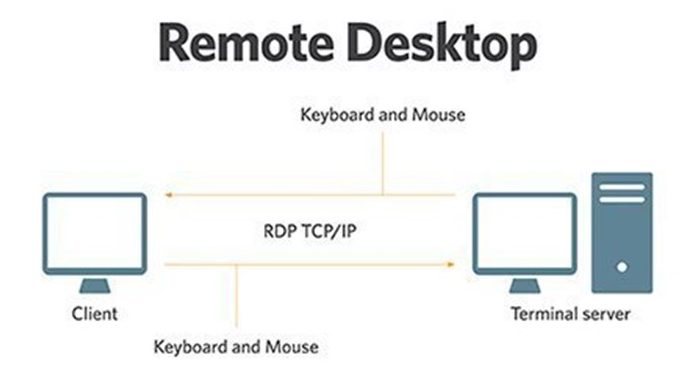
Remote Desktopیا دسکتاپاز راه دوریک ویژگی سیستم عامل است که به کاربران امکان میدهد به رایانهای در مکان دیگر متصل شده و دسکتاپ آن را مشاهده و کنترل کنند. نرمافزارهای ریموت دسکتاپ، چه در شبکه داخلی و چه از طریق اینترنت، امکان دسترسی و مدیریت کامپیوترها و لپتاپهای دیگر را فراهم میکنند. کاربران میتوانند از راه دور فایلها را باز و ویرایش کنند و از برنامههای کاربردی استفاده نمایند.
عناوین مقاله
پیشنهاد مطالعهانواع نرم افزارهای شبکه برای نظارت بر عملکرد شبکه
دسترسی امن و سریع به هر دستگاه در هر زمان از هر نقطه
دسترسی امن و سریع از هر مکان
پشتیبانی از سیستمها و نرمافزارها از ضروریات رشد هر کسبوکار است. شرکتها، چه کوچک و چه بزرگ، نیاز دارند از راه دور به پلتفرمها و نرمافزارهای خود دسترسی داشته باشند. با استفاده از نرمافزارهای ریموت دسکتاپ، امکان کنترل کامپیوتر از هر مکان و در هر زمان فراهم میشود.
در واقعریموت دسکتاپمشابه نرمافزارهای کنترل از راه دور است. کاربر میزبان پشت دستگاه خود نشسته و کاربر دیگر میتواند با استفاده از ابزارهایی مانندAnyDeskیاWinSCPبه دسکتاپ میزبان دسترسی خواهد داشت. کاربردهای رایج این نرمافزارها شامل دسترسی به کامپیوتر محل کار یا منزل، رفع مشکلات سیستم و انجام وظایف اداری از راه دور است.
پروتکلهای ریموت دسکتاپ
برای اتصال به یک سیستم از راه دور، از پروتکلهای مختلف استفاده میشود، از جمله
- RDPپروتکل دسکتاپ از راه دور
- VNCمحاسبات شبکه مجازی
- NXتکنولوژی کارآمد برای انتقال دسکتاپ
- ICAمعماری محاسباتی مستقل
در دوران پاندمیک COVID-19، تکنولوژی Remote Desktop اهمیت زیادی پیدا کرد. کاربران با استفاده از این نرمافزارها بدون مراجعه به دفتر کار، به فایلها، برنامهها، چاپ اسناد و دیگر فعالیتهای کامپیوتری خود دسترسی داشتند.
نحوه عملکرد ریموت دسکتاپ
برای اتصال به کامپیوتر از راه دور، ابتدا مطمئن شوید که دستگاه مقصد روشن است و تنظیمات خاموش شدن خودکار غیرفعال باشد. ریموت دسکتاپ بهخصوص با سیستمهایویندوزسازگار است. برای مثال، در AnyDesk
وارد تنظیمات سیستم دسکتاپ شوید.
گزینهEnable AnyDeskرا فعال کنید.
شماره شناسه اختصاصی شما برای اتصال از راه دور نمایش داده میشود و سایر کاربران میتوانند با وارد کردن آن به سیستم شما متصل شوند.
نرمافزار AnyDesk
AnyDeskیکی از سادهترین راهحلهای دسترسی از راه دور است که در پهنای باند کم نیز کارایی بالایی دارد. این نرمافزار امکان اشتراکگذاری صفحه، کنترل ماوس و کیبورد و انجام عملیاتهای مختلف را از راه دور فراهم میکند.AnyDeskدر سال ۲۰۱۴ در آلمان تأسیس شد و هماکنون بیش از ۳۰۰ میلیون کاربر در سراسر جهان دارد.
ویژگیها
دسترسی سریع و امن به فایلها و سیستمها
امکان چت و تخته سفید دیجیتال
سوئیچ بین کاربران متصل شده و مسدود کردن ورودی کاربر
پشتیبانی از ویندوز، مک، لینوکس، اندروید و iOS
نرمافزار WinSCP
WinSCPیک ابزار رایگان برای انتقال فایل بین کامپیوتر محلی و سیستمهای راه دور است. این نرمافزار قابلیت مدیریت فایلها و متون را فراهم میکند، اما امکان صدور دستورات سیستم را ندارد.
ویژگیها
رابط گرافیکی کاربر پسند
پشتیبانی از پروتکلهای SFTP، SCP، FTP، WebDAV و S3
عملیات drag & drop، URL و shortcut
امنیت بالا و حفاظت از رمز عبور
نحوه راهاندازی اتصال در نرمافزار AnyDesk
دانلود و باز کردن برنامه
ابتدا نرمافزارAnyDeskرا دانلود و اجرا کنید.شناسه شخصی شما
در سمت چپ پنجره اصلی، یک شماره مشاهده میکنید کهشناسه شخصی شمامحسوب میشود. سایر کاربران میتوانند با استفاده از این شماره به دستگاه شما متصل شوند.اتصال به دستگاه دیگر
برای اتصال به سیستم شخص دیگرشناسه دستگاه از راه دوررا در نوار جستجو سمت راست وارد کنید و درخواست اتصال ارسال شود.
4. نمایش مخاطبین و وضعیت آنلاین
هنگامی که پنجره اصلی AnyDesk را باز میکنید، فهرستی از دستگاهها و مخاطبین احتمالی که AnyDesk روی آنها نصب شده است نمایش داده میشود
DISCOVEREDدستگاههایی که در شبکه شما نصب شدهاند.
FAVORITESفهرست دستگاههای محبوب و قابل دسترسی.
RECENT SESSIONSدستگاههایی که اخیراً به آنها متصل شدهاید.
نحوه استفاده از ویژگیهای دسکتاپ از راه دور در AnyDesk
دریافت درخواست اتصال
به محض اینکه کاربر دیگر درخواست اتصال به دستگاه شما را ارسال کند، پنجرهقبول درخواست (Incoming Request)نمایش داده میشود.تنظیم مجوزها
در این پنجره میتوانیدسطح دسترسی و کنترلرا تعیین کنید. برای مثالاجازه استفاده ازماوس و کیبورد
اجازه مشاهده صفحه نمایش
تعیین محدودیتهای دیگر
امکانات هنگام اتصال
با توجه به مجوزهای تعیین شده، AnyDesk امکانات زیر را در اختیار کاربران قرار میدهدچت متنیبرای گفتگو با کاربر راه دور
تخته سفید دیجیتالبرای یادداشت و علامتگذاری روی صفحه
سوئیچ بین کاربران متصلدر صورت وجود چند اتصال همزمان
مسدود کردن ورودی کاربردر صورت نیاز
پایان اتصال
برای قطع اتصال، یکی از روشهای زیر را انجام دهیدکلیک رویDisconnect
بستن تب مربوطه
بستن نرمافزار AnyDesk
به محض مشاهده درخواست قسمت راه دور پنجره قبول درخواست نمایان می شود. با کلیک روی مجوزهای مربوطه در قسمت پنجره های پذیرش، سطح کنترل مورد نیاز را تعیین کنید. برای مثال امکان استفاده از ماوس و صفحه کلید را مشخص می کنید.
نرم افزار Any Desk با توجه به مجوزها مجموعه ای از امکانات را در هنگام دسترسی ارائه می دهد. از این امکانات می توان به چت، تخته سفید صفحه نمایش، سوئیچ کاربران متصل شده و مسدود کردن ورودی کاربر اشاره کرد. به راحتی برای پایان دادن به اتصال، یا روی Disconnect سمت راه دور کلیک کرده یا تب را بسته یا Any Desk را ببندید.
نرم افزار WinSCP
نرم افزار WinSCP یک ابزار رایگان برای انتقال فایل بین یک کامپیوتر محلی و یک کامپیوتر از راه دور است. نرم افزار WinSCP که برای ویندوز نوشته شده قابلیت مدیریت متن و فایل را دارد. نرم افزار قابلیت صدور دستورات روی دستگاه از راه دور ندارد. نرم افزارWinSCPاطلاعات ذخیره شده و رمز عبور اصلی را محافظت می کند. از امکانات ارائه شده توسط نرم افزار WinSCP می توان به موارد زیر اشاره کرد
- رابط کاربر گرافیکی ( تصاویر گرفته شده از صفحه)
- به زبان های زیادی ترجمه شده است.
- در اجرای عملیات نظیر (drag & drop URL , shortcut icon Jump list) ترکیب می شود.
- عملیات مشترک با فایل ها
- پشتیبانی رایگان از پروتکل های SFTP و SCP بر روی SSH و پروتکل های FTP، WebDAV و S3 در ویندوز
- مونتاژ NET برای تکالیف پیشرفته برنامه نویسی و دسته بندی فایل، متن نگاری و رابط خط فرمان
پورت فورواردینگ و میکروتیک
با وجود ویژگیهای AnyDesk، برای اتصال به روتر یا سیستمهای شبکهای مانندمیکروتیکتوصیه میشود ازپورت فورواردینگاستفاده شود.
پورت فورواردینگبه شما اجازه میدهد از طریق اینترنت به کامپیوترها وسرورهای داخلی شبکه دسترسی داشته باشید. این تکنیک، با ترکیب شماره پورت و آدرس IP محلی، اتصال موفق بین شبکه محلی و اینترنت را فراهم میکند.
در پایان
پاندمیک کرونا نشان داد که دسترسی از راه دور و پشتیبانی مجازی، بدون حضور فیزیکی، حیاتی است. ریموت دسکتاپ امکان کنترل ماوس و کیبورد و مدیریت سیستمها از راه دور را فراهم میکند. نرمافزارهای ریموت دسکتاپ، چه در شبکه داخلی و چه از طریق اینترنت، راهکاری امن و کارآمد برای دسترسی به فایلها، برنامهها و سیستمها ارائه میدهند.
برای ارزیابی پایداری، امنیت و نگهداری این زیرساخت، راهنمایپشتیبانی شبکهرا نیز مطالعه کنید.