چرا هارد اکسترنال زود خراب میشود؟ ۶ اشتباه رایج و راهکار نگهداری درست
افتادن، گرما، نوسان برق و کشیدن بیموقع کابل بیصدا عمر هارد اکسترنال را کوتاه میکنند. آشنایی با اشباهات رایجی که منجر به خرابی هارد میشوند. خرابی هارد اکسترنال اغلب ناگهانی به نظر میرسد، اما معمولاً در عادتهای روزمرهای ریشه دارد که بیخطر به نظر میرسند:…
خلاصه تحلیلی خبر
افتادن، گرما، نوسان برق و کشیدن بیموقع کابل بیصدا عمر هارد اکسترنال را کوتاه میکنند. آشنایی با اشباهات رایجی که منجر به خرابی هارد میشوند. خرابی هارد اکسترنال اغلب ناگهانی به نظر میرسد، اما معمولاً در عادتهای روزمرهای ریشه دارد که بیخطر به نظر میرسند:…
موضوعات اصلی: پشتیبانی شبکه، هارد، کنید، اکسترنال، برق، استفاده
افتادن، گرما، نوسان برق و کشیدن بیموقع کابل بیصدا عمر هارد اکسترنال را کوتاه میکنند. آشنایی با اشباهات رایجی که منجر به خرابی هارد میشوند.
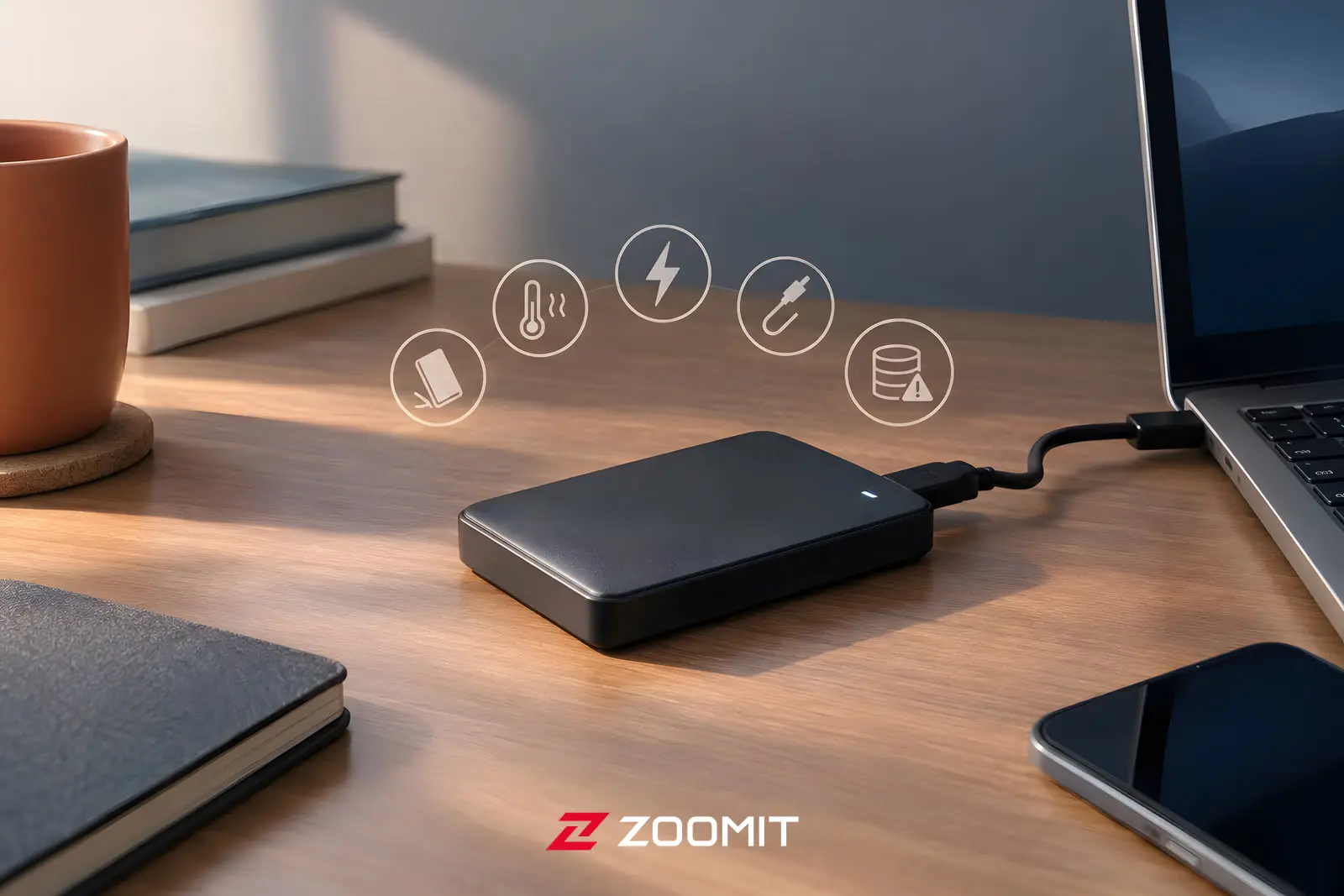
خرابیهارد اکسترنالاغلب ناگهانی به نظر میرسد، اما معمولاً در عادتهای روزمرهای ریشه دارد که بیخطر به نظر میرسند: افتادن هارد، جابهجایی سرسری یا کشیدن کابل در لحظهی آخر.
شرکت Secure Data Recovery در پژوهشی روی ۳۴۵۳ هارد اکسترنال خراب، افتادن، گرمای بیشازحد و نوسان برق را از دلایل اصلی خرابی معرفی کرده است. در این مقاله ۶ عادت رایجی را مرور میکنیم که عمر هارد اکسترنال را کوتاه میکنند و برای هرکدام راهکار عملی ارائه میدهیم که علاوهبر جلوگیری از خرابی هارد، به از دست نرفتن اطلاعات کمک میکنند.
در جدول زیر خلاصهای از اشتباهات مهمی که کاربران هنگام استفاده از هارد اکسترنال مرتکب میشوند و راهکار حل آن آورده شده است.
عادت اشتباه | خطر اصلی | راهکار کوتاه |
|---|---|---|
روشن کردن فوری هارد بعد از افتادن | آسیب بیشتر به هد و دیسکها و دشوارتر شدن ریکاوری | خاموش نگه دارید و به مرکز ریکاوری بسپارید |
جابهجایی هارد در حال کار | آسیب به قطعات متحرک داخل هارد | اول Eject، بعد جدا کردن کابل، بعد حمل |
بسته بودن مسیر تهویه و گرمای زیاد | خارج شدن از محدودهی دمایی مجاز و خرابی | روی سطح سفت و دور از گرما استفاده کنید |
نوسان برق و آداپتور نامناسب | آسیب به قطعات برد مدار چاپی | محافظ برق و آداپتور اصلی |
کشیدن کابل بدون Eject | ناتمام ماندن عملیات نوشتن و خرابی فایلها | همیشه ایمن خارج کنید |
تکیه بر S.M.A.R.T در هارد قدیمی | خرابی ناگهانی بدون هشدار | بکآپ منظم و جایگزینی هارد قدیمی |
افتادن هارد اکسترنال یکی از رایجترین دلایل خرابی آن است و بر اساس پژوهش Secure Data Recovery در فهرست علتهای اصلی قرار میگیرد. هاردی که زمین میخورد همیشه خراب نمیشود و گاهی حتی چندین بار هم سالم میماند. مشکل اصلی بعد از ضربه شروع میشود , اولین واکنش ما معمولاً این است که هارد را سریع به کامپیوتر وصل کنیم تا ببینیم فایلها سالماند یا نه.
همین واکنش طبیعی میتواند خطرناک باشد. اگر ضربه به هدهای خواندن و نوشتن، دیسکها یا قطعات مکانیکی دیگر آسیب زده باشد، روشن کردن هارد و چرخش دوبارهی دیسکها میتواند ضربهی آخر را به اطلاعات شما بزند.
- هارد افتاده را فوراً به برق یا کامپیوتر وصل نکنید.
- اگر فایلهای داخل هارد اکسترنال مهم و غیرقابل جایگزین هستند، بهجای آزمونوخطا آن را به یک مرکز حرفهای بازیابی اطلاعات بسپارید.
- اگر مجبور به اتصال هستید، باید بدانید که با این کار ریسک خرابی بیشتر را میپذیرید؛ این تصمیم را فقط دربارهی اطلاعاتی بگیرید که از دست رفتنشان برای شما اهمیت ندارد.
- برای پیشگیری، هارد را روی سطح ثابت و دور از لبهی میز نگه دارید و موقع حمل، آن را داخل کیف یا قاب محافظ قرار دهید.
هارد اکسترنال را برای این ساختهاند که همراه شما جابهجا شود، اما نه وقتی که هنوز در حال کار است. Western Digital در راهنمای رسمی خود میگوید زمانی که هارد اکسترنال روشن یا در حال استفاده است، آن را جابهجا و دستکاری نکنید. در این حالت دیسکها میچرخند و هدها روی آنها شناورند؛ تکان دادن هارد در این لحظه میتواند به همان قطعات حساس آسیب بزند.
- قبل از جابهجایی، هارد را بهطور ایمن از طریق سیستمعامل خارج (Eject) و سپس کابل آن را جدا کنید.
- هر وقت به هارد نیاز ندارید، کابلش را جدا کنید؛ هم احتمال تکان خوردن اتفاقی کم میشود و هم هارد بیدلیل روشن نمیماند.
- هارد را طوری کنار لپتاپ بگذارید که مجبور نباشید هنگام بلند کردن لپتاپ آن را هم تکان دهید.
- حین کپی یا انتقال فایل، به هیچ وجه هارد را جابهجا نکنید و تا اتمام عملیات منتظر بمانید.
گرمای شدید یکی از علتهای اصلی خرابی هارد اکسترنال ثبت شده است. هارد باید در محیطی با تهویهی مناسب استفاده شود؛ کار کردن هارد خارج از محدودهی دمایی مجاز میتواند به از دست رفتن اطلاعات یا خرابی کامل هارد منجر شود. شاید کمتر کسی هارد اکسترنال خود را وسط تابستان کنار ساحل جا بگذارد، اما گرمای آهسته و تدریجی هم خطرناک است.
- هارد را هنگام کار روی یک سطح صاف و سفت مثل میز بگذارید، نه روی پتو، بالش یا مبل.
- اطراف هارد را باز بگذارید و آن را روی لپتاپ یا دستگاههای داغ دیگر قرار ندهید.
- هارد را در معرض نور مستقیم خورشید، بخاری یا داخل ماشین دربسته قرار ندهید.
- محدودهی دمایی کارکرد مجاز را در برگهی مشخصات هارد خود بررسی و در همان بازه از آن استفاده کنید.
برق را معمولاً بدیهی فرض میکنیم. شاید برای روشن ماندن کامپیوتر یا مودم هنگام قطعی برق فکری کرده باشید، اما هارد اکسترنال و سایر دستگاهها را هم در برابر نوسان برق محافظت میکنید؟ طبق اعلام Secure Data Recovery، یک نوسان شدید میتواند به قطعات روی برد مدار چاپی (PCB) هارد آسیب بزند. همچنین توصیه میشود از محافظ برق برای هاردهایی که با آداپتور برق جداگانه کار میکنند استفاده شود.
اشتباه دوم، استفاده از هر آداپتوری است که در دسترس باشد. جور بودن سر دوشاخهها به این معنا نیست که آداپتور برای هارد شما مناسب خواهد بود. شرکت سیگیت صریحاً میگوید از آداپتور همراه هارد استفاده کنید، یا دستکم از آداپتوری که مشخصات آن دقیقاً یکسان باشد.
- هارد اکسترنال را به محافظ برق یاچندراهی برقدارای محافظ نوسان وصل کنید، بهخصوص اگر هارد آداپتور جداگانه دارد.
- از آداپتور اصلی هارد استفاده کنید؛ اگر گم شده است، آداپتوری با ولتاژ و جریان یکسان تهیه کنید.
- هنگام رعد و برق یا نوسانهای شدید برق، هارد را از برق و کامپیوتر جدا کنید.
- در مناطقی که برق ناپایدار است، به جای تکیه بر شانس، از محافظ برق مطمئن بهره ببرید.
یادتان هست که قبلاً باید فلش و هارد را با گزینهی Safely Remove خارج میکردیم؟ خیلیها همان موقع هم این کار را نمیکردند و حالا هم کمتر کسی به آن اهمیت میدهد. اما دلیل آن توصیه هنوز از بین نرفته و وقتی هارد مشغول کار است، نباید کابلش را ناگهانی بکشید. سیستمعامل باید فرصت داشته باشد کارهای نیمهتمام رویهارد SSDبهویژه عملیات نوشتن در صف را تمام کند. اگر کابل را وسط کار بکشید، ممکن است فایلی نیمهکاره ذخیره شود یا ساختار فایلها آسیب ببیند.
- در ویندوز از آیکون Safely Remove Hardware در نوار وظیفه و در مک از گزینهی Eject در Finder استفاده کنید.
- بعد از اتمام کپی فایلها، چند ثانیه صبر کنید و چراغ فعالیت هارد (اگر دارد) را بررسی کنید.
- فقط وقتی سیستمعامل اعلام کرد خارج کردن ایمن است، کابل را بکشید.
- اگر پیام «هارد در حال استفاده است» دیدید، برنامههای بازشده را ببندید و دوباره تلاش کنید.
بسیاری از ما تا وقتی هارد کار میکند و گزارش سلامت آن هشداری نمیدهد، خیالمان راحت است. اما پژوهشSecure Data Recovery نشان میدهد هاردها حتی وقتی نشانهی مشکل جدی ندارد هم خراب میشوند. طبق این تحقیق، ۲۷٫۲ درصد از هاردهای اکسترنال خرابشده، در لحظهی خرابی هیچ سکتور در انتظاری نداشتند.
- هشدارها را فقط یکی از نشانهها درنظر بگیرید، نه تأیید نهایی سلامت. با ابزارهایی مثل CrystalDiskInfo میتوانید سلامت دستگاه را بررسی کنید، اما نمیتوان بهطور کامل به آن اعتماد کرد.
- هرگز از هارد قدیمی بهعنوان تنها گزینهی ذخیرهی اطلاعات استفاده نکنید.
- قبل از خرابی، اطلاعات را به هارد یا SSD جدید منتقل کنید و هارد قدیمی را بهعنوان نسخهی دوم نگه دارید.
- هر وقت هارد رفتار عجیبی مثل کندی غیرعادی، قطع و وصل شدن یا شناسایی نشدن داشت، فوراً از آن بکآپ بگیرید.
استفادهی درست از هارد اکسترنال فقط نیمی از ماجرا است. حذف تصادفی فایلها، خرابی فایلسیستم، بدافزار و افتادن هارد، همگی میتوانند اطلاعات شما را نابود کنند و هیچ نگهداری دقیقی جلوی همهی آنها را نمیگیرد. بنابراین اگر اطلاعات مهم است، یک نسخه کافی نیست.
قانون ۳-۲-۱ سادهترین چارچوب برای بکآپگیری است: سه نسخه از اطلاعات ذخیره کنید؛ روی دو نوع فضای ذخیرهسازی متفاوت مثلاً هارد اکسترنال و SSD یا فضای ابری و دستکم یک نسخه در مکانی جدا از خانه یا محل کار. فراموش نکنید بکآپها را هر چند وقت یکبار باز و از سالمبودن آنها اطمینان حاصل کنید.
سوالات متداول
هارد را به کامپیوتر وصل نکنید. اگر اطلاعات داخل آن مهم است، آن را به یک مرکز تخصصی بازیابی اطلاعات تحویل دهید، چون ریکاوری از هاردی که بعد از افتادن روشن نشده سادهتر است.
نه. هارد دیسک برای بکآپگیری گزینهی خوبی است، بهخصوص اگر شبانهروز روشن نماند. بهتر است هر وقت به آن نیازی ندارید، کابلش را جدا کنید.
نه. پژوهش Secure Data Recovery نشان میدهد ۲۷٫۲ درصد از هاردهای اکسترنال خرابشده، در لحظهی خرابی هیچ سکتور در انتظاری نداشتند. گزارش SMART را فقط یک نشانه بدانید و بکآپگیری را فراموش نکنید.
بله. این کار به سیستمعامل فرصت میدهد کارهای نیمهتمام، مخصوصا عملیات نوشتن، را تمام کند. مایکروسافت هم این روش را توصیه میکند.
برای ارزیابی پایداری، امنیت و نگهداری این زیرساخت، راهنمای پشتیبانی شبکه را نیز مطالعه کنید.