چگونه تمام برنامههای ویندوز را در یک پنجره مدیریت کنیم؟ ترفند مخفی ویندوز ۱۱
با یک دستور ساده در فایلاکسپلورر ویندوز ۱۱، فهرست برنامههای نصبشده را یکجا ببینید و میانبرها را اجرا، حذف یا به استارت و تسکبار سنجاق کنید. پیدا کردن لیست جامع و یکپارچه از تمام برنامههای نصبشده روی ویندوز ۱۱ گاهی میتواند گیجکننده باشد. در نسخههای م…
خلاصه تحلیلی خبر
با یک دستور ساده در فایلاکسپلورر ویندوز ۱۱، فهرست برنامههای نصبشده را یکجا ببینید و میانبرها را اجرا، حذف یا به استارت و تسکبار سنجاق کنید. پیدا کردن لیست جامع و یکپارچه از تمام برنامههای نصبشده روی ویندوز ۱۱ گاهی میتواند گیجکننده باشد. در نسخههای م…
موضوعات اصلی: پشتیبانی شبکه، ویندوز، کنید، دسترسی، اپلیکیشنهای، استفاده
با یک دستور ساده در فایلاکسپلورر ویندوز ۱۱، فهرست برنامههای نصبشده را یکجا ببینید و میانبرها را اجرا، حذف یا به استارت و تسکبار سنجاق کنید.
پیدا کردن لیست جامع و یکپارچه از تمام برنامههای نصبشده رویویندوز ۱۱گاهی میتواند گیجکننده باشد. در نسخههای مدرن ویندوز، مدیریت نرمافزارها بین بخش Settings (تنظیمات جدید) و Control Panel (کنترل پنل سنتی) تقسیم شده است. اما اگر بخواهید تمام نرمافزارهای دسکتاپ (Win32) و اپلیکیشنهای دانلودشده از مایکروسافت استور را بهطور یکجا، در پنجرهی واحد و بدون هیچ پیچیدگی اضافهای مشاهده کنید، چه راهکاری وجود دارد؟
در این مقاله، به معرفی ترفند بسیار کاربردی و کمتر شناختهشدهای میپردازیم. با استفاده از این ترفند ساده، فقط در چند ثانیه به پوشهی مخفی اپلیکیشنهای ویندوز دسترسی پیدا میکنید و از همان جا امکان مدیریت تمام برنامهها در دسترس شما خواهد بود.
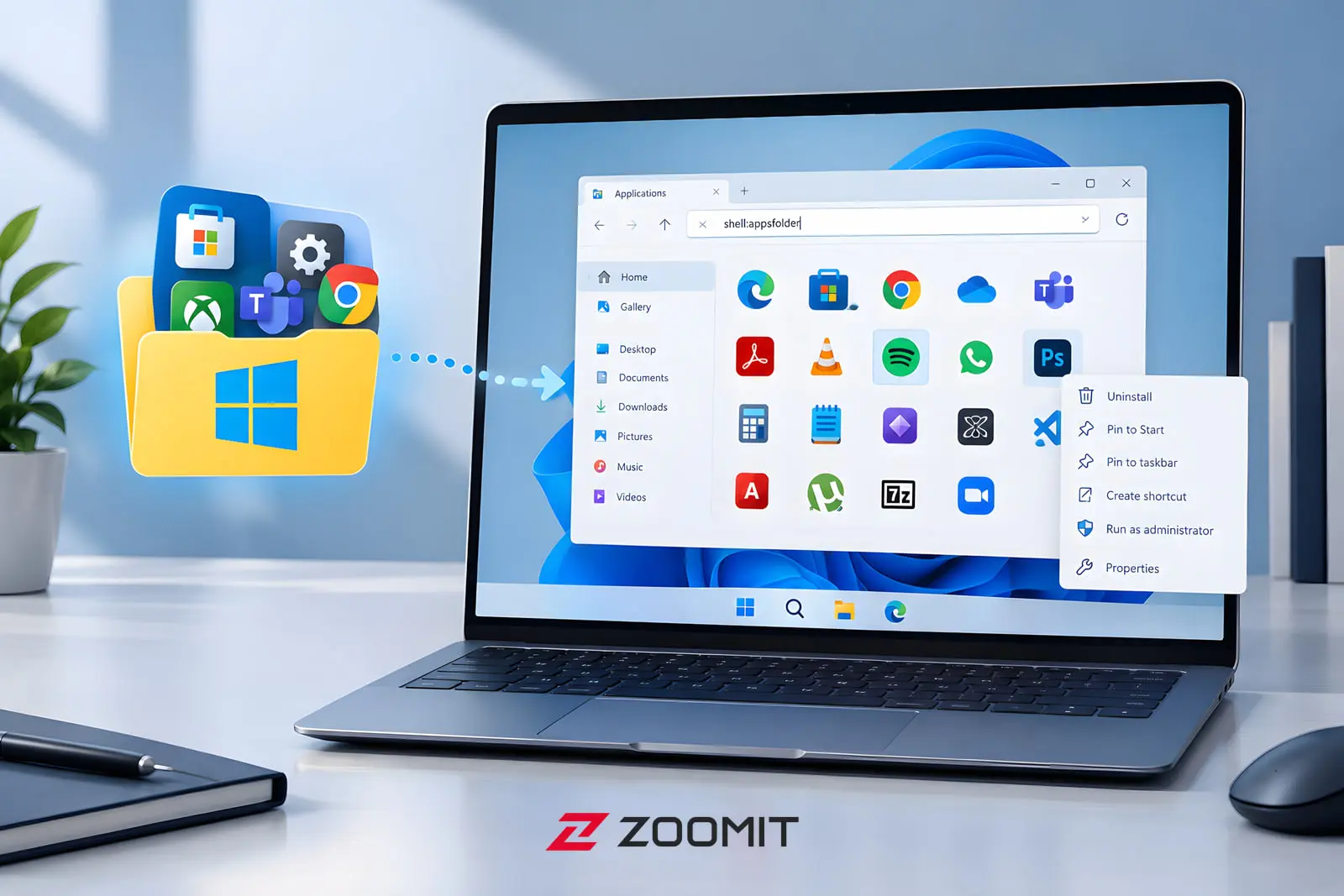
سیستمعامل ویندوز پوشه سیستمی و پنهانی به نام Applications دارد که بهعنوان هاب مرکزی عمل میکند. این پوشه، میانبر تمامیبرنامه های کاربردی ویندوزکه روی کامپیوتر شما نصب شدهاند را در خود جا داده است. دسترسی به این پوشه از طریق رابط کاربری عادی ویندوز امکانپذیر نیست و باید از دستور شِل اختصاصی در فایل اکسپلورر برای فراخوانی آن استفاده کنید.
برای اجرای ترفند نیازی به نصب هیچ نرمافزار جانبی یا دستکاری دررجیستری ویندوزندارید. کافی است مراحل زیر را بهدقت دنبال کنید
- باز کردن فایل اکسپلورر.در قدم اول، یک پنجرهی جدید از File Explorer را باز کنید. برای سرعت بیشتر میتوانید از ترکیب کلیدهای میانبر Win + E روی کیبورد استفاده کنید.
- انتخاب نوار آدرس.روی نوار آدرس در قسمت بالای پنجره فایل اکسپلورر کلیک کنید تا مسیر فعلی انتخاب شود.
- تایپ دستور اختصاصی.عبارت shell:appsfolder را دقیقاً به همین شکل و بدون فاصله در نوار آدرس تایپ کنید.
- اجرای دستور.کلید اینتر را روی کیبورد خود فشار دهید.
- مشاهدهی نتایج.بلافاصله به پوشهای منتقل میشوید که آیکون تمامی نرمافزارها و اپلیکیشنهای نصبشده روی سیستمعامل به صورت یکجا و در یک صفحه در آن نمایش داده میشود.
یکی از مهمترین مزیتهای فراخوانی لیست کامل اپلیکیشنهای ویندوز، امکان مدیریت بسیار سریع اپها است. پس از ورود به پوشهی shell:appsfolder، میتوانید با راستکلیک روی آیکون هر برنامه به گزینههای کاربردی زیر دسترسی داشته باشید
- لغو نصب (Uninstall)برنامههایی که دیگر نیازی به آنها ندارید را مستقیماً و بدون نیاز به گشتوگذار در منوی تنظیمات، پاک کنید.
- پین کردن به تسکبار یا منوی استارت (Pin to Start / Taskbar)اپلیکیشنهای پرکاربرد خود را برای دسترسی سریعتر، به نوار وظیفه یا منوی استارت سنجاق کنید.
- ساخت شورتکات (Create Shortcut)با درگ کردن آیکونها به دسکتاپ یا انتخاب گزینهی Create Shortcut، یک شورتکات در صفحهی اصلی ویندوز خود بسازید.
- اجرا به عنوان ادمین (Run as Administrator)برنامهها را با بالاترین سطح دسترسی سیستمی اجرا کنید.
تسلط برترفند های ویندوزبه شما کمک میکند تا بهعنوان کاربر حرفهای علاوهبر صرفهجویی در زمان، بهرهوریتان را افزایش دهید. استفاده از دستور shell:appsfolder یکی از همان ترفندهای طلایی است که جای خالی رابط کاربری یکپارچه برای مدیریت نرمافزارها را در ویندوز پر میکند.
شما از چه روشی برای مدیریت و حذف برنامههای خود در ویندوز استفاده میکنید؟ آیا این ترفند برای شما کاربردی بود؟ نظرات و تجربیات خود را در بخش دیدگاهها با ما به اشتراک بگذارید.
برای ارزیابی پایداری، امنیت و نگهداری این زیرساخت، راهنمای پشتیبانی شبکه را نیز مطالعه کنید.