چطور یک گوشی قدیمی اندروید را به یک اندروید باکس واقعی تبدیل کنیم؟
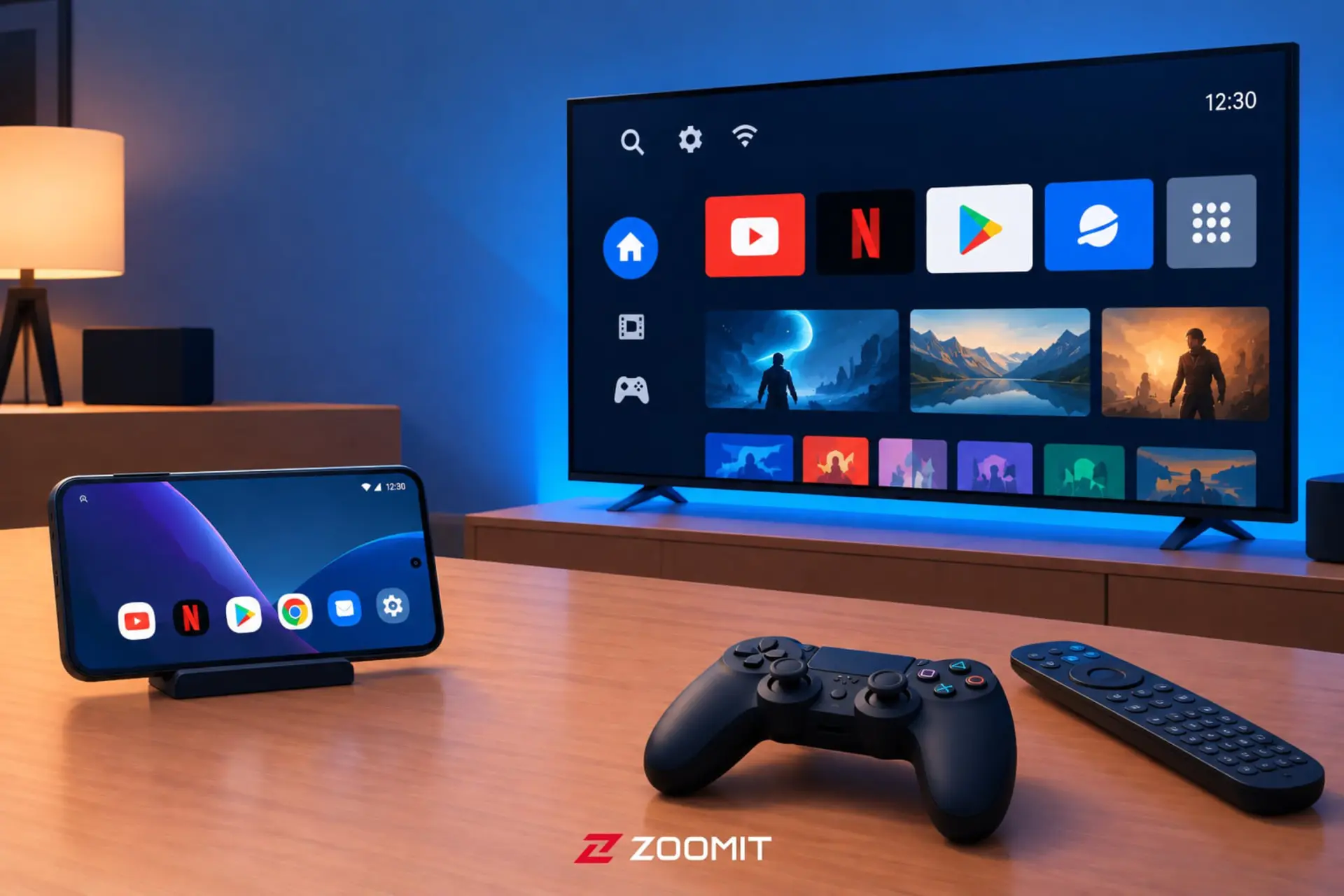
با اتصال گوشی به تلویزیون، تغییر چند تنظیم نرمافزاری و نصب لانچر مخصوص، میتوانید گوشیهای قدیمی اندروید را به اندروید باکس تبدیل کنید. اگر در کشوی میزتان گوشی قدیمی اندرویدی بهویژه از برند سامسونگ دارید که خاک میخورد، سختافزار همین دستگاه احتمالاً از بسیا…
خلاصه تحلیلی خبر
با اتصال گوشی به تلویزیون، تغییر چند تنظیم نرمافزاری و نصب لانچر مخصوص، میتوانید گوشیهای قدیمی اندروید را به اندروید باکس تبدیل کنید. اگر در کشوی میزتان گوشی قدیمی اندرویدی بهویژه از برند سامسونگ دارید که خاک میخورد، سختافزار همین دستگاه احتمالاً از بسیا…
موضوعات اصلی: پشتیبانی شبکه، گوشی، اندروید، تلویزیون، کنید، تبدیل
با اتصال گوشی به تلویزیون، تغییر چند تنظیم نرمافزاری و نصب لانچر مخصوص، میتوانید گوشیهای قدیمی اندروید را به اندروید باکس تبدیل کنید.
اگر در کشوی میزتان گوشی قدیمی اندرویدی بهویژه از برند سامسونگ دارید که خاک میخورد، سختافزار همین دستگاه احتمالاً از بسیاری از تیوی باکسهای ارزانقیمت موجود در بازار قویتر است. بیشتر دستگاههای پخش هوشمند بر پایهی سیستمعامل اندروید کار میکنند؛ بنابراین میتوانید بهراحتی گوشی اندرویدی قدیمی خود را به گیرندهی هوشمند تمامعیار و مرکز پخش چندرسانهای برای تلویزیون منزل تبدیل کنید.
در این مقاله بهصورت گامبهگام بررسی میکنیم که چگونه با استفاده از چند ابزار ساده و برنامهی کاربردی، گوشی قدیمی خود را به اندروید تیوی هوشمند تبدیل کنید تا بتوانید روی تلویزیونهای معمولی، فیلم و سریال پخش کنید یا به وبگردی بپردازید.
پیش از هر چیز به چند ابزار سختافزاری ساده نیاز دارید
- کابل یا مبدل USB-C به HDMIبرای انتقال با کیفیت و تصویر و صدا از گوشی به تلویزیون با تأخیر نزدیک به صفر. برای اتصال طولانی مدت، از دانگلها یا هابهای چندپورته استفاده کنید تا همزمان با خروجی HDMI، امکان اتصال شارژر هم فراهم باشد. البته میتوانید با روشهایانتقال تصویر گوشی به تلویزیوناین کار را بدون کابل یا مبدل هم انجام دهید.
- دستگاه کنترل (کیبورد بیسیم یا دسته بازی)برای اینکه مجبور نباشید هر بار برای تغییر فیلم یا انتخاب برنامهها پای تلویزیون بروید، به ابزار کنترل از راهدور مثلدسته بازیبلوتوثی یا کیبورد بیسیم نیاز دارید.
- اپلیکیشن Projectivy Launcherیکی از بهترین و سبکترین لانچرهای مخصوص اندروید تیوی که روی گوشیهای معمولی هم نصب میشود. این برنامه ظاهر محیط گوشی را کاملاً شبیه به سیستمعامل تلویزیونهای هوشمند میکند.
- اپلیکیشن Screen Orientation Controlبرای اینکه تمام اپلیکیشنها و منوها به اجبار در حالت افقی اجرا شوند و تصویر روی تلویزیون نچرخد.
- اپلیکیشن Gamepad Mouse (در صورت استفاده از دسته بازی)اگر از دسته بازی استفاده میکنید، این برنامه به شما اجازه میدهد در بخشهایی مثل تایپ روی کیبورد مجازی که اندروید با دسته بازی سازگار نیست، یک نشانگر ماوس روی صفحه داشته باشید.
برای تنظیم و راهاندازی گوشی، مراحل زیر را به ترتیب انجام دهید
- کابل USB-C به HDMI را به گوشی و ورودی HDMI تلویزیون متصل کنید و ورودی تصویر تلویزیون را روی پورت مربوطه بگذارید. همچنین میتوانید از روش اتصال بیسیم برای نمایش تصویر گوشی روی تلویزیون بهره ببرید.
اگر ازگوشی سامسونگاستفاده میکنید، بهمحض اتصال کابل معمولا قابلیت DeX فعال میشود. اگرچه این ابزار محیطی شبیه به کامپیوتر ارائه میدهد، اما برای پخش ویدیو و کار با کنترلر در تلویزیون مناسب نیست.
- در گوشی به مسیرSettings > Connected devices > Samsung DeX(تنظیمات > دستگاههای متصل > سامسونگ DeX) بروید.
- روی گزینهیConnected display(نمایشگر متصل) بزنید و آن را روی حالتMirrored(آینهای) قرار دهید تا صفحهی گوشی روی تلویزیون منتقل شود.
برای اینکه آیکونها و متنهای گوشی روی صفحهی بزرگ تلویزیون خیلی بزرگ و خارج از کادر بهنظر نرسند، باید ابعاد نمایش اندروید را تغییر دهید
- وارد تنظیمات گوشی شوید و بخشAbout Phone(درباره گوشی) را باز کنید.
- هفت بار پشتسرهم روی گزینهیBuild Number(شماره ساخت) ضربه بزنید تاDeveloper Options(تنظیمات توسعهدهندگان) فعال شود.
- به مسیرSettings > System > Developer Options(تنظیمات > سیستم > تنظیمات توسعهدهنده) بروید.
- گزینهیMinimum width(حداقل عرض) را پیدا کنید.
- عدد پیشفرض را به ۷۲۰ تغییر دهید.
- با این تغییر، اندروید تصور میکند که روی صفحهی بسیار بزرگ درحال اجرا است و رابط کاربری گوشی کاملاً ابعاد و ظاهری شبیه به محیط تلویزیون هوشمند پیدا میکند.
- برنامهیProjectivy Launcherرا اجرا کنید و آن را بهعنوان لانچر پیشفرض (Default Home App) دستگاه قرار دهید.
- برنامهیScreen Orientation Controlرا باز و وضعیت را رویAlways Landscapeتنظیم کنید تا تصویر هرگز عمودی نشود.
- کنترلر بلوتوثی یا کیبورد بیسیم خود را از طریق بلوتوث به گوشی متصل کنید.
- در صورت نیاز، با برنامهیButton Mapperدکمههای دسته بازی را برای کلیدهای هوم یا بازگشت تنظیم کنید.
استفاده از گوشی قدیمی بهعنوان گیرندهی هوشمند تلویزیون راهکاری بسیار اقتصادی و کاربردی است، اما رعایت یک نکته اهمیت زیادی دارد. از اتصال ۲۴ ساعتهی گوشی به شارژر خودداری کنید زیرا پردازش تصویر و ارسال آن به تلویزیون در کنار متصل بودن دائمی به شارژر، باعث تولید حرارت زیاد میشود. این موضوع میتواند به باتری گوشی آسیب بزند یا حتی باعث باد کردن آن شود.
برای ارزیابی پایداری، امنیت و نگهداری این زیرساخت، راهنمای پشتیبانی شبکه را نیز مطالعه کنید.