مایکروسافت بازگشت یک قابلیت محبوب ویندوز ۱۰ را رد کرد
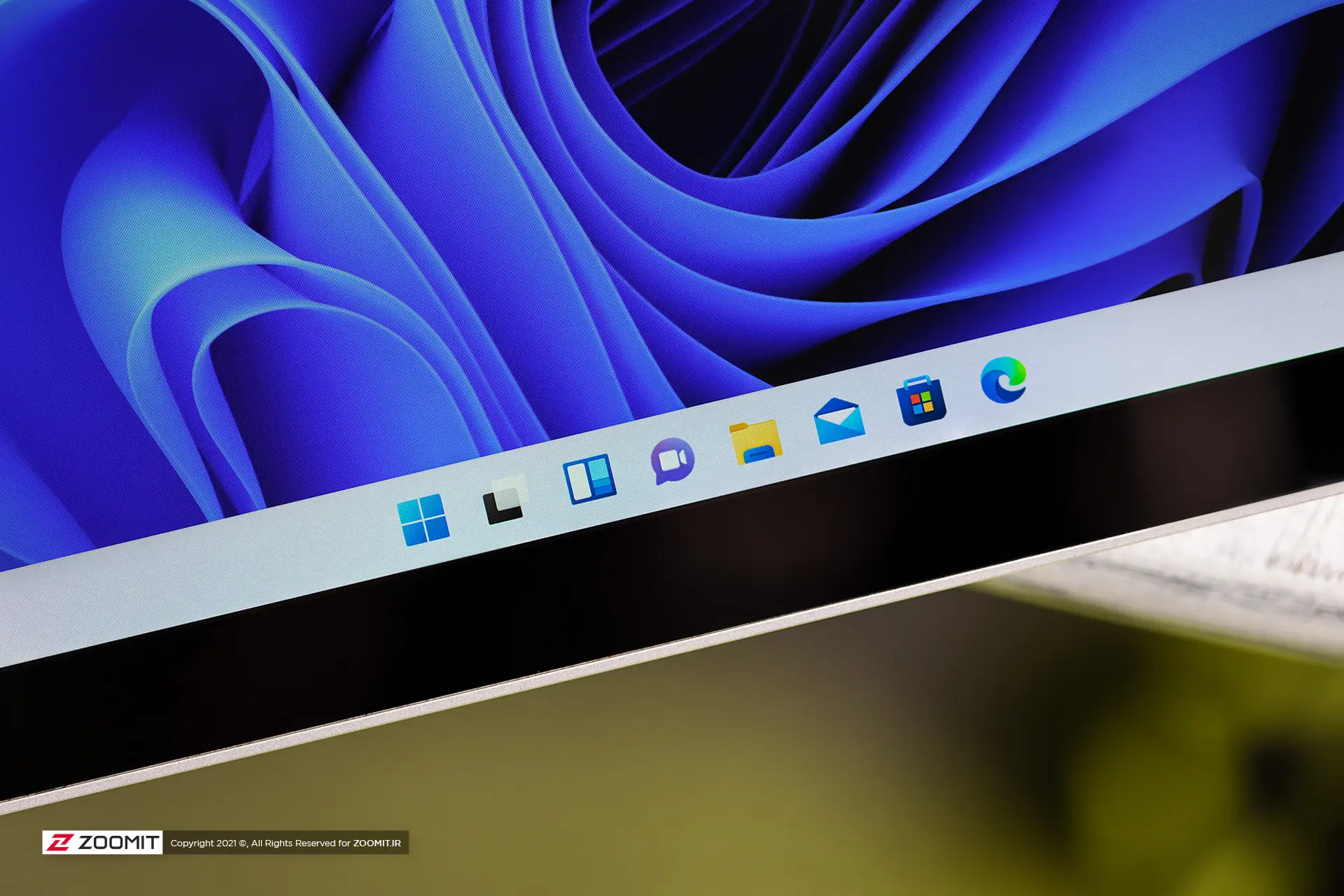
مایکروسافت دلایل فنی و طراحی پشت عدم امکان جابهجایی تسکبار با کشیدن و رها کردن (درگ اند دراپ) در ویندوز ۱۱ را تشریح کرد. مایکروسافت سرانجام دلیل حذف امکان کشیدن و رها کردن (درگ اند دراپ) تسکبار در ویندوز ۱۱ را فاش کرد. درحالیکه کاربران در نسخههای پیشین وی…
خلاصه تحلیلی خبر
مایکروسافت دلایل فنی و طراحی پشت عدم امکان جابهجایی تسکبار با کشیدن و رها کردن (درگ اند دراپ) در ویندوز ۱۱ را تشریح کرد. مایکروسافت سرانجام دلیل حذف امکان کشیدن و رها کردن (درگ اند دراپ) تسکبار در ویندوز ۱۱ را فاش کرد. درحالیکه کاربران در نسخههای پیشین وی…
موضوعات اصلی: پشتیبانی شبکه، ویندوز، تسکبار، مایکروسافت، تغییر، کردن
مایکروسافت دلایل فنی و طراحی پشت عدم امکان جابهجایی تسکبار با کشیدن و رها کردن (درگ اند دراپ) در ویندوز ۱۱ را تشریح کرد.
مایکروسافت سرانجام دلیل حذف امکان کشیدن و رها کردن (درگ اند دراپ) تسکبار در ویندوز ۱۱ را فاش کرد. درحالیکه کاربران در نسخههای پیشین ویندوز عادت داشتند تسکبار را بهراحتی با ماوس به گوشههای صفحه بکشند، ردموندیها تأیید کردهاند که چنین قابلیتی بازنخواهد گشت.
مدیران مایکروسافت میگویندکه نبود قابلیت یادشده یک نقص فنی نیست، بلکه رویکردی کاملا برنامهریزیشده در بازطراحی رابط کاربری به شمار میرود.
دیگو باکامعاون ارشد طراحی در مایکروسافت، گفت: «بر اساس تحقیقات ما، کشیدن نوار وظیفه برای تغییر موقعیت آن میتواند منجر به حرکات تصادفی شود؛ موضوعی که یکی از دلایل وجود گزینهی قفل کردن تسکبار در نسخههای قبلی ویندوز بود. همچنین دریافتیم که تغییر موقعیت نوار وظیفه کاری نیست که کاربران بهطور مکرر انجام دهند.»
باکا در ادامه گفت: «ما احساس کردیم ارائهی یک تنظیم مشخص که تنها با یک راستکلیک در دسترس باشد، تجربهای هدفمندتر و قابل پیشبینیتر رقم میزند. ما با یک تصمیم طراحی آگاهانه روبهرو هستیم، نه یک قابلیت گمشده یا فراموششده.»
در ویندوز ۱۰ تغییر مکان تسکبار فرایندی سرراست داشت و کافی بود کاربر پس از باز کردن قفل، آن را به جهتهای مختلف بکشد یا حتی ارتفاعش را تغییر دهد. در محیط ویندوز ۱۱ کاربر باید پس از راستکلیک، به بخش تنظیمات سیستم برود و موقعیت مورد نظر را بهشکل دستی از میان گزینهها برگزیند؛ فرایندی که اگرچه مراحل بیشتری دارد، اما جلوی بههمریختگی ناخواستهی دسکتاپ را میگیرد.
برای ارزیابی پایداری، امنیت و نگهداری این زیرساخت، راهنمای پشتیبانی شبکه را نیز مطالعه کنید.