مینی پی سی یا لپ تاپ؛ کدام گزینه برای کار در خانه و دفتر کار بهتر است؟
اگر قرار است کامپیوتر بیشترِ وقت روی میز کار بماند، مینی پی سی معمولاً انتخاب منطقیتری است؛ اما اگر جابهجایی برایتان مهم است، لپ تاپ دست بالاتر را دارد. برای کسی که از خانه کار میکند و همیشه پشت یک میز مشخص مینشیند، یک مینی کامپیوتر کوچک همراه با مانیتور م…
خلاصه تحلیلی خبر
اگر قرار است کامپیوتر بیشترِ وقت روی میز کار بماند، مینی پی سی معمولاً انتخاب منطقیتری است؛ اما اگر جابهجایی برایتان مهم است، لپ تاپ دست بالاتر را دارد. برای کسی که از خانه کار میکند و همیشه پشت یک میز مشخص مینشیند، یک مینی کامپیوتر کوچک همراه با مانیتور م…
موضوعات اصلی: پشتیبانی شبکه، مینی، تاپ، کار، مانیتور، کنید
اگر قرار است کامپیوتر بیشترِ وقت روی میز کار بماند، مینی پی سی معمولاً انتخاب منطقیتری است؛ اما اگر جابهجایی برایتان مهم است، لپ تاپ دست بالاتر را دارد.
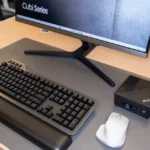
برای کسی که از خانه کار میکند و همیشه پشت یک میز مشخص مینشیند، یک مینی کامپیوتر کوچک همراه با مانیتور میتواند تجربهای نزدیک به دسکتاپ، اما با فضای بسیار کمتر ایجاد کند. در مقابل، لپ تاپ همه چیز را یکجا در اختیار شما میگذارد و هر زمان لازم باشد میتوانید آن را جمع کنید و همراه خود ببرید.
پس جواب «مینی پی سی بهتر است یا لپ تاپ؟» یک کلمه نیست. باید ببینید کامپیوتر را دقیقاً برای چه کاری میخواهید.
مینی پی سی چیست و چه تفاوتی با لپ تاپ دارد؟
مینی پی سی در واقع یک کامپیوتر کامل با ابعاد کوچک است که معمولاً بدون نمایشگر، کیبورد و ماوس عرضه میشود. پردازنده، رم، حافظه ذخیرهسازی، مادربرد و بخشهای اصلی سیستم داخل یک بدنه کوچک قرار میگیرند و تصویر از طریق پورتهای تصویری به مانیتور منتقل میشود.
لپ تاپ همین اجزا را در یک دستگاه قابل حمل جمع میکند؛ با این تفاوت که نمایشگر، کیبورد، تاچپد و باتری هم دارد. به همین دلیل، برای استفاده سیار آمادهتر است، اما فضای داخلی محدودتری برای خنکسازی و ارتقا دارد.
در یک جملهمینی پی سی برای ساختن یک میز کار ثابت مناسبتر است و لپ تاپ برای داشتن یک کامپیوتر آماده و قابل حمل.
مینی پی سی چگونه کار میکند؟
از نظر نحوه کار، مینی پی سی تفاوت بنیادی با یک کامپیوتر معمولی ندارد. سیستمعامل روی حافظه SSD نصب میشود، پردازنده وظیفه اجرای برنامهها را بر عهده دارد و رم اطلاعات موردنیاز برنامههای در حال اجرا را نگه میدارد.
تفاوت اصلی در اندازه و نوع طراحی است. سازنده تلاش میکند همین قطعات را در فضایی بسیار کوچکتر قرار دهد. به همین دلیل ممکن است از پردازندههای موبایلی یا لپتاپی استفاده شود؛ پردازندههایی که برای مصرف انرژی و تولید حرارت کنترلشده طراحی شدهاند.
برای مثال، وقتی مرورگر، نرمافزار حسابداری، Word و چند فایل Excel را همزمان باز کردهاید، مینی پی سی دقیقاً مانند یک کامپیوتر معمولی این برنامهها را اجرا میکند. تفاوتی که بیشتر احساس میکنید، در نحوه اتصال دستگاهها و شکل استفاده از آن است.
تفاوت طراحی و شیوه استفاده از مینی پی سی و لپ تاپ
لپ تاپ از ابتدا برای استفاده مستقل طراحی شده است. نمایشگر، کیبورد، تاچپد، بلندگو و باتری داخل همان دستگاه قرار دارند؛ بنابراین برای شروع کار فقط کافی است درِ آن را باز کنید.
مینی پی سی چنین امکاناتی را بهصورت داخلی ندارد. برای استفاده معمولاً باید آن را به مانیتور و تجهیزات جانبی متصل کنید. البته همین موضوع یک مزیت هم محسوب میشود، چون میتوانید مانیتور، کیبورد و ماوس دلخواه خودتان را انتخاب کنید.
مثلاً اگر ساعت زیادی با کامپیوتر کار میکنید، میتوانید یک مانیتور بزرگ، کیبورد ارگونومیک و ماوس مناسب کنار مینی پی سی قرار دهید. این ترکیب برای یک میز کار ثابت میتواند از نظر راحتی حتی بهتر از استفاده طولانیمدت از لپ تاپ باشد.
مرتبطمینی پیسی گیمینگ AtomMan G1 Pro با Ryzen 9 و RX 9060 XT معرفی شد
مقایسه عملکرد مینی پی سی و لپ تاپ
درمقایسه مینی پی سی و لپ تاپنمیتوان گفت یکی همیشه قویتر است. مدل پردازنده، توان مصرفی، سیستم خنککننده، مقدار رم، نوع SSD و در لپ تاپها وجود یا نبود کارت گرافیک مجزا، عملکرد واقعی را تعیین میکنند.
دو دستگاه ممکن است هر دو پردازندهای با نام مشابه داشته باشند، اما به دلیل تفاوت در توان مصرفی و خنکسازی، عملکرد یکسانی ارائه ندهند.
بنابراین هنگامتفاوت عملکرد مینی پی سی و لپ تاپبهتر است به مشخصات کل سیستم نگاه کنید، نه فقط نام CPU.
تفاوت عملکرد پردازنده در مینی پی سی و لپ تاپ
بخش مهمی از مینی پی سیهای امروزی از پردازندههایی استفاده میکنند که ابتدا برای سیستمهای قابل حمل طراحی شدهاند. این موضوع لزوماً به معنی ضعیف بودن دستگاه نیست.
پردازندههای موبایلی جدید میتوانند برای کارهای اداری، برنامهنویسی، وبگردی، مدیریت فایلها و بسیاری از کارهای روزمره کاملاً کافی باشند. چیزی که اهمیت دارد، توان تنظیمشده پردازنده و عملکرد سیستم خنککننده است.
برای کارهایی مثل باز کردن تعداد زیادی تب مرورگر، کار با Word و Excel، جلسات آنلاین و استفاده از نرمافزارهای اداری، یک مینی پی سی میانرده یا بالارده بهراحتی میتواند نیاز کاربر را پاسخ دهد.
اما اگر قرار است ساعتها پردازش سنگین انجام دهید، فقط اسم پردازنده را ملاک قرار ندهید. بررسی توان مصرفی، دمای کاری و تستهای واقعی همان مدل اهمیت بیشتری دارد.
پردازندههای لپ تاپی در مینی پی سی چه عملکردی دارند؟
استفاده از پردازنده لپ تاپی در مینی پی سی اتفاق عجیبی نیست. چنین پردازندههایی برای کار در فضای محدود و با مصرف انرژی کنترلشده ساخته شدهاند و برای فرمفاکتور کوچک گزینه مناسبی هستند.
البته باید میان «پردازنده لپ تاپی» و «لپ تاپ» تفاوت بگذاریم. وجود CPU موبایلی در یک مینی پی سی به این معنا نیست که دستگاه عملکردی شبیه یک لپ تاپ ضعیف دارد.
برای نمونه، یک مینی پی سی مجهز به پردازنده ردهبالای سری H میتواند برای کارهای سنگینتر از یک لپ تاپ اقتصادی با پردازنده کممصرف مناسبتر باشد. نتیجه به مدل دقیق پردازنده و طراحی دستگاه بستگی دارد.
عملکرد مینی پی سیهای مجهز به Core Ultra
نسلهای جدید Core Ultra باعث شدهاند بعضی مینی پی سیها از نظر پردازش عمومی و گرافیک مجتمع فاصله زیادی با تصور قدیمی از «کامپیوتر کوچک و ضعیف» داشته باشند.
برای مثالIntel Core Ultra 7 265Hیک پردازنده موبایلی از خانواده Core Ultra Series 2 است که 16 هسته، 16 رشته، حداکثر فرکانس 5.3 گیگاهرتز و توان پایه 28 وات دارد. این پردازنده به Intel Arc 140T با 8 هسته Xe مجهز شده و از قابلیتهای سختافزاری مختلف برای پردازش ویدیو نیز پشتیبانی میکند.
این مشخصات نشان میدهد یک مینی پی سی مجهز به چنین پردازندهای الزاماً برای کارهای ساده ساخته نشده است. البته عملکرد نهایی به طراحی حرارتی، میزان توان تخصیصیافته به پردازنده، رم و حافظه دستگاه بستگی دارد.
پس هنگام خریدمینی پی سی با پردازندهCore Ultraبهتر است مدل کامل دستگاه را بررسی کنید، نه اینکه صرفاً نام Core Ultra 7 را ببینید.
تفاوت عملکرد گرافیکی مینی پی سی و لپ تاپ
اگر سیستم شما فقط برای Word، مرورگر، نرمافزارهای اداری و تماس تصویری استفاده میشود، گرافیک مجتمع در بسیاری از مینی پی سیها کافی است.
اما برای بازی سنگین، رندر سهبعدی، تدوین حرفهای یا نرمافزارهایی که به GPU قدرتمند نیاز دارند، وضعیت فرق میکند. لپ تاپی که کارت گرافیک مجزا دارد میتواند فاصله زیادی با یک مینی پی سی مجهز به گرافیک مجتمع ایجاد کند.
نکته مهم این است که «مینی پی سی» یک مشخصه گرافیکی نیست. بعضی مدلها فقط گرافیک مجتمع دارند، درحالیکه برخی مدلهای حرفهایتر میتوانند سختافزار گرافیکی قدرتمندتری ارائه دهند.
مقایسه ابعاد و فضای مورد نیاز روی میز کار
یکی از واضحترین برتریهای مینی پی سی، اندازه آن است. بدنه دستگاه معمولاً بخش بسیار کوچکی از فضای میز را اشغال میکند و حتی در بعضی مدلها امکان نصب پشت مانیتور هم وجود دارد.
در مقابل، لپ تاپ هنگام استفاده روی میز فضای بیشتری از نظر سطح مورد نیاز اشغال میکند، اما تمام تجهیزات اصلی را در یک بدنه دارد.
اگر میز کوچکی دارید و میخواهید فضای بیشتری برای مانیتور، دفتر، اسناد یا تجهیزات دیگر باقی بماند، یکمینی پی سی کمجامیتواند انتخاب جذابی باشد.
مینی پی سی چقدر فضای میز را اشغال میکند؟
مینی پی سیها در اندازههای مختلف تولید میشوند، اما فلسفه اصلی آنها کاهش فضای اشغالشده است. برخی مدلها تقریباً به اندازه یک کتاب کوچک یا حتی کوچکتر هستند.
بعضی سازندگان نیز پایه یا براکت VESA ارائه میکنند تا بتوانید دستگاه را پشت مانیتور نصب کنید. در این حالت، روی میز تقریباً فقط مانیتور و تجهیزات جانبی دیده میشوند.
برای یککامپیوتر کوچک برای میز کاراین موضوع مزیت مهمی است؛ مخصوصاً اگر فضای کار محدود باشد.
مزیت لپ تاپ بهعنوان یک سیستم یکپارچه
در این بخش لپ تاپ برگ برنده واضحی دارد. شما برای شروع کار به خرید مانیتور، کیبورد و ماوس نیاز ندارید.
حتی اگر لپ تاپ را روی میز ثابت قرار دهید، هر زمان که بخواهید میتوانید آن را از شارژر جدا کرده و به اتاق دیگری ببرید. همین قابلیت برای افرادی که محل کارشان ثابت نیست، ارزش زیادی دارد.
بنابراین کوچک بودن مینی پی سی نباید باعث شود قابلیت حمل لپ تاپ را دستکم بگیریم. مینی پی سی فضای کمتری اشغال میکند، اما لپ تاپ آزادی عمل بیشتری در جابهجایی میدهد.
مرتبطاولین مینیپیسی مجهز به Panther Lake اینتل با خنککننده AirJet معرفی شد
مینی پی سی یا لپ تاپ برای کار اداری و دورکاری؟
برایکار اداری و دورکاریهر دو گزینه میتوانند بسیار مناسب باشند. تفاوت اصلی در شیوه کار شماست.
اگر هر روز ساعتهای زیادی در یک اتاق مشخص کار میکنید، مینی پی سی میتواند میز کاری بسیار مرتب و جمعوجوری بسازد. اگر بین خانه، محل کار، دانشگاه یا سفر جابهجا میشوید، لپ تاپ انتخاب طبیعیتری است.
مینی پی سی برای کار اداری و استفاده ثابت
برای کارهایی مثل حسابداری، Word، Excel، CRM، مدیریت سایت، پاسخگویی به ایمیل، مرور وب و جلسات آنلاین، مینی پی سی انتخاب خوبی است.
حتی میتوانید دو مانیتور به سیستم وصل کنید و یک نمایشگر را برای نرمافزار اصلی و نمایشگر دوم را برای ایمیل، مرورگر یا گزارشها اختصاص دهید.
برای کسی که از خانه کار میکند و هر روز در یک میز مشخص مستقر استمینی پی سی برای کار در خانهمیتواند ترکیب تمیز و کاربردیای ایجاد کند.
لپ تاپ برای دورکاری و جابهجایی
اگر بخشی از کارتان را در خانه و بخشی را در محل دیگری انجام میدهید، لپ تاپ راحتتر است.
فایلها، نمایشگر، کیبورد، باتری و تمام سیستم را همراه خود دارید. حتی در صورت قطع برق، باتری لپ تاپ برای مدتی امکان ادامه کار را فراهم میکند؛ مزیتی که مینی پی سی بهتنهایی ندارد.
برای همینلپ تاپ برای دورکاریمعمولاً برای فریلنسرها، دانشجویان، مدیرانی که زیاد جلسه دارند و افرادی که دائماً محل کار خود را تغییر میدهند، انتخاب مناسبتری است.
کدام گزینه برای دفتر کار خانگی مناسبتر است؟
اگر تعریف شما از دفتر کار خانگی این است که یک میز مشخص دارید، مانیتور ثابت استفاده میکنید و سیستم قرار نیست از خانه خارج شود، مینی پی سی ارزش بررسی بیشتری دارد.
اما اگر گاهی روی مبل، در اتاق دیگر، کافه یا محل کار دیگری هم کار میکنید، لپ تاپ راحتتر است.
یک معیار ساده
- کار ثابت + میز مشخص + مانیتور بزرگ = مینی پی سی
- کار متحرک + نیاز به باتری + جابهجایی = لپ تاپ
- هر دو حالت = لپ تاپ + داک و مانیتور خارجی
مینی پی سی یا لپ تاپ برای تدوین و کارهای گرافیکی؟
برای کارهای گرافیکی، انتخاب سختتر میشود؛ چون «قدرت پردازنده» تنها معیار نیست.
اگر تدوین ویدیو در حد کلیپهای شبکههای اجتماعی، ویدیوهای آموزشی و پروژههای سبک باشد، یک مینی پی سی قوی با گرافیک مجتمع جدید میتواند کافی باشد. اما پروژههای سنگینتر ممکن است به GPU مجزا نیاز داشته باشند.
عملکرد گرافیک مجتمع در مینی پی سی
گرافیک مجتمع بخشی از توان پردازشی خود را از همان پلتفرم پردازنده دریافت میکند و معمولاً حافظه اختصاصی جداگانه مانند کارت گرافیک مجزا ندارد.
این نوع گرافیک برای پخش ویدیو، کارهای روزمره، ویرایش سبک تصویر و برخی پروژههای تدوین مناسب است. در پردازندههایی مانند Core Ultra 7 265H نیز گرافیک Arc 140T با 8 هسته Xe وجود دارد و امکان پشتیبانی سختافزاری از کدکهایی مانند H.264، H.265 و AV1 فراهم شده است.
اما برای پروژههای سنگین، نباید صرفاً به نام Arc یا تعداد هستههای گرافیکی تکیه کرد. نرمافزار مورد استفاده و نوع پروژه تعیین میکند این توان واقعاً چقدر کاربردی است.
مینی پی سی برای تدوین ویدیو
اگر تدوینگر هستید و بیشتر با ویدیوهای Full HD و پروژههای سبک تا متوسط کار میکنید، یک مینی پی سی قدرتمند میتواند گزینه قابل قبولی باشد؛ مخصوصاً اگر فضای میز برایتان اهمیت دارد.
اما برای تدوین حرفهای 4K، افکتهای سنگین، پروژههای چندلایه و کار طولانیمدت، بهتر است دستگاهی با GPU قدرتمند، رم کافی و سیستم خنککننده مناسب انتخاب کنید.
در چنین شرایطی، یک لپ تاپ حرفهای مجهز به گرافیک مجزا یا کامپیوتر دسکتاپ ممکن است انتخاب مطمئنتری باشد.
چه زمانی لپ تاپ با گرافیک مجزا انتخاب بهتری است؟
اگر بازی، رندر سهبعدی، تدوین سنگین، مدلسازی یا نرمافزارهای گرافیکی حرفهای بخش اصلی کار شما هستند، لپ تاپ دارای GPU مجزا معمولاً مزیت بیشتری دارد.
البته اینجا هم باید مدل کارت گرافیک، توان مصرفی آن و سیستم خنککننده را بررسی کنید. صرفاً اینکه روی مشخصات لپ تاپ نوشته شده «RTX» به این معنی نیست که هر مدل عملکرد یکسانی دارد.
مرتبطلپتاپ HP OmniBook 5 با نمایشگر OLED و باتری ۴۲ ساعته از راه رسید
مقایسه قابلیت ارتقای مینی پی سی و لپ تاپ
یکی از دلایلی که کاربران بهخرید مینی پی سیعلاقهمند میشوند، امکان ارتقای برخی قطعات در بعضی مدلهاست.
البته این قابلیت عمومی نیست. قبل از خرید باید مشخص شود رم و SSD دستگاه قابل تعویض هستند یا نه.
ارتقای رم SO-DIMM در مینی پی سی
بسیاری از مینی پی سیها از ماژولهایرمSO-DIMMاستفاده میکنند؛ همان فرم رایجی که در تعداد زیادی از لپ تاپها نیز دیده میشود.
اگر دستگاه دو اسلات رم داشته باشد، میتوانید در آینده ظرفیت حافظه را افزایش دهید؛ مثلاً از 16 به 32 گیگابایت، البته به شرطی که مادربرد و پردازنده از ظرفیت موردنظر پشتیبانی کنند.
این قابلیت برای کسی که امروز کار اداری انجام میدهد اما احتمال میدهد در آینده نرمافزارهای سنگینتری اجرا کند، ارزشمند است.
ارتقای حافظه M.2 SSD در مینی پی سی
در بسیاری از مدلها، حافظهM.2 SSDقابل تعویض است. بنابراین اگر بعد از مدتی فضای 512 گیگابایت برایتان کافی نبود، میتوانید SSD بزرگتری نصب کنید.
البته تعداد اسلاتها و نسل رابط M.2 در مدلهای مختلف فرق دارد. بنابراین عبارت «قابل ارتقا» بهتنهایی کافی نیست؛ باید ببینید دستگاه دقیقاً چه نوع SSD و چه ظرفیتی را پشتیبانی میکند.
مینی پی سی Barebone چیست؟
مینی پی سیBareboneمعمولاً به دستگاهی گفته میشود که بخشی از قطعات اصلی مانند رم، SSD یا گاهی سیستمعامل را بهصورت پیشفرض ندارد.
مزیت آن این است که میتوانید برخی قطعات را مطابق نیاز و بودجه خودتان انتخاب کنید. برای کاربری که شناخت خوبی از سختافزار دارد، این روش میتواند انعطافپذیر باشد.
اما اگر میخواهید دستگاه را باز کنید و خودتان قطعات را انتخاب کنید، باید هزینه نهایی رم، SSD، سیستمعامل و نصب را هم در محاسبه قیمت بیاورید. Barebone همیشه به معنی ارزانتر بودن سیستم کامل نیست.
محدودیت ارتقای سختافزار در لپ تاپ
در لپ تاپ، شرایط بسیار متنوع است. در برخی مدلها رم قابل ارتقاست، در بعضی دیگر بخشی از رم روی مادربرد لحیم شده و امکان تعویض ندارد.
SSD در تعداد زیادی از لپ تاپها قابل تعویض است، اما در مدلهای بسیار باریک ممکن است محدودیتهای بیشتری وجود داشته باشد.
ارتقای CPU یا GPU نیز در لپ تاپهای معمولی عملاً گزینهای برای کاربر نیست. به همین دلیل، هنگامخرید لپ تاپبهتر است از ابتدا رم و پردازنده متناسب با نیاز چند سال آینده را انتخاب کنید.
مقایسه پورتها و امکانات اتصال
در یک میز کار ثابت، تعداد و تنوع پورتها اهمیت زیادی پیدا میکند. اینجا مینی پی سیها گاهی دست بازتری دارند و میتوانند چند USB، HDMI، DisplayPort، Ethernet و سایر اتصالات را روی بدنه کوچک خود ارائه دهند.
لپ تاپها هم ممکن است پورتهای متنوعی داشته باشند، اما در مدلهای باریک معمولاً تعداد پورتها محدودتر است.
اتصال چند مانیتور به مینی پی سی
بعضی مینی پی سیها برای استفاده همزمان از چند نمایشگر طراحی شدهاند. این قابلیت برای برنامهنویسی، تحلیل داده، حسابداری، مدیریت محتوا و بسیاری از مشاغل اداری مفید است.
برای مثال، میتوانید مانیتور اصلی را به نرمافزار حسابداری اختصاص دهید و مانیتور دوم را برای مرورگر و فایلهای کاری نگه دارید.
تعداد نمایشگر قابل پشتیبانی به پردازنده، خروجیهای تصویری و طراحی خود دستگاه بستگی دارد؛ بنابراین قبل از خرید باید مشخصات همان مدل را بررسی کنید.
اتصال Ethernet و تجهیزات جانبی
اگر سیستم قرار است روی میز بماند، اتصال Ethernet میتواند یک مزیت باشد. اتصال کابلی شبکه معمولاً برای کاربری ثابت و انتقال فایلهای حجیم انتخاب مناسبی است.
مینی پی سی را میتوان به مانیتور، پرینتر، هارد اکسترنال، تجهیزات شبکه، کیبورد و ماوس متصل کرد و یک میز کار کامل ساخت.
در لپ تاپ نیز همین امکانات وجود دارد، اما ممکن است برای دسترسی به همه آنها به هاب یا داک نیاز داشته باشید.
تفاوت تعداد و تنوع پورتها
پورتها را نباید صرفاً بشمارید. نوع پورت، سرعت آن و نحوه استفاده شما اهمیت بیشتری دارد.
ممکن است یک لپ تاپ پورتهای کمتری داشته باشد، اما USB-C بسیار سریع و قابلیت اتصال به داک ارائه دهد. در مقابل، یک مینی پی سی ممکن است بدون داک، چند اتصال موردنیاز شما را در اختیار بگذارد.
مرتبطمینیپیسی Minisforum AtomMan G1 Pro با Radeon RX 9060 XT معرفی شد
چگونه لپ تاپ را به کامپیوتر رومیزی تبدیل کنیم؟
اگر لپ تاپ دارید اما میخواهید تجربهای شبیه کامپیوتر رومیزی داشته باشید، لازم نیست حتماً مینی پی سی بخرید.
میتوانید لپ تاپ را روی میز قرار دهید و یک مانیتور خارجی، کیبورد و ماوس به آن وصل کنید. در این حالت لپ تاپ نقش مغز سیستم را دارد و تجهیزات خارجی تجربه کار دسکتاپی را ایجاد میکنند.
اتصال لپ تاپ به مانیتور، کیبورد و ماوس
ابتداییترین روش، اتصال مستقیم مانیتور به خروجی تصویری لپ تاپ و استفاده از کیبورد و ماوس جداگانه است.
اگر لپ تاپ پورت مناسب داشته باشد، راهاندازی بسیار ساده است. در صورت پشتیبانی از چند نمایشگر نیز میتوانید فضای کاری گستردهتری ایجاد کنید.
در این حالت، وقتی قرار است کار کنید لپ تاپ را به تجهیزات میز وصل میکنید و هنگام جابهجایی، کابلها را جدا میکنید.
استفاده از داک USB-C و Thunderbolt
داک لپ تاپراهحل مرتبتری برای این کار است. به جای اینکه چند کابل را جداگانه به لپ تاپ وصل کنید، میتوانید بسیاری از اتصالات را از طریق یک داک مدیریت کنید.
در مدلهای سازگار، داک USB-C میتواند دسترسی به USB، شبکه، نمایشگر و سایر تجهیزات را فراهم کند. مدلهای دارای Thunderbolt نیز در سیستمهای سازگار، پهنای باند و امکانات اتصال بیشتری ارائه میدهند.
البته USB-C فقط اسم یک شکل پورت است و هر USB-C الزاماً قابلیتهای یکسانی ندارد. هنگام خرید داک باید پشتیبانی لپ تاپ از استانداردها و قابلیتهای موردنیاز را بررسی کنید.
اتصال چند مانیتور، Ethernet و شارژ لپ تاپ با داک
یکی از جذابترین مزایای داک این است که میتوانید میز کاری خود را با یک اتصال اصلی مرتب کنید.
بسته به مدل داک و لپ تاپ، امکان اتصال مانیتور، Ethernet، کیبورد، ماوس و سایر تجهیزات فراهم میشود و بعضی داکها از شارژ لپ تاپ نیز پشتیبانی میکنند.
در نتیجه، لپ تاپی که در حالت عادی یک دستگاه قابل حمل است، میتواند هنگام قرار گرفتن روی میز، تجربهای بسیار نزدیک به کامپیوتر رومیزی داشته باشد.
مقایسه مصرف برق مینی پی سی و لپ تاپ
مصرف انرژی به مدل سختافزار و نحوه استفاده بستگی دارد، بنابراین نمیتوان گفت هر مینی پی سی الزاماً از هر لپ تاپی کممصرفتر است.
هر دو گروه میتوانند از پردازندههای کممصرف استفاده کنند و در زمان بیکاری توان مصرفی را پایین بیاورند. اما در یک مقایسه واقعی باید کل سیستم را در نظر گرفت.
مصرف انرژی در استفاده روزمره
لپ تاپ علاوه بر قطعات اصلی، باتری را نیز مدیریت میکند و نمایشگر داخلی دارد. مینی پی سی بهتنهایی نمایشگر ندارد، اما برای استفاده باید آن را به مانیتور متصل کنید.
بنابراین اگر قرار است مصرف برق را دقیق مقایسه کنید، بهتر است کل مجموعه را بسنجید
مینی پی سی + مانیتوردر برابرلپ تاپ.
در استفاده معمول اداری، تفاوت مصرف ممکن است آنقدر زیاد نباشد که بهتنهایی دلیل اصلی انتخاب یکی از این دو باشد.
سیستم خنککننده و صدای فن
اندازه کوچک همیشه به معنی بیصدا بودن نیست. وقتی قطعات قدرتمند داخل فضای کوچکی قرار میگیرند، مدیریت حرارت اهمیت بیشتری پیدا میکند.
در زمان وبگردی و کارهای سبک ممکن است هر دو دستگاه تقریباً بیصدا باشند، اما هنگام پردازش سنگین سرعت فن افزایش پیدا میکند.
اگر سکوت برایتان مهم است، به بررسیهای واقعی همان مدل توجه کنید و فقط به مشخصات روی جعبه اکتفا نکنید.
مرتبطفریمورک دسکتاپ با تراشه قدرتمند AMD و ۱۹۲ گیگابایت حافظه عرضه می شود
مقایسه قیمت مینی پی سی و لپ تاپ
یکی از اشتباههای رایج این است که قیمت خود دستگاهها را با هم مقایسه کنیم.
مینی پی سی ممکن است در نگاه اول ارزانتر از لپ تاپ باشد، اما اگر مانیتور، کیبورد، ماوس و گاهی سیستمعامل را جداگانه تهیه کنید، قیمت نهایی تغییر میکند.
هزینه واقعی خرید و راهاندازی مینی پی سی
برای محاسبه قیمت واقعی باید تمام اجزای موردنیاز را کنار هم قرار دهید
- خود مینی پی سی
- رم و SSD در مدلهای Barebone
- سیستمعامل در صورت نیاز
- مانیتور
- کیبورد
- ماوس
- داک یا هاب در صورت نیاز
- تجهیزات جانبی احتمالی
اگر از قبل مانیتور و تجهیزات جانبی داریدارزش خرید مینی پی سیبیشتر میشود؛ چون فقط لازم است خود سیستم را تهیه کنید.
هزینه مانیتور، کیبورد و ماوس
در لپ تاپ، نمایشگر و کیبورد بخشی از قیمت دستگاه هستند. در مینی پی سی، آزادی انتخاب بیشتری دارید.
این موضوع میتواند هم مزیت باشد و هم هزینه اضافی ایجاد کند. اگر یک مانیتور باکیفیت از قبل دارید، مینی پی سی بسیار جذابتر میشود. اما اگر هیچ تجهیزاتی ندارید، باید قیمت یک مجموعه کامل را حساب کنید.
کدام گزینه ارزش خرید بیشتری دارد؟
اگر با بودجه مشخص به دنبال یک سیستم آماده هستید، لپ تاپ معمولاً خرید سادهتری است؛ چون همه اجزای اصلی را یکجا دریافت میکنید.
اما اگر میز کار مجهز دارید یا کیفیت و اندازه مانیتور برایتان مهم است، مینی پی سی میتواند ارزش خرید بیشتری داشته باشد.
پستفاوت قیمت مینی پی سی و لپ تاپرا فقط با برچسب قیمت خود دستگاه نسنجید؛ هزینه ساخت یک سیستم کامل مهمتر است.
مزایا و معایب مینی پی سی
مینی پی سی برای کاربری ثابت، طراحی شده تا فضای کمی بگیرد و در عین حال امکانات یک سیستم کامپیوتری واقعی را ارائه دهد.
اما همین طراحی فشرده محدودیتهایی هم دارد.
مزایای مینی پی سی برای میز کار
مهمترین مزایای مینی پی سی عبارتاند از
- ابعاد کوچک و اشغال فضای کم
- امکان استفاده از مانیتور دلخواه
- مناسب برای میزهای کوچک
- مصرف انرژی نسبتاً پایین در بسیاری از مدلها
- پورتهای متنوع در برخی مدلها
- قابلیت ارتقای رم و SSD در مدلهای سازگار
- مناسب برای استفاده ثابت و اداری
- امکان نصب پشت مانیتور در برخی مدلها
- ظاهر مرتبتر میز کار
برای کسی که بیشتر زمان خود را پشت یک میز میگذراند، این مزایا میتوانند بسیار مهم باشند.
محدودیتها و معایب مینی پی سی
در طرف دیگر، باید این موارد را هم در نظر گرفت
- نمایشگر داخلی ندارد
- باتری ندارد
- برای استفاده معمول به تجهیزات جانبی نیاز دارد
- قابلیت ارتقا در همه مدلها یکسان نیست
- برخی مدلها سیستم خنککننده محدودی دارند
- برای کارهای گرافیکی سنگین، همه مدلها مناسب نیستند
- جابهجایی آن از لپ تاپ سادهتر نیست
بنابراین مینی پی سی قرار نیست جایگزین همه لپ تاپها باشد. نقطه قوت آن، استفاده ثابت و کمجا است.
مرتبطمینیپیسی جدید و ارزان HP معرفی شد
مزایا و معایب لپ تاپ
لپ تاپ از نظر انعطافپذیری همچنان انتخاب بسیار قدرتمندی است؛ چون کامپیوتر، نمایشگر و باتری را در یک دستگاه جمع کرده است.
مزایای لپ تاپ
مهمترین مزایای لپ تاپ عبارتاند از
- قابلیت حمل بالا
- نمایشگر داخلی
- کیبورد و تاچپد داخلی
- باتری برای استفاده بدون برق مستقیم
- مناسب برای دورکاری و جابهجایی
- راهاندازی سریع و ساده
- تنوع زیاد مدلها برای کاربریهای مختلف
- امکان استفاده با مانیتور و داک در میز کار
برای کسی که محل کار ثابتی ندارد، این مزایا بهمراتب مهمتر از کوچک بودن یک مینی کامپیوتر هستند.
محدودیتها و معایب لپ تاپ
در مقابل، لپ تاپ هم محدودیتهایی دارد
- ارتقای محدودتر در بسیاری از مدلها
- تعمیر و تعویض برخی قطعات دشوارتر
- نمایشگر و کیبورد داخلی همیشه قابل انتخاب نیستند
- مدلهای باریک ممکن است پورتهای محدودی داشته باشند
- استفاده طولانیمدت با نمایشگر کوچک برای بعضی کاربران راحت نیست
- در مدلهای قدرتمند، وزن و قیمت افزایش پیدا میکند
پس لپ تاپ بیشتر برای انعطافپذیری ساخته شده است، نه لزوماً بهترین تجربه ثابت پشت میز.
مینی پی سی برای چه کسانی مناسبتر است؟
اگر شرایط شما به موارد زیر نزدیک است، مینی پی سی انتخاب مناسبی است
- بیشتر در خانه یا دفتر ثابت کار میکنید.
- از قبل مانیتور دارید.
- فضای میزتان محدود است.
- به سیستم جمعوجور علاقه دارید.
- کارتان بیشتر اداری، حسابداری، وب، برنامهنویسی یا مدیریت محتواست.
- میخواهید رم یا SSD را در آینده ارتقا دهید.
- به جابهجایی روزانه سیستم نیازی ندارید.
- چند مانیتور برای کارتان کاربردی است.
برای این افرادمینی پی سی برای دفتر کارمیتواند جایگزین بسیار خوبی برای کیس بزرگ باشد.
مرتبطمینیپیسی GMKtec Evo-X5 Pro با رم ۱۹۲ گیگابایتی عرضه شد
لپ تاپ برای چه کسانی مناسبتر است؟
اگر یکی از این شرایط را دارید، لپ تاپ احتمالاً انتخاب بهتری است
- مرتب بین خانه و محل کار جابهجا میشوید.
- به باتری نیاز دارید.
- سفر میکنید.
- دانشجو هستید.
- محل کارتان ثابت نیست.
- میخواهید بدون خرید تجهیزات اضافی سریع شروع به کار کنید.
- در جلسات و ارائهها به سیستم قابل حمل نیاز دارید.
- به گرافیک مجزا و عملکرد بالا در یک دستگاه قابل حمل نیاز دارید.
در چنین شرایطی، مزیت اصلی لپ تاپ یعنی یکپارچه بودن، بیشتر از مزیت کمجا بودن مینی پی سی به کارتان میآید.
مینی پی سی بخریم یا لپ تاپ؟
اگر هنوز بین این دو گزینه مردد هستید، تصمیم را از نوع استفاده شروع کنید، نه از مشخصات فنی.
اگر کامپیوتر شما قرار است روی یک میز ثابت بماند و بیشتر کارهای اداری، مرور وب، برنامهنویسی، مدیریت سایت، حسابداری یا دورکاری انجام دهیدمینی پی سی برای کار در خانهانتخاب جذابی است.
اگر قرار است سیستم را با خودتان ببرید، در مکانهای مختلف کار کنید یا بدون مانیتور و تجهیزات جانبی آماده استفاده باشیدلپ تاپانتخاب منطقیتری است.
برای کارهای سنگین گرافیکی نیز ابتدا GPU را بررسی کنید. یک لپ تاپ دارای گرافیک مجزا ممکن است برای شما مناسبتر از مینی پی سی مجهز به گرافیک مجتمع باشد؛ حتی اگر مینی پی سی پردازنده بسیار خوبی داشته باشد.
جدول مقایسه مینی پی سی و لپ تاپ
| معیار | مینی پی سی | لپ تاپ |
| قابلیت حمل | ضعیفتر | بسیار خوب |
| اشغال فضای میز | بسیار کم | کم تا متوسط |
| نمایشگر داخلی | ندارد | دارد |
| کیبورد و تاچپد | جداگانه | داخلی |
| باتری | ندارد | دارد |
| کار اداری | بسیار مناسب | بسیار مناسب |
| دورکاری ثابت | بسیار مناسب | مناسب |
| دورکاری همراه با جابهجایی | محدود | بسیار مناسب |
| قابلیت ارتقا | در برخی مدلها خوب | معمولاً محدودتر |
| ارتقای رم | در مدلهای سازگار | بسته به مدل |
| ارتقای SSD | در بسیاری از مدلها | بسته به مدل |
| چند مانیتور | بسته به مدل | بسته به مدل و داک |
| مصرف برق | معمولاً پایین | معمولاً پایین |
| فضای میز | عالی | خوب |
| گرافیک سنگین | بسته به مدل | مدلهای دارای GPU مجزا مناسبتر |
| هزینه اولیه | ممکن است کمتر باشد | شامل نمایشگر و کیبورد است |
| هزینه راهاندازی کامل | نیازمند تجهیزات جانبی | معمولاً سادهتر |
| مناسب برای میز ثابت | عالی | خوب |
| مناسب برای سفر | ضعیف | عالی |
سوالات متداول
اگر استفاده شما ثابت است، مینی پی سی معمولاً انتخاب مناسبتری است؛ اگر قابلیت حمل و باتری اهمیت دارد، لپ تاپ انتخاب بهتری خواهد بود.
برای کار اداری ثابت، مینی پی سی انتخاب بسیار خوبی است؛ اما اگر کار اداری را در چند مکان انجام میدهید، لپ تاپ انعطاف بیشتری دارد.
بله. برای دورکاری ثابت، مخصوصاً همراه با مانیتور بزرگ و تجهیزات مناسب، مینی پی سی میتواند یک سیستم کاری کمجا و کاربردی باشد.
بعضی مدلها امکان ارتقای رم و SSD را دارند، اما این قابلیت در همه دستگاهها یکسان نیست. پیش از خرید باید مشخصات اسلاتها و حداکثر ظرفیت پشتیبانیشده را بررسی کنید.
برای تدوین سبک و متوسط میتواند مناسب باشد، اما برای رندر، تدوین سنگین و کارهای سهبعدی بهتر است سراغ مدلی با GPU قدرتمند یا لپ تاپ دارای گرافیک مجزا بروید.
بله. با اتصال مانیتور، کیبورد، ماوس و در صورت نیاز داک USB-C یا Thunderbolt میتوانید لپ تاپ را به یک میز کار شبیه کامپیوتر رومیزی تبدیل کنید.
هر دو میتوانند کممصرف باشند و میزان واقعی مصرف به سختافزار و نوع استفاده بستگی دارد. برای مقایسه دقیق، مصرف کل سیستم و در مینی پی سی مصرف مانیتور را نیز در نظر بگیرید.
Barebone نسخهای از مینی پی سی است که معمولاً برخی قطعات مانند رم یا SSD را ندارد و کاربر آنها را جداگانه انتخاب و نصب میکند. این مدل برای کسانی مناسبتر است که میخواهند سختافزار را شخصیسازی کنند.
نوشتهمینی پی سی یا لپ تاپ؛ کدام گزینه برای کار در خانه و دفتر کار بهتر است؟اولین بار درTechnoc. پدیدار شد.
برای ارزیابی پایداری، امنیت و نگهداری این زیرساخت، راهنمای پشتیبانی شبکه را نیز مطالعه کنید.