دمای CPU چقدر باید باشد؟ راهنمای بررسی دمای پردازنده
با پایش دمای CPU، بستن برنامههای سنگین، تمیز کردن گردوغبار و در صورت نیاز تعویض خمیر حرارتی میتوان از داغ شدن بیش از حد پردازنده جلوگیری کرد و با افزایش عمر قطعات، هزینه تعمیر یا تعویض کامپیوتر را کاهش داد. به گزارش سرویس سختافزار تکناک دمای پردازنده از ج…
خلاصه تحلیلی خبر
با پایش دمای CPU، بستن برنامههای سنگین، تمیز کردن گردوغبار و در صورت نیاز تعویض خمیر حرارتی میتوان از داغ شدن بیش از حد پردازنده جلوگیری کرد و با افزایش عمر قطعات، هزینه تعمیر یا تعویض کامپیوتر را کاهش داد. به گزارش سرویس سختافزار تکناک دمای پردازنده از ج…
موضوعات اصلی: پشتیبانی شبکه، هوش مصنوعی، پردازنده، دمای، CPU، کنید
با پایش دمای CPU، بستن برنامههای سنگین، تمیز کردن گردوغبار و در صورت نیاز تعویض خمیر حرارتی میتوان از داغ شدن بیش از حد پردازنده جلوگیری کرد و با افزایش عمر قطعات، هزینه تعمیر یا تعویض کامپیوتر را کاهش داد.
به گزارشسرویس سختافزارتکناکدمای پردازنده از جمله مشخصاتی است که معمولا تا زمان بروز مشکل در عملکرد کامپیوتر، توجه چندانی به آن نمیشود. در شرایط عادی، CPU به عنوان یکی از اجزای اصلی سیستم، وظیفه پردازش طیف گستردهای از فعالیتها نظیر اجرای همزمان چندین زبانه مرورگر گرفته تا ویرایش تصاویر و اجرای بازیهای سنگین را برعهده دارد. با وجود این، اگر کامپیوتر ناگهان کندتر از حالت معمول عمل کند یا صدای فنها به شکل غیرعادی افزایش یابد، احتمال افزایش بیش از حد دمای سیستم وجود دارد و CPU میتواند یکی از عوامل اصلی آن باشد. افزایش دمای پردازنده به معنای وجود یک مشکل جدی نیست، زیرا دمای CPU تحت تاثیر عوامل مختلف مرتب تغییر میکند. خوشبختانه ابزارهای رایگان متعددی برای پایش و بررسی لحظهای دمای پردازنده وجود دارند.
بیشتر بخوانیدهشدار! مسدودسازی دائمی حساب، مهمان ناخوانده پردازنده دستدوم
چگونه دمای CPU را بررسی کنیم؟
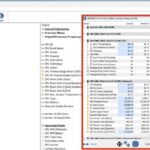
یکی از بهترین ابزارهای رایگان برای بررسی دمای پردازنده، HWiNFO است. این ابزار تشخیصی، مجموعه گستردهای از اطلاعات لحظهای درباره سختافزار کامپیوتر یا لپتاپ ارائه میکند. پس از نصب HWiNFO، برنامه را اجرا کنید و وارد بخش Sensors شوید. در پنجره جدید میتوانید دادههای مربوط به دمای پردازنده را بر حسب درجه سانتیگراد مشاهده کنید. ابزارهای رایگان دیگری مانند Core Temp و HWMonitor نیز اطلاعات مشابهی ارائه میدهند. استفاده دورهای از این برنامهها میتواند به شما کمک کند رفتار حرارتی CPU را در شرایط مختلف بررسی کنید. برای مثال، میتوانید یک بازی، نرمافزار ویرایش ویدیو یا هر برنامه پردازشی سنگین دیگری را اجرا کنید و دمای پردازنده را با دمای آن در حالت بیکار مقایسه کنید.
برای مطالعه بیشتراطلاعات پردازنده مرموز Ryzen 9 5900X3D پس از چند سال فاش شد
محدوده دمایی مناسب به مدل و معماری پردازنده بستگی دارد، اما میانگین دمای ۶۰ درجه سانتیگراد یا کمتر معمولا میتواند به عنوان یک معیار مناسب برای استفاده روزمره در نظر گرفته شود. اگر دمای پردازنده به صورت مداوم در محدوده ۷۰ تا ۹۰ درجه سانتیگراد قرار داشته باشد، باید علت افزایش دما بررسی شود و مشخص شود که آیا این وضعیت به یک مشکل پایدار تبدیل شده است یا خیر. دمای ۹۰ درجه سانتیگراد و بالاتر میتواند نشانهای از داغ شدن شدید CPU باشد و تداوم چنین شرایطی ممکن است به کاهش عمر مفید پردازنده منجر شود.
پیش از رسیدن دما به این سطح، معمولا نشانههای مشخصی ظاهر میشوند. بیشتر پردازندههای مدرن هنگام عبور دما از محدوده مجاز، برای جلوگیری از آسیب حرارتی، فرکانس و عملکرد خود را کاهش میدهند. این فرایند که به کاهش فرکانس حرارتی یا Thermal Throttling معروف است، میتواند باعث افت محسوس سرعت سیستم شود. اگر این مکانیزم نیز نتواند دمای پردازنده را کنترل کند، احتمال هنگ کردن و کرش سیستم افزایش پیدا میکند. با وجود این، اعداد ذکرشده معیارهای کلی هستند و محدوده دمایی مناسب میتواند بر اساس مدل پردازنده متفاوت باشد. بنابراین اگر قصد دارید CPU را تحت فشار بیشتری قرار دهید، برای مثال با اورکلاک به دنبال افزایش عملکرد آن هستید، بهتر است محدوده دمایی توصیهشده را از مشخصات رسمی سازنده همان پردازنده بررسی کنید.
اگر دمای پردازنده بیش از حد بالا رفت، چه کنیم؟
اگر CPU در دمایی بالاتر از محدوده معمول کار میکند، چند اقدام برای کاهش دما وجود دارد. در سادهترین حالت، ممکن است یک برنامه بخش قابل توجهی از توان پردازشی سیستم را مصرف کند. برای بررسی این موضوع، «مدیر وظایف ویندوز» را باز کنید و برنامههایی را که بار پردازشی زیادی روی CPU ایجاد میکنند شناسایی و متوقف نمایید. اگر با بستن این برنامهها دما کاهش پیدا نکرد، احتمالا مشکل از وضعیت فیزیکی و نظافت سیستم است و ارتباطی با نرمافزار ندارد. در این شرایط میتوانید کیس را باز کنید و وجود گردوغبار روی فنها و سایر قطعات را بررسی کنید. استفاده از هوای فشرده میتواند گردوغبار را خارج کند و جریان هوا درون کیس را بهبود دهد. بسیاری از کیسهای امروزی نیز به فیلترهای ضد گردوغبار مجهز هستند که امکان جداسازی و تمیز کردن آنها وجود دارد.
حتما بخوانیدفهرست احتمالی پردازندههای Nova Lake-S اینتل لو رفت
یکی دیگر از راهکارهای احتمالی، تعویض خمیر حرارتی CPU است. این ماده به مرور زمان خشک و کارایی آن در انتقال حرارت کمتر میشود. خمیر حرارتی به صورت یک لایه نازک میان سطح پردازنده و هیتسینک قرار میگیرد و با بهبود انتقال گرما، به سیستم خنککننده کمک میکند حرارت تولیدشده توسط CPU را بهتر دفع کند. تعویض خمیر حرارتی کار پیچیدهای نیست، اما مستلزم جدا کردن موقت تجهیزات خنککننده از روی پردازنده است. بنابراین بهتر است پیش از انجام آن، یک راهنمای معتبر و دقیق پیدا کنید و مراحل را مطابق دستورالعمل پیش ببرید.
دمای CPU تنها یکی از شاخصهای ارزیابی سلامت کلی کامپیوتر محسوب میشود. با وجود این، در شرایطی که قیمت کامپیوترها و لپتاپها تحت تاثیر حباب هوش مصنوعی به شدت افزایش یافته است، نگهداری و سرویس پیشگیرانه تجهیزات بیش از گذشته اهمیت دارد. در کنار پردازندههای گرافیکی، رم و حافظههای ذخیرهسازیقیمت CPUهانیز روندی صعودی داشته است. اوایل سال جاری میلادی، AMD و اینتل، دو شرکت بزرگ تولیدکننده تراشه برای کامپیوترهای شخصی، قیمت پردازندههای خود را افزایش دادند و طبق گزارشها احتمال دارد دوباره قیمتها را بالا ببرند. بنابراین بررسیهای دورهای مانند پایش دمای پردازنده میتواند به افزایش طول عمر کامپیوتر کمک کند و احتمال نیاز به خرید قطعات جایگزین گرانقیمت را کاهش دهد.
نوشتهدمای CPU چقدر باید باشد؟ راهنمای بررسی دمای پردازندهاولین بار درTechnoc. پدیدار شد.
برای ارزیابی پایداری، امنیت و نگهداری این زیرساخت، راهنمای پشتیبانی شبکه را نیز مطالعه کنید.