ویندوز بالا نمیآید؟ این ۵ ابزار کاربردی کامپیوتر شما را نجات میدهند
بالا نیامدن ویندوز یکی از مشکلات رایج کامپیوتر و لپتاپ است که میتواند دسترسی کاربران به فایلها و برنامههای ضروری را مختل کند. این مشکل دلایل مختلفی مانند خرابی فایلهای سیستمی، اختلال در فرایند بوت، مشکلات سختافزاری یا ناسازگاری درایورها دارد. خوشبختانه ا…
خلاصه تحلیلی خبر
بالا نیامدن ویندوز یکی از مشکلات رایج کامپیوتر و لپتاپ است که میتواند دسترسی کاربران به فایلها و برنامههای ضروری را مختل کند. این مشکل دلایل مختلفی مانند خرابی فایلهای سیستمی، اختلال در فرایند بوت، مشکلات سختافزاری یا ناسازگاری درایورها دارد. خوشبختانه ا…
موضوعات اصلی: پشتیبانی شبکه، کنید، فلش، ویندوز، بوت، Windows
بالا نیامدن ویندوز یکی از مشکلات رایج کامپیوتر و لپتاپ است که میتواند دسترسی کاربران به فایلها و برنامههای ضروری را مختل کند.
این مشکل دلایل مختلفی مانند خرابی فایلهای سیستمی، اختلال در فرایند بوت، مشکلات سختافزاری یا ناسازگاری درایورها دارد. خوشبختانه ابزارهای داخلی ویندوز و نرمافزارهای تعمیر سیستم امکان شناسایی و برطرف کردن بسیاری از این مشکلات را حتی بدون ورود به محیط دسکتاپ فراهم میکنند.
چرا برای بالا نیامدن ویندوز به فلش نجات نیاز داریم؟
وقتی بالا نیامدن ویندوز باعث میشود حتی صفحه ورود نیز نمایش داده نشود، بسیاری از ابزارهای معمولی داخل سیستمعامل دیگر قابل استفاده نیستند. یک فلش نجات یا محیط بوت مستقل، سیستمعامل جداگانهای را اجرا میکند و به شما اجازه میدهد فایلهای مهم را کپی کنید، پارتیشنها را بررسی کنید، سلامت سختافزار را بسنجید و در صورت امکان مشکل بوت را اصلاح کنید. مایکروسافت نیز برای سناریوهایی که Windows اجرا نمیشود، استفاده از WinRE، Startup Repair، System Restore و در صورت نیاز Recovery Drive یا Installation Media را پیشنهاد میکند.
فلش نجات ویندوز در چه مواقعی کاربرد دارد؟
فلش نجات ویندوز زمانی اهمیت پیدا میکند که سیستم در چرخه Automatic Repair گرفتار شده باشد، روی لوگوی Windows متوقف شود، صفحه آبی نشان دهد، پس از یک بهروزرسانی بوت نشود یا به دلیل خرابی فایلهای سیستمی نتواند وارد محیط دسکتاپ شود. همچنین اگر احتمال خرابی درایو وجود داشته باشد، بوت شدن از یک محیط مستقل به شما کمک میکند پیش از اقدامات پرریسک، اطلاعات مهم را روی یک دیسک دیگر کپی کنید. در واقع هدف اصلی چنین فلشی الزاما نصب مجدد نیست؛ بلکه فراهم کردن محیطی برای بازیابی ویندوز، تشخیص علت مشکل و در صورت امکان تعمیر بوت ویندوز بدون دستکاری غیرضروری اطلاعات کاربر است.
برای ساخت فلش ریکاوری ویندوز به چه چیزهایی نیاز داریم؟
برای سناریوهای مختلف میتوان از یک فلش مموری مناسب، فایل ISO ابزار موردنظر و نرمافزاری مانند Rufus استفاده کرد؛ البته Windows Recovery Drive روش متفاوتی دارد و مستقیما از داخل ویندوز ساخته میشود. برای Hiren’s BootCD PE باید ISO رسمی را دریافت و روی USB قرار دهید، در حالی که برای MemTest86 ابزار ImageUSB موجود در بسته رسمی میتواند فلش بوتیبل را ایجاد کند. مهمترین نکته این است که ساخت بسیاری از این رسانهها اطلاعات موجود روی فلش را پاک میکند، بنابراین فلشی را انتخاب کنید که اطلاعات مهمی روی آن ندارید.
Hiren’s BootCD PE؛ جعبهابزار کامل برای نجات و تعمیر ویندوز
Hiren’s BootCD PE یکی از شناختهشدهترین محیطهای نجات مبتنی بر Windows PE است که برای اجرای ابزارهای تعمیر و تشخیص خارج از ویندوز طراحی شده است. نسخه x64 این مجموعه برای سیستمهای مدرن با UEFI مناسب است و ابزارهای متنوعی برای بازیابی فایل، مدیریت پارتیشن، تشخیص دیسک، شبکه و عیبیابی سیستم در اختیار کاربر میگذارد. نسخه رسمی موجود در سایت پروژه شامل ابزارهایی مانند CrystalDiskInfo، DMDE، Recuva، TestDisk، Victoria، AOMEI Partition Assistant و حتی Rufus است.
بیشتر بخوانیدترفندهای بازی پابجی ؛ چگونه شانس زنده ماندن و پیروزی را افزایش دهیم؟
Hiren’s BootCD PE چیست و چه ابزارهایی در اختیار شما قرار میدهد؟
Hiren’s BootCD PE را میتوان یک محیط اضطراری قابل بوت دانست که بهجای اجرای Windows نصبشده روی SSD یا هارد، یک محیط PE مستقل را از روی USB اجرا میکند. در نسخه رسمی x64، ابزارهای متنوعی برای بازیابی فایل، مدیریت پارتیشن، بررسی دیسک، پشتیبانگیری و تعمیر سیستم وجود دارد؛ بنابراین اگر بوت نشدن ویندوز ناشی از خرابی نرمافزاری باشد، میتوانید پیش از نصب مجدد سراغ ابزارهای تشخیصی بروید. این مجموعه همچنین برای دسترسی به فایلهای کاربر در شرایطی که سیستمعامل اصلی اجرا نمیشود بسیار کاربردی است.
ساخت فلش بوتیبل Hiren’s BootCD PE با Rufus
برای ساخت فلش بوتیبل Hiren’s BootCD PE، ابتدا ISO رسمی HBCD_PE_x64.iso را دریافت کنید و یک USB خالی را متصل کنید. سپس در Rufus فلش را از بخش Device انتخاب کرده و فایل ISO را با گزینه Select وارد کنید؛ سایت رسمی Hiren’s برای سازگاری بیشتر، در راهنمای خود استفاده از MBR و FAT32 را توصیه کرده و برای فلشهای ۳۲ گیگابایتی یا بزرگتر، Large FAT32 را مطرح میکند. نکته مهم این است که فرایند ایجاد رسانه قابل بوت اطلاعات فلش را حذف میکند؛ بنابراین قبل از فشردن Start، نام و ظرفیت درایو را دوباره بررسی کنید.
بوت از روی فلش Hiren’s BootCD PE از طریق Boot Menu و UEFI
پس از ساخت USB، فلش را به سیستم مشکلدار متصل و کامپیوتر را روشن یا Restart کنید و با کلید مربوط به Boot Menu وارد فهرست دستگاههای بوت شوید؛ کلید دقیق بسته به سازنده مادربرد یا لپتاپ متفاوت است. در سیستمهای جدید معمولا گزینهای با عنوان UEFI و نام فلش مشاهده میشود و باید همان ورودی را انتخاب کنید. Hiren’s BootCD PE بهصورت رسمی برای سیستمهای مدرن x64 و UEFI طراحی شده است و راهنمای پروژه نیز تنظیمات Rufus برای ایجاد رسانه سازگار با UEFI/BIOS را توضیح میدهد.
بازیابی فایل و مدیریت پارتیشن وقتی ویندوز بالا نمیآید
یکی از مهمترین کاربردهای Hiren’s BootCD PE زمانی است که ویندوز اجرا نمیشود اما SSD یا هارد هنوز قابل خواندن است. در این حالت ابتدا بهتر است اطلاعات مهم را به یک دیسک خارجی منتقل کنید و سپس سراغ تعمیر بروید؛ زیرا عملیات پارتیشنبندی، فرمت یا نصب مجدد میتواند بازیابی اطلاعات را دشوارتر کند. نسخه رسمی Hiren’s BootCD PE ابزارهایی مانند DMDE، Recuva، PhotoRec، TestDisk و چند ابزار مدیریت پارتیشن را در اختیار میگذارد، بنابراین میتوان بسته به وضعیت درایو از ابزار مناسب استفاده کرد.
Malwarebytes AdwCleaner؛ پاکسازی بدافزارها و برنامههای مزاحم ویندوز
گاهی دلیل بالا نیامدن ویندوز مستقیما خرابی فایل بوت نیست و نرمافزارهای ناخواسته، بدافزار یا تغییرات ایجادشده در مرورگر و سیستم عامل میتوانند باعث رفتار غیرعادی شوند. AdwCleaner برای شناسایی و حذف دستهای از تهدیدهای ناخواسته مانند Adware، PUP و Browser Hijacker طراحی شده است. بااینحال باید توجه داشت که ابزارهای ضدبدافزار جایگزین تعمیر Boot Configuration یا خرابی سختافزار نیستند و باید متناسب با علائم سیستم استفاده شوند.
AdwCleaner بیشتر برای پاکسازی مواردی کاربرد دارد که خود را بهصورت تبلیغات ناخواسته، تغییر صفحه اصلی یا موتور جستوجوی مرورگر، افزونههای مشکوک و PUP نشان میدهند. اگر سیستم پس از نصب یک برنامه ناشناس دچار رفتار غیرعادی شده یا مرورگر بدون اجازه تغییر کرده است، اجرای اسکن و پاکسازی میتواند بخشی از فرایند عیبیابی ویندوز باشد. البته در شرایطی که سیستم اصلا بوت نمیشود، استفاده از AdwCleaner باید در محیطی انجام شود که ابزار موردنظر قابلیت اجرای مستقل از Windows نصبشده را داشته باشد.
اسکن و پاکسازی ویندوز با AdwCleaner چگونه انجام میشود؟
روش معمول این است که AdwCleaner را از منبع معتبر دریافت کرده، Scan را اجرا کنید و موارد شناساییشده را بررسی کنید؛ سپس تنها در صورت اطمینان از ماهیت موارد، پاکسازی را انجام دهید. پس از حذف تهدیدها ممکن است نیاز به Restart وجود داشته باشد. اگر هدف شما پاکسازی بدافزار ویندوز است، بهتر است نتیجه اسکن را در کنار علائم سیستم بررسی کنید و برای فایلهای ناشناس یا مواردی که احتمال False Positive دارند، بدون بررسی اقدام به حذف نکنید.
CrystalDiskInfo؛ بررسی سلامت هارد و SSD قبل از خرابی
اگر سیستم ناگهان کند شده، هنگام بوت متوقف میشود، فایلها خراب میشوند یا با خطاهای تصادفی مواجه هستید، سلامت درایو باید یکی از اولین موارد بررسی باشد. CrystalDiskInfo اطلاعات S.M.A.R.T و پارامترهای مختلف HDD و SSD را نمایش میدهد و در Hiren’s BootCD PE نیز نسخهای از آن قرار گرفته است. این موضوع اهمیت زیادی دارد، زیرا تعمیر نرمافزاری روی یک درایوی که در حال خرابی فیزیکی است میتواند باعث از دست رفتن بیشتر اطلاعات شود.
بررسی وضعیت S.M.A.R.T و سلامت درایو با CrystalDiskInfo
S.M.A.R.T مجموعهای از دادههای پایش وضعیت درایو است که برای ارزیابی شرایط HDD و SSD استفاده میشود. CrystalDiskInfo این اطلاعات را به شکل قابلفهمتری نمایش میدهد و میتواند برای بررسی سلامت SSD و HDD، مشاهده خطاهای مرتبط با درایو و ارزیابی وضعیت کلی دیسک استفاده شود. اگر مقدارهایی مانند خطاهای بحرانی، سکتورهای مشکلدار یا وضعیت هشدار مشاهده شد، اولویت باید پشتیبانگیری از اطلاعات باشد، نه اجرای بیدلیل ابزارهای تعمیر.
بررسی دمای هارد و SSD و Power On Hours چه اطلاعاتی به ما میدهد؟
دمای SSD یا هارد میتواند اطلاعاتی درباره شرایط کاری و تهویه سیستم ارائه کند و Power On Hours مدت زمان روشن بودن درایو را نشان میدهد. البته Power On Hours بهتنهایی معیار خرابی نیست؛ یکSSDبا ساعت کار زیاد الزاما خراب نیست و یک درایو با ساعت کار کم نیز ممکن است دچار نقص شود. بنابراین هنگام تست سلامت هارد یا تست سلامت SSD باید مجموعهای از شاخصهای S.M.A.R.T، خطاهای ثبتشده، دما و رفتار واقعی سیستم را در کنار هم بررسی کرد.
چه زمانی وضعیت هارد یا SSD نشاندهنده خطر از دست رفتن اطلاعات است؟
اگر CrystalDiskInfo وضعیت هشدار یا بد را نشان دهد، تعداد خطاهای مهم S.M.A.R.T افزایش یافته باشد، درایو مرتبا قطع و وصل شود یا سیستم با خطاهای خواندن و نوشتن مواجه شود، باید احتمال خرابی سختافزاری را جدی گرفت. در چنین شرایطی مهمترین اقدام پشتیبانگیری از اطلاعات روی یک دیسک سالم است. تعمیر بوت، نصب مجدد ویندوز یا فرمت کردن درایو، مشکل یک SSD یا HDD معیوب را برطرف نمیکند و ممکن است در برخی شرایط روند بازیابی اطلاعات را دشوارتر کند.
MemTest86؛ تست سلامت رم و شناسایی خطاهای حافظه
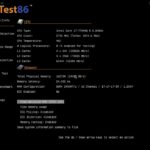
رم معیوب میتواند علائم بسیار متنوعی ایجاد کند؛ از کرش و صفحه آبی گرفته تا خراب شدن دادهها و رفتارهای ظاهرا تصادفی. MemTest86 یک ابزار مستقل است که بدون اجرای Windows از روی USB بوت میشود و الگوهای مختلفی را برای بررسی حافظه RAM اجرا میکند. نسخه فعلی رایگان MemTest86 در سایت رسمی PassMark ارائه شده و نسخههای جدید آن برای سیستمهای UEFI طراحی شدهاند؛ برای سیستمهای فاقد UEFI باید از نسخه قدیمی BIOS استفاده شود.
خرابی رم چه ارتباطی با کرش، فریز و بوت نشدن ویندوز دارد؟
خرابی RAM میتواند باعث تغییر تصادفی دادههایی شود که CPU و سیستمعامل در حال استفاده از آنها هستند؛ نتیجه ممکن است کرش ویندوز، فریز شدن، صفحه آبی یا حتی خطا هنگام نصب و بوت باشد. همین موضوع تشخیص را دشوار میکند، زیرا ممکن است یک بار سیستم بدون مشکل کار کند و چند ساعت بعد متوقف شود. اگر مشکل پس از تعویض نرمافزار یا نصب ویندوز جدید همچنان وجود دارد، تست سلامت رم با ابزار مستقل مانند MemTest86 میتواند مشخص کند آیا حافظه یکی از عوامل اصلی ناپایداری است یا خیر.
بیشتر بخوانیدابزار Disavow چیست؟ + آموزش کامل حذف بک لینکهای مخرب
ساخت فلش بوتیبل PassMark MemTest86 و اجرای تست رم
برای ساخت رسانه MemTest86، بسته USB رسمی را دریافت و فایل ZIP را استخراج کنید؛ راهنمای PassMark توصیه میکند ابزار ImageUSB موجود در بسته را اجرا کنید، فلش موردنظر را انتخاب کرده و Image را روی آن بنویسید. این فرایند تمام اطلاعات موجود روی USB را پاک میکند. پس از آن فلش را به سیستم مشکلدار متصل کرده و از Boot Menu ورودی UEFI مربوط به USB را انتخاب کنید. نسخههای جدید MemTest86 به UEFI نیاز دارند و برای سیستمهای قدیمی فاقد UEFI باید نسخه Legacy مناسب استفاده شود.
خطاهای MemTest86 را چگونه تفسیر کنیم؟
اگر MemTest86 خطاهای حافظه گزارش کند، نباید آنها را صرفا یک هشدار نرمافزاری در نظر گرفت؛ وجود خطا میتواند نشاندهنده مشکل ماژول RAM، تنظیمات حافظه، کنترلر حافظه، مادربرد یا گاهی ناپایداری ناشی از اورکلاک باشد. برای تست رم دقیقتر میتوان ماژولها را جداگانه آزمایش کرد و در صورت امکان تنظیمات حافظه را به حالت استاندارد برگرداند. اگر یک ماژول بهتنهایی خطا تولید میکند ولی ماژول دیگر سالم است، احتمال خرابی همان DIMM بیشتر میشود؛ البته تشخیص قطعی باید با تکرار تست و بررسی سختافزار انجام شود.
Windows Recovery Drive؛ ساخت فلش ریکاوری اختصاصی ویندوز
Windows Recovery Drive یک رسانه USB است که برای دسترسی به محیط بازیابی Windows طراحی شده و در شرایطی که سیستم اصلی بوت نمیشود میتواند مسیر ورود به ابزارهای Recovery را فراهم کند. مایکروسافت توضیح میدهد که Recovery Drive میتواند مستقیما کامپیوتر را به Windows RE ببرد؛ این محیط شامل ابزارهایی مانند Startup Repair و System Restore است و در صورت شکست گزینههای دیگر میتواند برای نصب مجدد Windows نیز استفاده شود.
ساخت Recovery Drive با ابزار Create a recovery drive
برای ساخت Recovery Drive در ویندوز، در جستوجوی Start عبارت Recovery Drive را وارد کرده و ابزار مربوط به Create a recovery drive را اجرا کنید. پس از اتصال فلش، مراحل Wizard را دنبال کنید و درایو USB مناسب را انتخاب کنید؛ توجه داشته باشید که آمادهسازی Recovery Drive میتواند اطلاعات موجود روی فلش را حذف کند. بهتر است این کار را زمانی انجام دهید که Windows سالم است، نه زمانی که سیستم دچار مشکل شده است؛ زیرا داشتن رسانه بازیابی از قبل، یکی از بهترین اقدامات پیشگیرانه برای مقابله با خرابیهای بوت است.
استفاده از Startup Repair برای رفع مشکل بوت ویندوز
Startup Repair یکی از ابزارهای داخلی WinRE است که برای مشکلاتی طراحی شده که مانع شروع Windows میشوند. این ابزار میتواند مواردی مانند فایلهای سیستمی آسیبدیده، مشکلات Boot Configuration Data، MBR، برخی درایورهای ناسازگار و خطاهای رجیستری مرتبط با راهاندازی را بررسی و در صورت امکان اصلاح کند. مسیر معمول در محیط بازیابی Troubleshoot > Advanced options > Startup Repair است. مایکروسافت تأکید میکند که Startup Repair برای مشکلاتی است که مانع شروع صحیح Windows میشوند و اگر نتواند مشکل را برطرف کند، باید سراغ گزینههای دیگر Recovery رفت.
بازیابی یا نصب مجدد ویندوز با Recovery Drive
اگر Startup Repair و System Restore نتوانند مشکل را حل کنند و Recovery Drive در اختیار داشته باشید، میتوانید از گزینههای بازیابی موجود در Windows RE استفاده کنید. با توجه به وضعیت سیستم، ممکن است امکان حفظ برخی اطلاعات یا نیاز به نصب مجدد کامل وجود داشته باشد؛ بنابراین قبل از انتخاب Reset یا نصب مجدد باید تا حد امکان از فایلهای مهم نسخه پشتیبان تهیه کنید. مایکروسافت نیز برای سیستمی که شروع نمیشود و Startup Repair و System Restore در آن مؤثر نیستند، استفاده از Recovery Drive برای نصب مجدد را بهعنوان یکی از گزینههای Recovery مطرح میکند.
برای فلش نجات ویندوز چه ظرفیتی مناسب است؟
ظرفیت مناسب برای فلش نجات ویندوز به نوع رسانهای که میخواهید بسازید بستگی دارد. برای ابزارهای سبک مانند MemTest86، حتی فلشهای کوچکتر از ۸ گیگابایت نیز از نظر فنی کافی هستند؛ سایت رسمی این ابزار حداقل USB با ظرفیت بیشتر از ۱ گیگابایت را ذکر میکند. در مقابل، برای Windows Recovery Drive مایکروسافت حداقل ۸ گیگابایت فضای آزاد را مطرح میکند و بسته به اینکه فایلهای سیستمی و ایمیج بازیابی در رسانه قرار بگیرند، ظرفیت بیشتری میتواند منطقی باشد. بنابراین اگر هدف شما داشتن یک فلش اضطراری همهکاره است، انتخاب فلش مموری ۱۶ گیگابایت یا ۳۲ گیگابایت معمولا انعطاف بیشتری ایجاد میکند.
فلش مموری ۸، ۱۶ یا ۳۲ گیگابایتی؛ کدام گزینه بهتر است؟
فلش مموری ۸ گیگابایتی برای ساخت بسیاری از رسانههای Recovery و ابزارهای ساده عیبیابی مناسب است، اما اگر قصد دارید چند ابزار مختلف را در اختیار داشته باشید، ۱۶ گیگابایت انتخاب متعادلتری محسوب میشود. فلش مموری ۳۲ گیگابایت زمانی ارزش بیشتری دارد که بخواهید علاوه بر محیط بازیابی، چند فایل ISO، ابزارهای تشخیص سختافزار و نسخه پشتیبان از درایورها را نیز نگهداری کنید؛ البته در رسانههای بوتیبل باید محدودیتهای فایلسیستم و روش بوت را هم در نظر گرفت. برای مثال، مایکروسافت در برخی سناریوهای Recovery ظرفیت ۳۲ گیگابایت را برای اطمینان از فضای کافی توصیه میکند، در حالی که Recovery Drive ساده میتواند به فضای کمتری نیاز داشته باشد.
چه فایلها و ابزارهایی را روی فلش نجات ویندوز نگه داریم؟
اگر هدف شما نجات ویندوز با فلش است، بهتر است رسانه اضطراری را فقط به یک ابزار اختصاص ندهید. یک مجموعه کاربردی میتواند شامل Windows Recovery Drive یا Installation Media، محیط Hiren’s BootCD PE، ابزار تست حافظه مانند MemTest86 و فایلهای ISO موردنیاز برای شرایط اضطراری باشد. همچنین نگهداری ابزارهای بررسی سلامت SSD و HDD، برنامههای بازیابی فایل و نرمافزارهای مدیریت پارتیشن میتواند هنگام تعمیر کامپیوتر با فلش بسیار مفید باشد؛ بااینحال اگر یک فلش چندمنظوره میسازید، باید توجه کنید که هر روش ایجاد رسانه ممکن است ساختار بوت یا محتوای قبلی فلش را تغییر دهد، بنابراین نگهداری نسخههای ISO روی یک هارد خارجی جداگانه نیز ایده خوبی است.
هنگام بالا نیامدن ویندوز از کدام ابزار استفاده کنیم؟
بهترین ابزار به نشانهای که مشاهده میکنید بستگی دارد و نباید برای هر مشکل بوت ویندوز مستقیما سراغ نصب مجدد بروید. اگر Windows اصلا شروع نمیشود، نخست Windows Recovery Environment و Startup Repair را امتحان کنید؛ اگر احتمال خرابی سختافزار وجود دارد، باید سلامت درایو و RAM بررسی شود و اگر احتمال آلودگی نرمافزاری مطرح است، اسکن بدافزار اهمیت پیدا میکند. مایکروسافت نیز برای سیستمی که شروع نمیشود، Startup Repair را گزینه اصلی معرفی میکند و در صورت ناکافی بودن آن، System Restore و در مراحل بعدی Recovery Drive یا Installation Media را پیشنهاد میدهد.
مشکل بوت و دسترسی نداشتن به فایلها؛ Hiren’s BootCD PE
اگر مشکل اصلی این است که Windows بوت نمیشود اما SSD یا HDD همچنان توسط سیستم شناسایی میشود، Hiren’s BootCD PE میتواند گزینه مناسبی برای ورود به یک محیط مستقل و دسترسی به فایلها باشد. در این وضعیت بهتر است قبل از اجرای عملیات تعمیر، ابتدا اسناد، تصاویر و سایر دادههای مهم را روی یک دیسک سالم دیگر کپی کنید. این رویکرد اهمیت ویژهای دارد، زیرا اگر مشکل واقعی از خرابی فیزیکی درایو باشد، تلاشهای مکرر برای تعمیر یا نوشتن داده روی آن ممکن است وضعیت بازیابی اطلاعات را پیچیدهتر کند.
آلودگی به بدافزار و برنامههای ناخواسته؛ AdwCleaner
اگر پیش از مشکل بوت، نشانههایی مانند تبلیغات ناخواسته، تغییر خودکار موتور جستوجو، افزونههای ناشناس یا نصب برنامههای غیرمجاز مشاهده کردهاید، احتمال وجود Adware یا PUP مطرح است. در چنین شرایطی AdwCleaner برای پاکسازی موارد مزاحم مرتبط با Adware، PUP و Browser Hijacker کاربرد دارد؛ اما اگر Windows اصلا بوت نمیشود، ابتدا باید مشخص کنید آیا امکان اجرای ابزار در محیط بازیابی یا محیط مستقل وجود دارد. برای آلودگیهای جدی نیز نباید تنها به یک ابزار تکیه کرد و استفاده از یک راهکار ضدبدافزار معتبر در کنار آن منطقیتر است.
احتمال خرابی هارد یا SSD؛ CrystalDiskInfo
اگر قبل از بالا نیامدن ویندوز با کندی شدید، صدای غیرعادی HDD، قطعووصل شدن درایو، خطاهای خواندن فایل یا خراب شدن مکرر دادهها مواجه بودهاید، بررسی سلامت ذخیرهساز باید در اولویت قرار گیرد. CrystalDiskInfo برای مشاهده دادههای S.M.A.R.T و وضعیت کلی درایو ابزار مناسبی است و در مجموعه Hiren’s BootCD PE نیز قرار دارد. نکته مهم این است که وضعیت نرمافزاری «Good» به معنای تضمین سلامت آینده SSD یا HDD نیست؛ اگر درایو علائم فیزیکی خرابی دارد، پشتیبانگیری باید مقدم بر هر اقدام تعمیراتی باشد.
کرش و فریز تصادفی سیستم؛ MemTest86
اگر Windows گاهی اجرا میشود اما بدون الگوی مشخص با صفحه آبی، کرش، فریز یا Restart ناگهانی مواجه میشود، RAM یکی از مواردی است که باید بررسی شود. MemTest86 مستقل از سیستمعامل اجرا میشود و مستقیما از USB بوت میشود؛ بنابراین خراب بودن Windows مانع اجرای تست حافظه نمیشود. نسخه فعلی MemTest86 برای سیستمهای UEFI طراحی شده و سایت رسمی PassMark اعلام میکند که نسخه 11.7 تنها از UEFI بوت میشود؛ سیستمهای قدیمی فاقد UEFI باید از نسخه Legacy v4 استفاده کنند.
خرابی فایلهای ویندوز و Startup Repair؛ Windows Recovery Drive
وقتی نشانهها بیشتر به خرابی فایلهای سیستم یا اطلاعات بوت مربوط هستند، Windows Recovery Drive میتواند شما را مستقیما به WinRE برساند. در این محیط، Startup Repair بهصورت خودکار مشکلات رایج راهاندازی مانند فایلهای سیستمی آسیبدیده، BCD خراب، مشکلات MBR، برخی درایورهای ناسازگار و خطاهای مرتبط با رجیستری را بررسی میکند. مسیر اصلی آن در Windows RE از Troubleshoot > Advanced options > Startup Repair است؛ البته موفقیت آن به علت واقعی مشکل بستگی دارد و اگر سختافزار معیوب باشد، تعمیر نرمافزاری مشکل را حل نخواهد کرد.
چطور یک فلش نجات ویندوز را قبل از وقوع مشکل آماده کنیم؟
بهترین زمان برای آماده کردن رسانه نجات، زمانی است که کامپیوتر کاملا سالم است. اگر صبر کنید تا Windows بوت نشود، ممکن است دیگر امکان ساخت Recovery Drive از همان سیستم را نداشته باشید و مجبور شوید از یک کامپیوتر سالم دیگر برای ساخت Installation Media یا رسانههای اضطراری استفاده کنید. Windows RE میتواند در صورت شکست چندباره فرایند راهاندازی بهصورت خودکار فعال شود، اما داشتن یک USB مستقل گزینه مطمئنتری برای مواقعی است که محیط Recovery داخلی نیز در دسترس نیست.
دانلود فایلهای ISO و نگهداری نسخه بهروز ابزارها
فایلهای ISO ابزارهای موردنیاز را بهتر است از وبسایت رسمی توسعهدهنده دریافت کنید و نسخه آنها را هر چند وقت یکبار بررسی کنید. این موضوع درباره ابزارهای تشخیص سختافزار اهمیت بیشتری دارد، زیرا نسخههای جدید ممکن است پشتیبانی بهتری از سختافزارهای جدید داشته باشند. برای مثال، نسخه فعلی MemTest86 شامل پشتیبانی از معماریهای x86/x64 و ARM64 است و برای انواع جدید حافظه مانند DDR5 نیز پشتیبانی دارد. همچنین اگر از Hiren’s BootCD PE استفاده میکنید، بهتر است ISO رسمی و بهروز پروژه را نگهداری کنید.
پشتیبانگیری از اطلاعات مهم قبل از تعمیر یا نصب مجدد ویندوز
هیچ ابزار تعمیراتی نباید جایگزین Backup شود. اگر فایلهای مهم روی کامپیوتر دارید، قبل از Reset، نصب مجدد یا عملیات پارتیشنبندی، ابتدا آنها را به یک SSD، HDD یا فضای ذخیرهسازی دیگر منتقل کنید. این موضوع بهخصوص زمانی مهم است که احتمال خرابی درایو وجود دارد؛ در چنین شرایطی ابتدا باید تا حد امکان عملیات خواندن و کپی اطلاعات انجام شود و سپس سراغ تعمیر Windows بروید. مایکروسافت نیز هنگام نصب مجدد Windows نسبت به احتمال حذف فایلها، برنامهها و تنظیمات هشدار میدهد و تهیه نسخه پشتیبان را توصیه میکند.
بیشتر بخوانیدResizable BAR چیست و چگونه عملکرد کارت گرافیک را تا 15 درصد بهتر میکند؟
آزمایش فلش بوتیبل قبل از اینکه واقعا به آن نیاز پیدا کنید
ساخت فلش بهتنهایی کافی نیست؛ باید مطمئن شوید کامپیوتر واقعا میتواند از آن بوت شود. پس از ایجاد رسانه، سیستم را Restart کنید و با Boot Menu ورودی UEFI مربوط به USB را آزمایش کنید. در مورد MemTest86، خود PassMark نیز توضیح میدهد که برای بوت باید USB در فهرست دستگاههای قابل بوت UEFI قرار داشته باشد و کلید ورود به Boot Menu بسته به سازنده سیستم متفاوت است. آزمایش زودهنگام همچنین به شما اجازه میدهد اگر فلش، فایل ISO یا تنظیمات UEFI مشکل داشت، قبل از وقوع یک خرابی واقعی آن را اصلاح کنید.
سوالات متداول درباره تعمیر و نجات ویندوز
ابتدا Windows Recovery Environment و Startup Repair را امتحان کنید. اگر مشکل ادامه داشت، بسته به علائم میتوان System Restore، Recovery Drive، ابزارهای تشخیص RAM یا بررسی سلامت SSD/HDD را در نظر گرفت. مایکروسافت برای Windowsی که شروع نمیشود، Startup Repair را یکی از نخستین گزینههای Recovery معرفی میکند.
یک ابزار واحد برای همه مشکلات وجود ندارد. Startup Repair برای مشکلات راهاندازی، Hiren’s BootCD PE برای دسترسی به مجموعهای از ابزارهای عیبیابی، CrystalDiskInfo برای بررسی وضعیت درایو و MemTest86 برای تست RAM کاربرد دارند. انتخاب ابزار باید بر اساس علت احتمالی خرابی انجام شود.
اگر رسانه بازیابی اختصاصی Windows میخواهید، از Recovery Drive استفاده کنید؛ اگر یک محیط مستقل و چندمنظوره میخواهید، میتوانید Hiren’s BootCD PE یا ابزارهای مشابه را روی USB قرار دهید. در هر دو حالت باید توجه داشته باشید که ساخت رسانه معمولا اطلاعات موجود روی فلش را حذف میکند. ([Microsoft Support][7])
Hiren’s BootCD PE یک محیط نجات و مجموعه ابزار است، نه ابزاری که در همه شرایط با یک کلیک Windows را تعمیر کند. میتوان از آن برای دسترسی به فایلها، بررسی درایو، مدیریت پارتیشن و اجرای ابزارهای تشخیصی استفاده کرد و بسته به علت مشکل، برخی اقدامات تعمیراتی را انجام داد.
برای ابزارهایی که ISO قابل بوت ارائه میکنند، Rufus میتواند ISO را روی USB بنویسد. ابتدا فایل ISO و فلش درست را انتخاب کنید، تنظیمات بوت متناسب با سیستم را بررسی کرده و فرایند ایجاد رسانه را اجرا کنید. پیش از شروع حتما از خالی بودن فلش مطمئن شوید، زیرا ایجاد رسانه بوتیبل میتواند اطلاعات آن را حذف کند.
مایکروسافت برای ایجاد Recovery Media حداقل ۸ گیگابایت فضای آزاد را در برخی راهنماهای خود ذکر میکند، اما ظرفیت موردنیاز بسته به نوع Recovery Media و فایلهای سیستمی متفاوت است. برای یک رسانه اضطراری عمومی، ۱۶ یا ۳۲ گیگابایت انتخاب انعطافپذیرتری است.
میتوانید از یک محیط مستقل مانند Hiren’s BootCD PE استفاده کنید و ابزارهای تشخیص ذخیرهساز موجود در آن را اجرا کنید. این روش زمانی مفید است که Windows بوت نمیشود اما سختافزار ذخیرهسازی همچنان توسط سیستم شناسایی میشود.
برای بررسی RAM، MemTest86 گزینه مناسبی است زیرا مستقل از Windows اجرا میشود. اگر تست حافظه خطاهای تکرارشونده گزارش کند، باید RAM، تنظیمات حافظه، اسلاتهای مادربرد و در صورت وجود پروفایلهای اورکلاک بررسی شوند. MemTest86 برای شناسایی خطاهای RAM بهطور مستقل از سیستمعامل طراحی شده است.
Recovery Drive عمدتا برای دسترسی به محیط Recovery و ابزارهای بازیابی سیستم طراحی شده است، در حالی که Installation Media برای نصب یا تعمیر Windows و در شرایط لازم ورود به Windows RE استفاده میشود. مایکروسافت هر دو روش را برای سناریوهای مختلف بازیابی ارائه میکند.
خودِ ورود به WinRE یا اجرای Startup Repair الزاما به معنای حذف فایلهای شخصی نیست؛ اما گزینههایی مانند Reset یا نصب مجدد میتوانند بسته به انتخاب کاربر باعث حذف برنامهها، تنظیمات و حتی فایلهای شخصی شوند. بنابراین پیش از اقدامات مخرب یا نصب مجدد، تا حد امکان از اطلاعات مهم نسخه پشتیبان تهیه کنید.
نوشتهویندوز بالا نمیآید؟ این ۵ ابزار کاربردی کامپیوتر شما را نجات میدهنداولین بار درTechnoc. پدیدار شد.
برای ارزیابی پایداری، امنیت و نگهداری این زیرساخت، راهنمای پشتیبانی شبکه را نیز مطالعه کنید.