مایکروسافت قابلیتهای بازیابی ابری و دسترسپذیری ویندوز ۱۱ را بهبود داد
مایکروسافت دو بیلد آزمایشی جدید ویندوز ۱۱ را منتشر کرده است که قابلیتهای Cloud Rebuild، Magnifier، Live Captions و Hyper-V را بهبود میدهند. مایکروسافت با انتشار این دو نسخه آزمایشی، تمرکز ویژهای بر بهبود فرایند بازیابی ویندوز ۱۱ داشته است. قابلیت Cloud Rebu…
خلاصه تحلیلی خبر
مایکروسافت دو بیلد آزمایشی جدید ویندوز ۱۱ را منتشر کرده است که قابلیتهای Cloud Rebuild، Magnifier، Live Captions و Hyper-V را بهبود میدهند. مایکروسافت با انتشار این دو نسخه آزمایشی، تمرکز ویژهای بر بهبود فرایند بازیابی ویندوز ۱۱ داشته است. قابلیت Cloud Rebu…
موضوعات اصلی: پشتیبانی شبکه، ویندوز، قابلیت، Cloud، Rebuild، مایکروسافت
مایکروسافت دو بیلد آزمایشی جدید ویندوز ۱۱ را منتشر کرده است که قابلیتهای Cloud Rebuild، Magnifier، Live Captions و Hyper-V را بهبود میدهند.
مایکروسافت با انتشار این دو نسخه آزمایشی، تمرکز ویژهای بر بهبودفرایند بازیابی ویندوز ۱۱داشته است. قابلیت Cloud Rebuild اکنون در هر دو بیلد حضور دارد و به کاربران اجازه میدهد سیستمعامل را حتی در شرایطی که ویندوز بوت نمیشود، با استفاده از فایلهای دریافتشده از Windows Update دوباره نصب کنند.
بیلد علاوه بر بهبود Cloud Rebuild، تغییراتی در Magnifier، نشانگر ماوس و Live Captions ایجاد کرده است. در مقابل، بیلد این قابلیت بازیابی ابری را به شاخه 26H1 میآورد. هر دو نسخه همچنین مشکلی را در Hyper-V برطرف میکنند که اشتراکگذاری پوشهها با ماشینهای مجازی لینوکس را مختل میکرد.
بازیابی کامل ویندوز از فضای ابری
یکی از مهمترین تغییرات این بهروزرسانیها، توسعه قابلیت Cloud Rebuild است. این ویژگی برایبازگرداندن کامپیوتر ویندوز ۱۱به یک وضعیت پاک و سالم طراحی شده است و سیستمعامل را بهطور کامل دوباره نصب میکند.
Cloud Rebuild در بیلد به شاخه 26H1 اضافه شده است. کاربران میتوانند این قابلیت را مستقیما از محیط Windows Recovery Environment یا WinRE اجرا کنند. این محیط حتی زمانی که نسخه اصلی ویندوز قادر به بوتشدن نیست، در دسترس قرار میگیرد.
کاربران برای اجرای Cloud Rebuild باید در WinRE مسیر Troubleshoot > Recovery and uninstall > Cloud rebuild را انتخاب کنند. پس از آن میتوانند از طریق اتصال اترنت کابلی یا شبکه Wi-Fi به اینترنت متصل شوند.
سیستم پیش از شروع فرایند، نسخه هدف ویندوز، ادیشن و زبان سیستمعامل را به کاربر نمایش میدهد. سپس کاربر باید هشدار مربوط به حذف اطلاعات را تأیید کند تا فرایند بازیابی آغاز شود.
تفاوت مهم Cloud Rebuild با قابلیت Reset this PC در نحوه تأمین فایلهای موردنیاز است. Cloud Rebuild هم تصویر نسخه موردنظر ویندوز و هم درایورهای سختافزاری دستگاه را از Windows Update دانلود میکند.
به این ترتیب، کاربران دیگر برای بازیابی کامل سیستم به حافظه USB یا ایمیج سفارشی نیاز ندارند. این روش همچنین به سلامت نسخه فعلی ویندوز وابسته نیست و میتواند سیستم را با مجموعهای تازه از فایلهای ویندوز و درایورها بازسازی کند.
پاکسازی امن اطلاعات در Cloud Rebuild
مایکروسافت در بیلد دو قابلیت دیگر نیز به Cloud Rebuild اضافه کرده است. نخستین قابلیت، امکان پاکسازی امن درایوهای دستگاه هنگام بازسازی سیستم است.
کاربرانی که قصد دارند کامپیوتر را همچنان استفاده کنند، میتوانند گزینه Remove files را انتخاب کنند. در مقابل، افرادی که دستگاه را برای بازیافت، بازگرداندن یا واگذاری به شخص دیگری آماده میکنند، میتوانند گزینه Remove & sanitize files را فعال کنند.
گزینه دوم از قابلیت پاککردن داده در سختافزار ذخیرهسازی استفاده میکند و اطلاعات را پیش از نصب دوباره ویندوز بهصورت امن حذف میکند. مایکروسافت هشدار داده است که این عملیات قابل بازگشت نیست.
مایکروسافت قابلیت Cloud Rebuild را فقط برای کاربران عادی توسعه نداده است. مدیران فناوری اطلاعات اکنون میتوانند این فرایند را از راه دور نیز کنترل کنند.
بیلد امکان پیکربندی و آغاز Cloud Rebuild را از طریق Recovery CSP فراهم میکند. مدیران میتوانند فرایند بازیابی را با نسخه فعلی نصبشده آغاز کنند یا یک بیلد هدف مشخص را برای نصب در نظر بگیرند.
این قابلیت میتواند در محیطهای سازمانی اهمیت بیشتری داشته باشد. مدیر فناوری اطلاعات میتواند فرایند بازسازی یک کامپیوتر را بدون حضور فیزیکی در کنار دستگاه آغاز کند و نسخه موردنظر ویندوز را مشخص کند.
بهبود Magnifier و نشانگر ماوس
بیلد تغییرات مهمی نیز در ابزارهای دسترسپذیری ویندوز ۱۱ ایجاد کرده است. یکی از این تغییرات به نشانگر ماوس مربوط میشود.
مایکروسافت انیمیشن جدید و سادهتری برای Mouse indicator طراحی کرده است. کاربران میتوانند این انیمیشن را از بخش Accessibility در تنظیمات ویندوز فعال کنند.
گزینه دیگری نیز اضافه شده است که به کاربر اجازه میدهد نشانگر ماوس را فعال نگه دارد تا زمانی که کلید Esc را فشار دهد. این تغییر میتواند استفاده از نشانگر را برای افرادی که برای پیدا کردن موقعیت ماوس به نشانه بصری قویتری نیاز دارند، سادهتر کند.
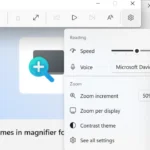
Magnifier نیز یک قابلیت جدید برای کاهش شدت روشنایی صفحه دریافت کرده است. مایکروسافت یک کلید مخصوص تم کنتراست به این ابزار اضافه کرده است تا کاربران بتوانند رابط کاربری تاریکتری داشته باشند.
برخی کاربران برای کاهش درخشندگی صفحه از قابلیت معکوسکردن رنگها استفاده میکنند. این روش تمام محتوای نمایشگر از جمله تصاویر، نمودارها و ویدیوها را نیز تغییر میدهد.
قابلیت جدید مایکروسافت رویکرد متفاوتی دارد. تم کنتراست فقط بخشهای مربوط به رابط کاربری را تغییر میدهد و رنگ واقعی عکسها، ویدیوها و نمودارها را حفظ میکند.
کاربران میتوانند این قابلیت را مستقیما از نوار ابزار Magnifier فعال کنند. تم تاریک بهصورت پیشفرض در نظر گرفته شده است، اما امکان انتخاب سایر تمهای کنتراست نیز وجود دارد.
تنظیم این گزینه از مسیر Settings > Accessibility > Magnifier انجام میشود. کاربر میتواند مشخص کند که کلید جدید Magnifier از کدام تم کنتراست استفاده کند.
مایکروسافت تأکید کرده است که قابلیت قدیمی Color Inversion حذف نشده است. کاربران همچنان میتوانند از معکوسکردن رنگها مانند گذشته استفاده کنند و تم کنتراست بهعنوان گزینهای جداگانه در اختیار آنها قرار دارد.
کنترل بهتر Live Captions و صفحهخوانها
Live Captions نیز در این بیلد بهبود یافته است. گزینهای با نام Include Screen Reader audio به این قابلیت اضافه شده که بهصورت پیشفرض غیرفعال است.
زمانی که این گزینه خاموش باشد، Live Captions صدای تولیدشده توسط صفحهخوانهایی مانند Narrator، JAWS و NVDA را به متن تبدیل نمیکند. در نتیجه زیرنویسها فقط روی صدای میکروفون و صدای اصلی سیستم تمرکز خواهند داشت.
این تغییر میتواند از نمایش متنهای اضافی و تکراری جلوگیری کند. کاربران صفحهخوانها در شرایطی که همزمان از Live Captions استفاده میکنند، میتوانند محتوای صوتی اصلی سیستم را با تمرکز بیشتری دنبال کنند.
مایکروسافت این گزینه را بهصورت پیشفرض غیرفعال کرده است تا صدای ابزارهای کمکی بهطور خودکار وارد زیرنویسهای زنده نشود.
رفع مشکلات Hyper-V و File History
مایکروسافت در هر دو بیلد جدید، یک مشکل مشترک در Hyper-V را نیز برطرف کرده است. این مشکل برخی برنامههایی را تحت تأثیر قرار میداد که از ماشینهای مجازی مدیریتشده توسط HCS استفاده میکردند.
کاربران هنگام اشتراکگذاری پوشههای کامپیوتر میزبان با ماشینهای مجازی لینوکس از طریق Plan9 با اختلال مواجه میشدند. در برخی موارد، پوشههایی که از ویندوز به اشتراک گذاشته شده بودند، در سیستم مهمان نمایش داده نمیشدند.
در موارد دیگر نیز پوشهها قابل مشاهده بودند اما امکان دسترسی به آنها وجود نداشت. مایکروسافت اعلام کرده است که این مشکل در هر دو بیلد جدید برطرف شده است.
بیلد همچنین یک ایراد مربوط به File History را رفع میکند. این مشکل باعث میشد فرایند پشتیبانگیری بهطور ناگهانی متوقف شود و پیام خطای «No usable drives found» به کاربر نمایش داده شود.
براساس گزارشنئوویندر بیلد نیز مایکروسافت اعلام کرده است مشکل مربوط به Easy Anti-Cheat برطرف شده است. این ایراد در برخی شرایط مانع اجرای EAC میشد و خطای 0xc000007b را نمایش میداد.
مایکروسافت از کاربران نسخههای آزمایشی خواسته است بازخوردهای خود درباره Cloud Rebuild را از طریق Feedback Hub ارسال کنند. این بخش از طریق کلیدهای WIN + F در دسترس است و گزینه مخصوص Cloud rebuild در دسته Recovery قرار دارد.
انتشار بیلدهای و نشان میدهد مایکروسافت در نسخههای آزمایشی جدید ویندوز ۱۱ بهطور همزمان روی بازیابی سیستم، دسترسپذیری و عملکرد ماشینهای مجازی تمرکز کرده است. قابلیت Cloud Rebuild مهمترین تغییر این دو نسخه محسوب میشود و میتواند فرایند نصب دوباره ویندوز را در صورت خرابی سیستم سادهتر کند.
نوشتهمایکروسافت قابلیتهای بازیابی ابری و دسترسپذیری ویندوز ۱۱ را بهبود داداولین بار درTechnoc. پدیدار شد.
برای ارزیابی پایداری، امنیت و نگهداری این زیرساخت، راهنمای پشتیبانی شبکه را نیز مطالعه کنید.