راهنمای کامل شخصیسازی و فعالسازی Dark Mode در جمینای ۲۰۲۶: بهینهسازی تجربه کاربری (UI/UX) و تنظیمات محیطی XNET | اخبار و تحلیل هوش مصنوعی
برای فعالسازی حالت تاریک در جمینای ۲۰۲۶، کافی است روی آیکون Settings (چرخدنده) در گوشه سمت راست پایین کلیک کرده و گزینه Appearance را انتخاب کنید. در این بخش میتوانید بین گزینههای Dark Light و System Auto-Adaptive (هماهنگی خودکار با محیط) یکی را برگزینید.…
خلاصه تحلیلی خبر
برای فعالسازی حالت تاریک در جمینای ۲۰۲۶، کافی است روی آیکون Settings (چرخدنده) در گوشه سمت راست پایین کلیک کرده و گزینه Appearance را انتخاب کنید. در این بخش میتوانید بین گزینههای Dark Light و System Auto-Adaptive (هماهنگی خودکار با محیط) یکی را برگزینید.…
موضوعات اصلی: پشتیبانی شبکه، هوش مصنوعی، جمینای، حالت، ۲۰۲۶، کنید
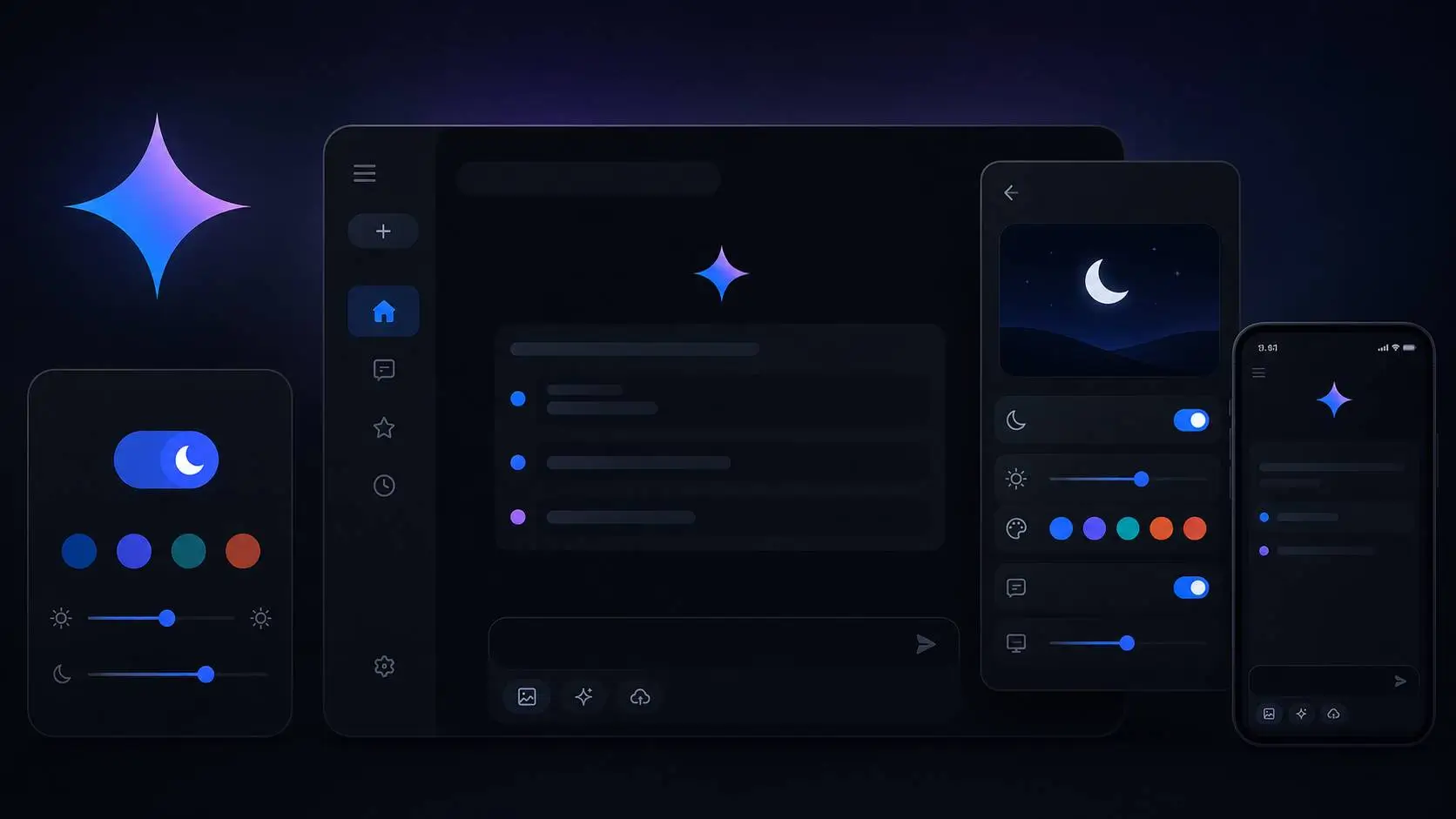
برای فعالسازی حالت تاریک در جمینای ۲۰۲۶، کافی است روی آیکونSettings(چرخدنده) در گوشه سمت راست پایین کلیک کرده و گزینهAppearanceرا انتخاب کنید. در این بخش میتوانید بین گزینههایDarkLightوSystem Auto-Adaptive(هماهنگی خودکار با محیط) یکی را برگزینید. این تنظیمات بلافاصله بر تمامی نسخهXNET و اپلیکیشن اعمال میشود.
در سال ۲۰۲۶، تعامل با هوش مصنوعی بخش بزرگی از روزمرگی ما را تشکیل میدهد. اما پیش از هر چیز، اگر میخواهید بدانید این مدل هوشمند دقیقاً چگونه کار میکند، بهتر است ابتدا مقاله[گوگل جمینای چیست؟]را مطالعه کنید. تنظیمات محیطی و فعالسازی حالت تاریک (Dark Mode) در جمینای نه تنها به سلامت چشم کمک میکند،بلکه با استفاده از الگوریتمهای جدید “Deep Ink”، مصرف باتری در نمایشگرهای OLED را تا ۳۰٪ کاهش میدهد. من پس از بررسی آخرین آپدیتهای رابط کاربری گوگل، متوجه شدیم که شخصیسازی Gemini از یک تغییر رنگ ساده به یک سیستم هوشمند محیطی تبدیل شده است که با نور اتاق و ساعت بیولوژیک بدن شما هماهنگ میشود. در این مقاله، گامبهگام یاد میگیرید چگونه محیط کاربری چت خود را طبق سلیقه و نیازهای ارگونومیک خود مهندسی کنید.
چرا باید ظاهر جمینای را در سال ۲۰۲۶ شخصیسازی کنیم؟
من در تستهایی که در دفتر “” انجام دادم، متوجه شدم که محیطهای کاری با کنتراست بالا در ساعات طولانی باعث خستگی عصبی میشوند. (نکته: اگر در ورود به این محیط با خطا مواجه شدید، راهکار[رفع مشکل در دسترس نبودن جمینای]را بخوانید). گوگل در نسخههای جدید جمینای، از زبان طراحیMaterial You 3.0استفاده کرده است.
آموزش گامبهگام فعالسازی حالت تاریک (Dark Mode)
برای تغییر تم به حالت تاریک در نسخههای ۲۰۲۶، مراحل زیر را دنبال کنید
- ورود به پنل تنظیماتدر نسخه وب یا اپلیکیشن، روی تصویر پروفایل یا آیکون تنظیمات کلیک کنید.
- بخش Appearanceگزینهای با نام “Appearance & Themes” را پیدا کنید.
- انتخاب حالت مورد نظر
- Lightبرای محیطهای با نور زیاد.
- Darkبرای کار در شب و کاهش تابش نور آبی.
- Dynamic (جدید)این حالت با استفاده از سنسور نور دستگاه شما، به صورت خودکار شدت سیاهی (Black Levels) را تنظیم میکند.
تنظیمات محیطی (Environmental Settings)؛ فراتر از یک تم ساده
در سال ۲۰۲۶، جمینای به ویژگی“Contextual UI“مجهز شده است. این یعنی اگر شما در محیطی شلوغ هستید، رابط کاربری به سمت مینیمالیسم میرود.
| ویژگی | عملکرد در سال ۲۰۲۶ | مزیت اصلی |
| Neural Contrast | تنظیم هوشمند تضاد رنگ بر اساس خستگی چشم | کاهش فشار به شبکیه |
| Ambient Sync | هماهنگی با نور محیطی اتاق | تجربه بصری یکپارچه |
| Voice UI Themes | تغییر رنگ محیط بر اساس تن صدای کاربر | تعامل احساسی با AI |
شخصیسازی پیشرفته محیط چت
طبق بررسی چندین منبع نزدیک به گوگل، اکنون کاربران میتوانند “Layout” یا چیدمان صفحه را نیز تغییر دهند.
- حالت تمرکز (Focus Mode)تمام سایدبارها حذف شده و فقط کادر چت باقی میماند.
- حالت داشبوردبرای کسانی که از جمینای به عنوان دستیار پروژههای سنگین استفاده میکنند، ابزارهای کنترلی در کنار صفحه سنجاق میشوند.
استفاده از تمهای هوش مصنوعی (Generative Themes)
یکی از جذابترین بخشهای ۲۰۲۶، امکان ساخت تم توسط خود جمینای است. کافی است بنویسید: “یک تم برای من بساز که حس آرامش کوهستان را منتقل کند.” جمینای با استفاده از پالتهای رنگی اختصاصی، محیط چت شما را تغییر میدهد.
سوالات متداول
خیر. حالت تاریک صرفاً یک لایه گرافیکی (CSS) است و هیچ تأثیری بر قدرت پردازش عصبی یا سرعت پاسخدهی مدلهای زبانی جمینای ندارد.
در تنظیمات Gemini، گزینه Use System Settings را بزنید تا محیط هوش مصنوعی با تم کلی گوشی و رنگبندی تصاویر پسزمینه شما ست شود.
این ویژگی با حذف فرکانسهای خاصی از نور سیزدهگانه، از پریدن خواب کاربر هنگام کار شبانه با جمینای جلوگیری کرده و خستگی را کاهش میدهد.
بله. در نسخه ۲۰۲۶ با کلیک راست روی نام هر چت در سایدبار، میتوانید گزینه Specific Theme را انتخاب کرده و ظاهر آن را شخصیسازی کنید.
تمهای شما در Google Cloud ذخیره شده و با ورود به هر دستگاه دیگری (لپتاپ، تبلت یا گوشی)، به صورت خودکار روی اکانت شما اعمال میشوند.
برای ارزیابی پایداری، امنیت و نگهداری این زیرساخت، راهنمای پشتیبانی شبکه را نیز مطالعه کنید.