راهنمای تمیز کردن کارت گرافیک کامپیوتر بدون آسیب رساندن به آن
راهنمای تمیز کردن کارت گرافیک کامپیوتر بدون آسیب رساندن به آن برای تمیز کردن کارت گرافیک، لازم نیست حتما آن را از کیس بیرون بیاورید؛ اما هنگام گردگیری با دمنده یا هوای فشرده، باید فنها را ثابت نگه دارید. گردوغبار بهمرور توان خنککاری کارت را کاهش میدهد و می…
خلاصه تحلیلی خبر
راهنمای تمیز کردن کارت گرافیک کامپیوتر بدون آسیب رساندن به آن برای تمیز کردن کارت گرافیک، لازم نیست حتما آن را از کیس بیرون بیاورید؛ اما هنگام گردگیری با دمنده یا هوای فشرده، باید فنها را ثابت نگه دارید. گردوغبار بهمرور توان خنککاری کارت را کاهش میدهد و می…
موضوعات اصلی: پشتیبانی شبکه، کارت، کیس، کنید، گرافیک، هوای
راهنمای تمیز کردن کارت گرافیک کامپیوتر بدون آسیب رساندن به آن
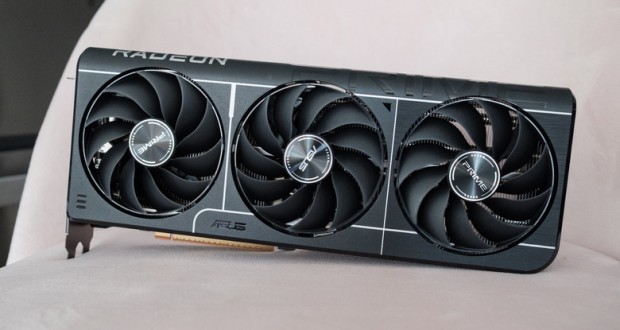
برای تمیز کردن کارت گرافیک، لازم نیست حتما آن را از کیس بیرون بیاورید؛ اما هنگام گردگیری با دمنده یا هوای فشرده، باید فنها را ثابت نگه دارید.
گردوغبار بهمرور توان خنککاری کارت را کاهش میدهد و میتواند فرکانس کاری و عمر مفید آن را کم کند. با توجه به قیمت کارتهای گرافیک در سال ۲۰۲۶، توصیه میشود تقریبا هر ۳ تا ۶ ماه یکبار کارت را تمیز کنید.
پیش از باز کردن کیس، برق را قطع کنید
بعضی پنلهای کیس با پیچهای دستی باز میشوند، اما برای برخی کیسهای قدیمیتر به پیچگوشتی چهارسو نیاز دارید.کامپیوتررا خاموش کنید و همه کابلهای متصل به آن را جدا کنید. کلید منبع تغذیه را روی حالت O بگذارید و دکمه روشنکردن کامپیوتر را حدود ۳۰ ثانیه نگه دارید تا بار الکتریکی باقیمانده در مدارهای سیستم تخلیه شود. سپس پنل کیس را باز کنید و اگر مچبند دارید، آن را ببندید و گیرهاش را به بدنه کیس وصل کنید.
کارت گرافیک را بدون فشار از اسلات خارج کنید
ترجیحاکارت گرافیکرا بیرون بیاورد تا گردوغبار داخل کیس نماند. برای دسترسی راحتتر، کیس را افقی روی میز بخوابانید و اگر کیسه ضدالکتریسیته ساکن کارت را نگه داشتهاید، آن را آماده کنید. مراحل زیر را بهترتیب انجام دهید واگر کارت مقاومت کرد، آن را به زور از اسلات PCIe بیرون نکشید.
- همه کابلهای برق PCIe متصل به کارت را جدا کنید؛ بسته به مدل، ممکن است تا ۳ کابل وجود داشته باشد.
- پیچهایی را که کارت به پشت کیس محکم کردهاند، باز کنید. بسته به طراحی کیس، ممکن است به پیچگوشتی نیاز داشته باشید.
- زبانه، دکمه یا ضامن اسلات PCIe را فشار دهید تا کارت از مادربرد آزاد شود. بدنه کارتهای بزرگ ممکن است ضامن را از دید پنهان کند.
- کارت را با هر دو دست بگیرید و با نیروی یکنواخت از دو طرف، آن را بهآرامی بیرون بکشید.
- کارت را روی یک جعبه یا کیسه ضدالکتریسیته ساکن خودش بگذارید، طوری که سمت برد مدار چاپی (PCB) رو به پایین باشد.
تمیز کردن کارت گرافیک و نصب دوباره آن
برای گردگیری از دمنده یا قوطی هوای فشرده استفاده کنید. برای تمیزکاری دقیقتر، دستمال میکروفایبر و الکل ایزوپروپیل ۹۰ درصد هم به کار میآیند. اگر ترجیح میدهید کارت را جدا نکنید، همین روش گردگیری را در حالی انجام دهید که کارت در کیس است؛ بهتر است کیس را برای این کار به فضای باز ببرید.
هنگام دمیدن هوا، پرههای فن را با دست ثابت نگه دارید. جریان هوا میتواند فن را بیش از حد سریع بچرخاند، به یاتاقان آن آسیب بزند و جریان الکتریکی را به کنترلر فن کارت برگرداند. اگر از هوای فشرده استفاده میکنیدقوطی را عمودی نگه داریدتا ماده پیشران بهشکل مایع روی قطعات نپاشد.
برای پاککردن صفحه پشتی و قاب محافظ کارت، کمی الکل ایزوپروپیل روی دستمال میکروفایبر تمیز بریزید و سطوح را بهآرامی پاک کنید. مراقب باشید دستمال به نقاط لحیمکاری گیر نکند. بیرون بودن کارت فرصت خوبی برای گردگیری قطعات دیگر کیس هم هست.
برای نصب دوباره، مراحل جداسازی را برعکس انجام دهید. کارت را در سریعترین اسلات PCIe مادربرد قرار دهید که در بیشتر مادربردها بالاترین اسلات است. در پایان مطمئن شوید کانکتورهای برق PCIe کاملا جا افتادهاند.
اگر گردوغبار برمیگردد یا دما پایین نمیآید
اگر بین دو نوبت تمیزکاری گردوغبار زیادی جمع میشود، چیدمان فنهای کیس را بررسی کنید. فشار هوای کمی مثبت یعنی هوای ورودی بیشتر از هوای خروجی باشد؛ در این حالت، احتمال بیشتری دارد که هوا از فیلترهای گردوغبار عبور کند. ایجاد چنین شرایطی در همه کیسها ممکن نیست.
بیشتر بخوانید- ۵ راهکار ساده برای افزایش عمر GPU؛ چگونه کارت گرافیک را سالم نگه داریم؟
- رایجترین مشکلات کارت گرافیک AMD چیست و چگونه آنها را برطرف کنیم؟
- اگر درایورهای کارت گرافیک خود را بهروز نکنید چه اتفاقی میافتد؟
- ۴ نشانه واضح که میگویند وقت تعویض کارت گرافیک رسیده است
اگر دمای کارت پس از گردگیری همچنان بالاست، منحنی سرعت فنهای کیس را طوری تنظیم کنید که با افزایش دمای کارت گرافیک، فنها سریعتر بچرخند. روش تنظیم به قطعات سیستم بستگی دارد و برنامهای مثل Fan Control میتواند برای شروع کمک کند. دمای ۶۰ تا ۸۰ درجه سانتیگراد زیر بار کامل، یک بازه تقریبی مناسب است، نه حد ثابت برای همه کارتها. اگر مدت زیادی است از کارت استفاده میکنید، تعویض خمیر حرارتی هم ارزش بررسی دارد؛ روش انجام آن خارج از محدوده این راهنماست و آموزشهای جداگانهای در یوتیوب دارد.
برای ارزیابی پایداری، امنیت و نگهداری این زیرساخت، راهنمای پشتیبانی شبکه را نیز مطالعه کنید.