چگونه دیسکورد را به PS5 وصل کنیم؟ آموزش استفاده از دیسکورد در PS5
چگونه دیسکورد را به PS5 وصل کنیم؟ آموزش استفاده از دیسکورد در PS5 همه کسانی که کنسول PS5 دارند میتوانند حساب Discord خود را به PlayStation Network وصل کرده و از آن استفاده کنند. ساخت دیسکورد برای ps5 به منظور برقراری ارتباط، چت کردن، ویس کال و ویدئو کال است ک…
خلاصه تحلیلی خبر
چگونه دیسکورد را به PS5 وصل کنیم؟ آموزش استفاده از دیسکورد در PS5 همه کسانی که کنسول PS5 دارند میتوانند حساب Discord خود را به PlayStation Network وصل کرده و از آن استفاده کنند. ساخت دیسکورد برای ps5 به منظور برقراری ارتباط، چت کردن، ویس کال و ویدئو کال است ک…
موضوعات اصلی: پشتیبانی شبکه، کنید، Discord، PS5، استفاده، حساب
چگونه دیسکورد را به PS5 وصل کنیم؟ آموزش استفاده از دیسکورد در PS5
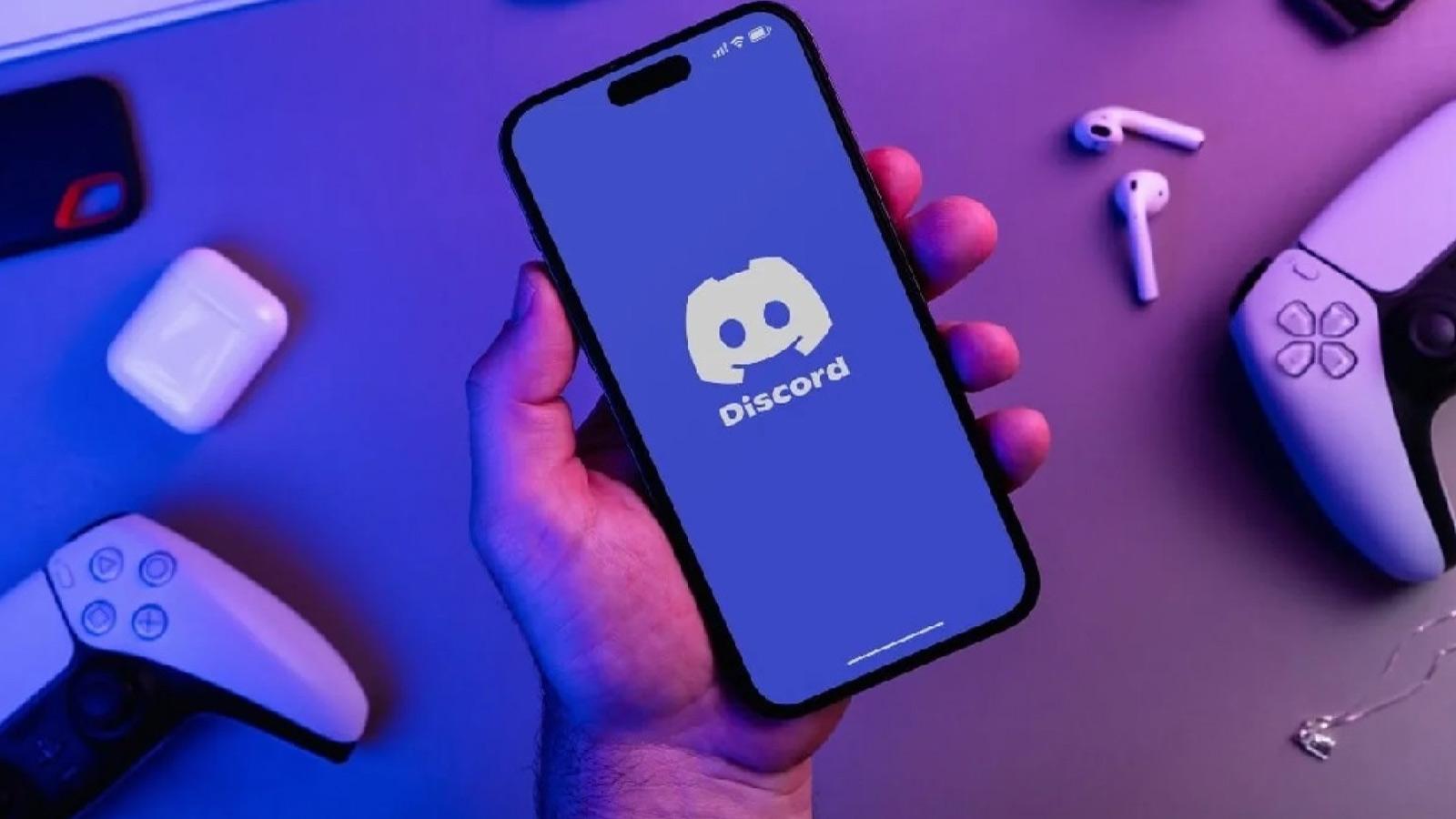
همه کسانی که کنسول PS5 دارند میتوانند حساب Discord خود را به PlayStation Network وصل کرده و از آن استفاده کنند. ساخت دیسکورد برای ps5 به منظور برقراری ارتباط، چت کردن، ویس کال و ویدئو کال است که اغلب گیمرها در حین بازی تمایل دارند آن را داشته باشند. در این مطلب میخواهیم ببینیم که روش استفاده از دیسکورد در ps5 چگونه است و برای اتصال باید چه فرایندی را طی کنیم.
مراحل نصب دیسکورد روی کنسولهای PS5
برای استفاده از دیسکورد در ps5 نیازی نیست اپلیکیشن آن را به صورت جداگانه روی کنسول نصب کنید. کافی است یک حساب کاربری PlayStation Network (PSN) داشته و سپس آن را به حساب دیسکورد خود متصل کنید. به این ترتیب اتصالات انجام خواهد شد و میتوانید با استفاده از انواعهدست ریزرشیائومی، ایسوس، فاکس ایکس و موارد مشابه دیگر با گیمرهای دیگر صحبت کنید. مراحل دقیقتر این فرایند را در ادامه با هم بررسی میکنیم.
- کنسول خود را روشن کرده و وارد بخش Setting شوید.
- گزینه Users and Accounts را انتخاب کنید.
- به قسمت Linked Services رفته و Discord را پیدا کنید.
- با کلیک روی Link Account یک کد QR نمایش داده میشود که باید آن را در حساب دیسکورد خود داخل گوشی یا کامپیوترتان وارد کنید.
روش استفاده از دیسکورد پس از نصب روی PS5
پس از انجام مراحل نصب دیسکورد روی ps5 میتوانید چتهای صوتی Discord را از طریق کنسول مدیریت و در حین بازی با دوستان خود گفتوگو کنید. برای پیوستن به یک Voice Channel چند روش مختلف وجود دارد که در ادامه آنها را توضیح میدهیم.
- از طریق گوشیاگر اپلیکیشن Discord را روی گوشی خود نصب کردهاید، ابتدا وارد برنامه شوید و Voice Channel مورد نظر را انتخاب کنید. سپس صفحه را به سمت بالا بکشید تا گزینه Join on PlayStation نمایش داده شود. با انتخاب این گزینه، میتوانید به کانال صوتی مورد نظر بپیوندید.
- از طریق کامپیوتراگر از نسخه دسکتاپ Discord استفاده میکنید، وارد کانال صوتی مورد نظر شوید و سپس روی گزینه مربوط به انتقال تماس به پلیاستیشن کلیک کنید. با انتخاب Transfer to PlayStation، اتصال صوتی به PS5 منتقل میشود.
- مستقیماً از طریق کنسول بازیبرای استفاده از Discord روی کنسول، Control Center را باز کرده و وارد بخش Game Base شوید. سپس تب Discord را انتخاب کنید تا گروهها و کانالهای صوتی در دسترس نمایش داده شوند. با انتخاب گروه و سپس کانال صوتی موردنظر، میتوانید مستقیم به Voice Channel بپیوندید.
به محض اینکه با یکی از روشهای آموزش استفاده از دیسکورد در ps5 به Voice Channel متصل شدید، امکان دریافت صدای افراد را خواهید داشت و میتوانید این فرایند را با استفاده از کنسول خود کنترل کنید. همچنین اگر تماس صوتی را در حین بازی دریافت کنید، این موضوع به صورت یک اعلان به شما نمایش داده میشود.
تنظیم صدای Discord در PS5
بعد از ورود به چت صوتی Discord، میتوانید تنظیمات صدا را مستقیماً از طریق PS5 مدیریت کنید. برای این کار، دکمۀ PS روی کنترلر DualSense را فشار دهید تا Control Center باز شود و سپس کارت Discord Voice Chat را انتخاب کنید. در این بخش امکان مدیریت صدای چت و تنظیمات مربوط به میکروفون در اختیار شما قرار میگیرد. همچنین میتوانید میزان صدای هر یک از افراد حاضر در گفتوگو را تنظیم کنید تا صدای یک کاربر بیش از حد بلند یا ضعیف نباشد.
یکی دیگر از قابلیتهای کاربردی، تنظیم تعادل بین صدای بازی و چت صوتی است. اگر صدای بازی باعث میشود صحبت دوستانتان را به خوبی نشنوید، میتوانید این تعادل را به نفع صدای چت تغییر دهید. امکان تنظیم سطح میکروفون و خارج شدن از Voice Chat نیز از همین بخش وجود دارد. میکروفون داخلی DualSense برای مکالمههای معمولی قابل استفاده است، اما برای بازیهای چندنفره و ارتباط طولانی، استفاده از یک هدست گیمینگ میتواند کیفیت صدا و ارتباط را بهتر کند.
انتخاب یک هدست مناسب، نکته مهم برای یک تجربه بینظیر
اغلب افرادی که PS5 بازی میکنند، معمولا یه هدست گیمینگ هم در بین وسایل خود دارند، قاعدتا برای اینکه کیفیت صدای ورودی و خروجی بهتر باشد، باید به دنبال مدلهایی بگردید که از کیفیت کافی برخوردار باشند. در این بین مدلهای مختلفهدست اونیکومایا برندهایی که بالاتر هم به آنها اشاره شد، میتوانند انتخاب خوبی برایتان باشد.
طراحی ارگونومیک، وزن مناسب، راحتی در استفاده طولانیمدت و کیفیت مطلوب صدای ورودی و خروجی از مهمترین ویژگیهایی هستند که این محصولات را به گزینههای محبوب گیمرها تبدیل کردهاند. این موضوع را درمورد مدلهای مختلفهدستهم میبینیم. در تکنولایف میتوانید مدلهای مختلف این محصولات را به صورت کاملاً اورجینال و با قیمت مناسب بررسی و خریداری کنید.
مشکلات رایج اتصال Discord به PS5
اگر Discord روی PS5 به درستی کار نمیکند، موارد زیر را بررسی کنید.
- نمایش داده نشدن Discord در Game Baseابتدا مطمئن شوید نرمافزار سیستم PS5 به آخرین نسخه بهروزرسانی شده است. همچنین اتصال حساب Discord به PlayStation Network را بررسی کنید.
- قطع بودن صدای چتوارد Control Center شوید و کارت Discord Voice Chat را باز کنید. سپس میزان صدای چت و دستگاه خروجی صدا را بررسی کنید. اگر از هدست استفاده میکنید، اتصال صحیح آن به کنسول را نیز بررسی کنید.
- کار نکردن میکروفونمطمئن شوید میکروفون DualSense یا هدست روی حالت بیصدا قرار نگرفته باشد. دکمۀ Mute روی کنترلر و تنظیمات میکروفون را بررسی کنید.
- مشکل در ورود به Voice Channelاتصال اینترنت را بررسی کنید و مطمئن شوید حساب Discord و PSN به درستی لینک شدهاند. در صورت ادامه مشکل، میتوانید اتصال حسابها را بررسی و دوباره برقرار کنید.
- تداخل Discord با PlayStation Partyامکان حضور همزمان در Discord Voice Chat و PlayStation Party Voice Chat وجود ندارد؛ بنابراین پیش از ورود به Discord، وضعیت چت صوتی Party را بررسی کنید.
چگونه اتصال Discord به PS5 را قطع کنیم؟
اگر دیگر نمیخواهید حساب Discord به PS5 متصل باشد، میتوانید اتصال آن را از طریق تنظیمات حساب قطع کنید. برای این کار وارد حساب PlayStation Network خود شوید و به بخش Linked Services بروید. سپس Discord را انتخاب کرده و گزینه مربوط به قطع اتصال حساب را بزنید. با انجام این کار، ارتباط میان حساب Discord و PSN حذف میشود و برای استفاده دوباره از قابلیتهای Discord روی PS5 باید حسابها را مجدداً به یکدیگر متصل کنید. این روش زمانی کاربرد دارد که بخواهید حساب Discord دیگری را به PS5 متصل کنید یا دسترسی حساب فعلی را از کنسول حذف کنید.
برای ارزیابی پایداری، امنیت و نگهداری این زیرساخت، راهنمای پشتیبانی شبکه را نیز مطالعه کنید.