چگونه آیکون برنامهها را در گوشی سامسونگ گلکسی تغییر دهیم و شخصیسازی کنیم
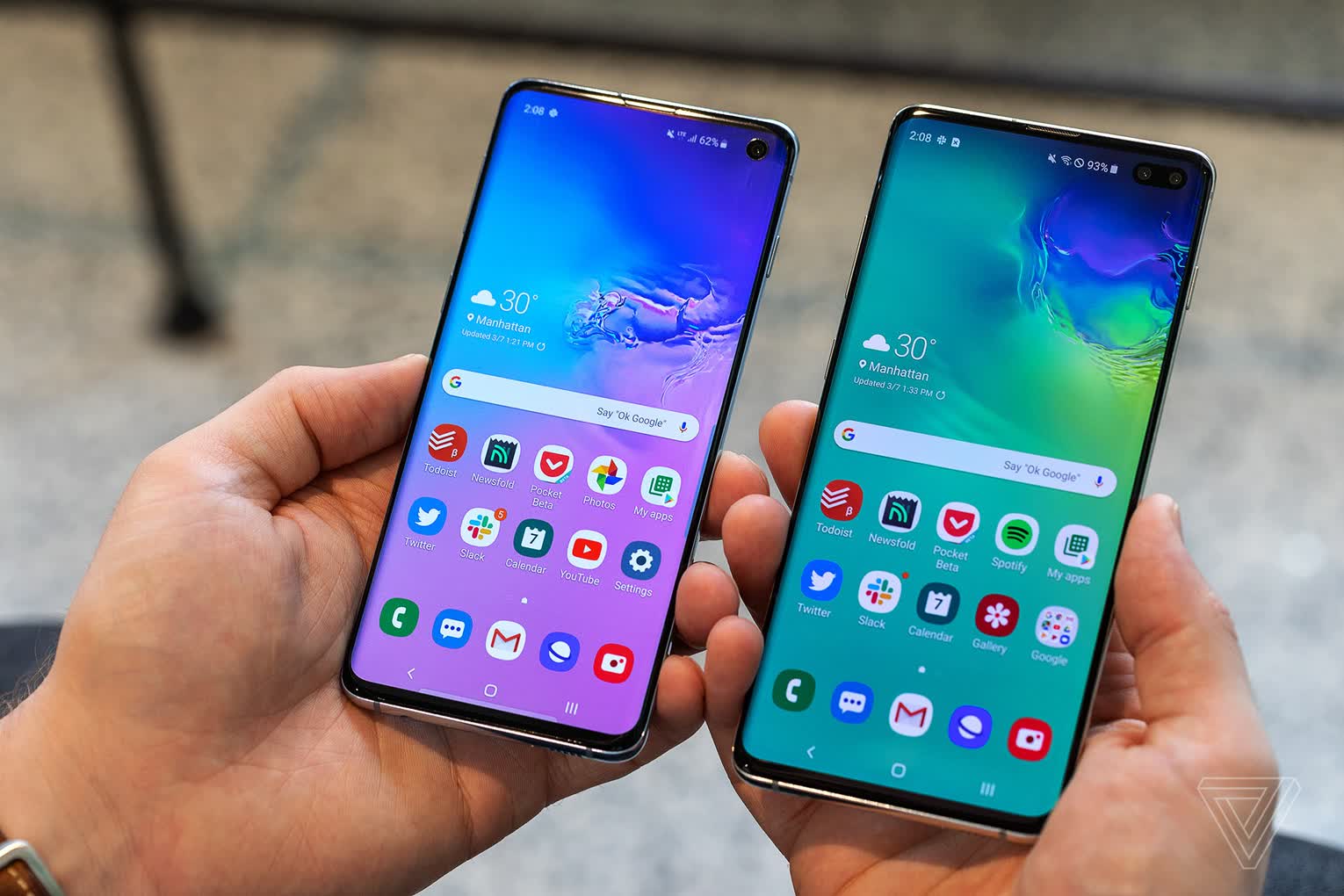
از شومینههای دنج و نسخههای بازطراحیشده از مقصدهای گردشگری گرفته تا طرحهای انتزاعی، هنگام تغییر آیکون برنامهها و شخصیسازی گوشیهای سامسونگ گلکسی، گزینههای متنوعی پیش روی شما قرار دارد. با انتخاب طرحهای تازه میتوانید ظاهر گوشی را تغییر دهید و آن را با ح…
خلاصه تحلیلی خبر
از شومینههای دنج و نسخههای بازطراحیشده از مقصدهای گردشگری گرفته تا طرحهای انتزاعی، هنگام تغییر آیکون برنامهها و شخصیسازی گوشیهای سامسونگ گلکسی، گزینههای متنوعی پیش روی شما قرار دارد. با انتخاب طرحهای تازه میتوانید ظاهر گوشی را تغییر دهید و آن را با ح…
موضوعات اصلی: پشتیبانی شبکه، تغییر، کنید، گوشی، صفحه، برنامهها
از شومینههای دنج و نسخههای بازطراحیشده از مقصدهای گردشگری گرفته تا طرحهای انتزاعی، هنگام تغییر آیکون برنامهها و شخصیسازی گوشیهای سامسونگ گلکسی، گزینههای متنوعی پیش روی شما قرار دارد. با انتخاب طرحهای تازه میتوانید ظاهر گوشی را تغییر دهید و آن را با حالوهوای روز یا حتی لباس خود هماهنگ کنید.
تمها علاوه بر تغییر آیکون برنامهها، رنگبندی اپلیکیشنهای سیستمی مانند مخاطبین، تنظیمات و پیامها را نیز دگرگون میکنند. حتی با پایین کشیدن نوار بالای صفحه، میتوانید تغییرات رنگی را در پنل تنظیمات سریع مشاهده کنید.
روش تغییر آیکون برنامهها در گوشی سامسونگ
برای شروع شخصیسازی آیکونها، پس از باز کردن قفل گوشی گلکسی، انگشت خود را روی فضای خالی صفحه اصلی نگه دارید و گزینه Themes را انتخاب کنید. میان طرحهای موجود بگردید و موارد دلخواهتان را دانلود کنید. سپس وارد بخش Menu شوید و از قسمت My stuff به آیکونها و تمهای دانلودشده دسترسی پیدا کنید.
طرح موردنظرتان را انتخاب و روی Apply ضربه بزنید تا تغییرات اعمال شوند. اگرچه امکان استفاده از تصاویر شخصی بهعنوان آیکون برنامهها وجود ندارد، اپلیکیشن Themes در بخش Icons مجموعه متنوعی از آیکونهای قابل دانلود ارائه میدهد. البته امکانات شخصیسازی گوشیهای سامسونگ به تمها محدود نمیشوند و ابزارهای دیگری نیز برای تغییر ظاهر دستگاه در اختیار کاربران قرار دارند.
سایر قابلیتهای شخصیسازی گوشی سامسونگ گلکسی
اگر دستگاه گلکسی خود را به رابط کاربری One UI 9 ارتقا دادهاید، امکانات بیشتری برای تغییر ظاهر گوشی در دسترس شما قرار میگیرد. یکی از این قابلیتها، پنل تنظیمات سریع با طراحی تازه است که با کشیدن انگشت از گوشه بالای سمت راست صفحه به پایین باز میشود. میتوانید اندازه اجزای آن را تغییر دهید، بخشهای مختلف را جابهجا کنید یا موارد اضافی را حذف کنید تا چیدمان دلخواهتان شکل بگیرد. همچنین اپلیکیشن Galaxy Wearable سامسونگ برای ساعتهای هوشمند این شرکت، امکان تغییر صفحه ساعت با استفاده از عکس لباسهایتان را فراهم میکند.
مجموعه رسمی Good Lock سامسونگ نیز ابزارهای شخصیسازی بیشتری در اختیار کاربران میگذارد. با دانلود این اپلیکیشن از فروشگاه پلیاستور میتوانید والپیپرهای متحرک، طرحهای صفحه قفل و حتی ظاهر صفحه اصلی را تغییر دهید. در داخل برنامه، افزونههایی مانند Theme Park نیز برای دانلود وجود دارند. این ابزار علاوه بر ارائه تمهای سراسری، امکان تغییر رنگ کلیدهای مختلف، اعلانها و دکمههای پنل تنظیمات سریع، از جمله گزینه فعالسازی حالت پرواز، را فراهم میکند.
اپلیکیشن Home Up این شرکت نیز قابلیتهای بیشتری مانند استیکرها، جابهجایی آزادانه برنامهها و ویجتها و انیمیشنهای حرکتی سفارشی را به امکانات گوشی اضافه میکند. همچنین کنترل دقیق سرعت و لرزش، تنظیم تجربه کاربری را مطابق سلیقه شما امکانپذیر میسازد. Good Lock یک قابلیت کاربردی برای استفاده با یک دست هم دارد که به کمک آن میتوانید حرکتهای مورب انگشت را برای اجرای فرمانهای مختلف، مانند باز کردن برنامههای اخیر یا رفتن به صفحه اصلی، تنظیم کنید.
تغییر پالت رنگ منوهای گوشی سامسونگ گلکسی
برای تکمیل ظاهر گوشی، میتوانید با استفاده از قابلیتهای دیگر سامسونگ، رنگ منوها و صفحههای مختلف دستگاه را نیز تغییر دهید. ابتدا وارد اپلیکیشن Settings شوید و گزینه Wallpaper and style را انتخاب کنید. سپس روی Color palette ضربه بزنید و کلید کنار آن را روشن کنید. در این بخش میتوانید از میان رنگهای استخراجشده از تصویر پسزمینه و رنگهای پایه، ترکیبی متناسب با سلیقه خود برگزینید.
هنگام انتخاب رنگها، پیشنمایش بالای صفحه تصویری از ظاهر بخشهای مختلف گوشی پس از اعمال تغییرات نشان میدهد. پس از انتخاب ترکیب دلخواه، روی Apply ضربه بزنید تا رنگ انتخابی در بخشهای گوناگون رابط کاربری، از کلیدهای منوها گرفته تا دکمههای اپلیکیشنهای سیستمی، نمایش داده شود.
پالت رنگ ممکن است روی تمام آیکونهای برنامهها تأثیر نگذارد، اما برای تغییر رنگ بیشتر آیکونها نیز کاربرد دارد و نیازی به دانلود یک تم کاملاً متفاوت نخواهید داشت. این روش ساده به شما اجازه میدهد ظاهر صفحه اصلی و فهرست برنامهها را بدون نصب تم سفارشی تغییر دهید.
برای ارزیابی پایداری، امنیت و نگهداری این زیرساخت، راهنمای پشتیبانی شبکه را نیز مطالعه کنید.