۶ دلیل داغ شدن بیش از حد کارت گرافیک
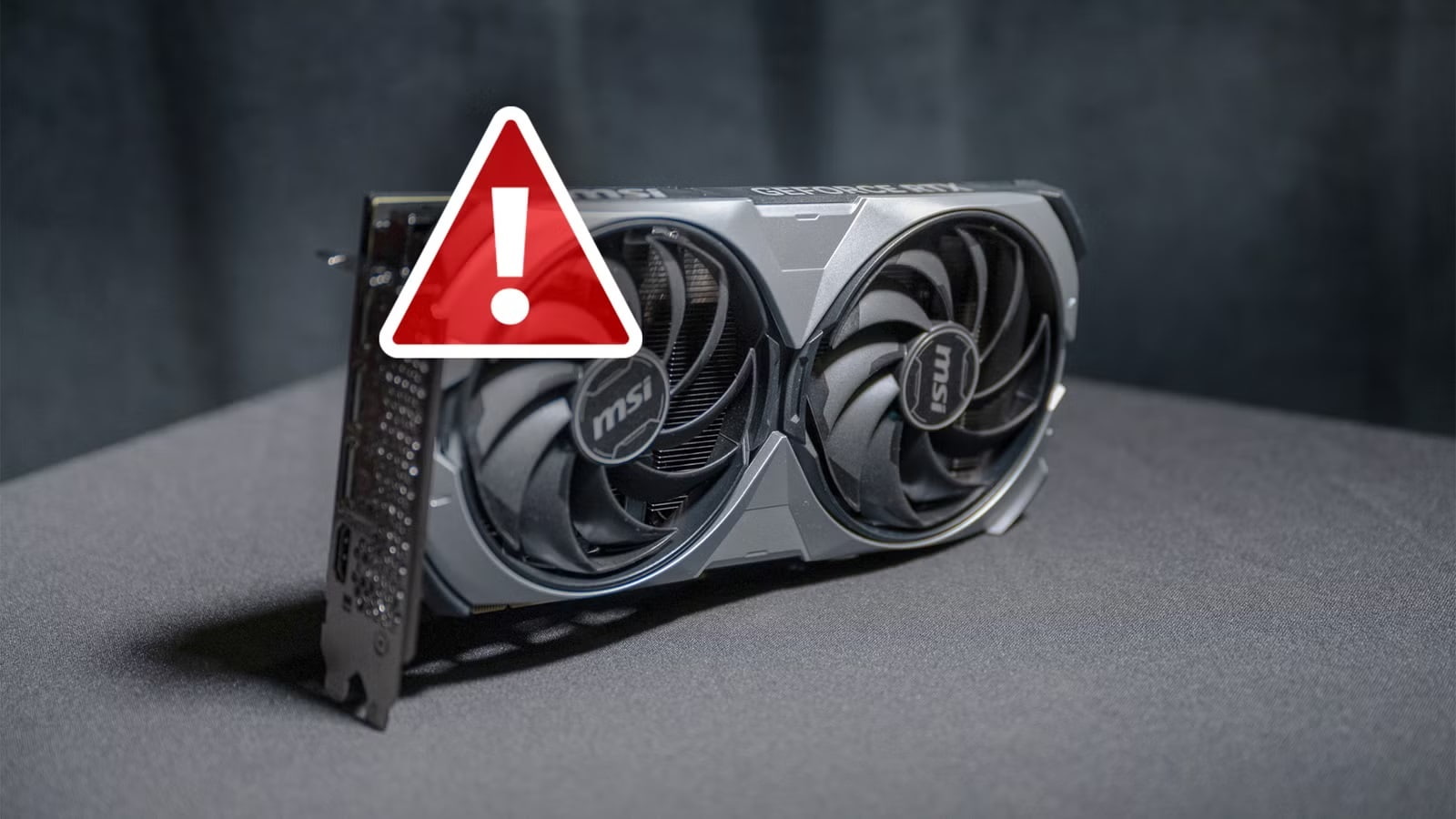
اگر احساس میکنید که کارت گرافیک شما بیش از حد معمول داغ میشود، چند عامل رایج وجود دارد که احتمالاً مقصر هستند. امروزه کارتهای گرافیک مدرن به سیستمهای خنککنندهی قدرتمندی مجهز شدهاند که به آنها اجازه میدهند تا بالاترین فرکانس و کارایی ممکن را حفظ کنند،…
خلاصه تحلیلی خبر
اگر احساس میکنید که کارت گرافیک شما بیش از حد معمول داغ میشود، چند عامل رایج وجود دارد که احتمالاً مقصر هستند. امروزه کارتهای گرافیک مدرن به سیستمهای خنککنندهی قدرتمندی مجهز شدهاند که به آنها اجازه میدهند تا بالاترین فرکانس و کارایی ممکن را حفظ کنند،…
موضوعات اصلی: کارت، گرافیک، کنید، کیس، دمای، کاهش
اگر احساس میکنید که کارت گرافیک شما بیش از حد معمول داغ میشود، چند عامل رایج وجود دارد که احتمالاً مقصر هستند. امروزه کارتهای گرافیک مدرن به سیستمهای خنککنندهی قدرتمندی مجهز شدهاند که به آنها اجازه میدهند تا بالاترین فرکانس و کارایی ممکن را حفظ کنند، اما برخی مشکلات، بهویژه در گذر زمان، اجتنابناپذیر هستند.
در بسیاری از موارد، گرمای بیش از حد ناشی از یک عامل واحد نیست، بلکه ترکیبی از چند مشکل کوچک است که در کنار هم باعث میشوند کارت گرافیک به طور مداوم به دمای بالای 90 درجه سانتیگراد برسد. در ادامه، به دلایل اصلی داغ شدن کارت گرافیک و راهکارهای رفع آن میپردازیم.
تجمع گرد و غبار
آخرین باری که داخل کیس رایانه خود را تمیز کردید چه زمانی بود؟ اگر پاسخ شما «یادم نمیآید» است، احتمال زیادی وجود دارد که فضای داخلی کیس کامپیوتر شما پر از گرد و غبار شده باشد.
حتی اگر کیس شما پنل شیشهای حرارتدیده داشته باشد و ظاهراً تمیز به نظر برسد، احتمال زیادی وجود دارد که در عمق هیتسینک کارت گرافیک، لایههایی از گرد و غبار جمع شده باشند. این گرد و غبار هرچند ممکن است دیده نشود، اما میتواند به شکل قابلتوجهی توانایی سیستم خنککننده در دفع حرارت را کاهش دهد. حتی یک لایه نازک از گرد و غبار میتواند گرما را درون پرهها به دام اندازد و باعث افزایش شدید دمای GPU شود.
بهجز گرد و غبار قابل مشاهده روی کارت، نشانههای معمول تجمع آن شامل افزایش دمای کارت گرافیک هنگام اجرای بازی یا برنامههای سنگین، صدای بیشتر فنها و بالا رفتن دمای کارت در حالت بیکار است. خوشبختانه، راهحل این مشکل ساده است. کافی است پنل کناری کیس را باز کنید، فنهای کارت گرافیک را با دست ثابت نگه دارید و با دمیدن هوای فشرده، گرد و خاک آن را بزدایید. بهتر است این کار را در فضای باز انجام دهید تا مجبور به تمیزکاری پس از آن نباشید. اگر هنگام دمیدن هوای فشرده مقدار زیادی گرد و غبار خارج شد، تبریک میگوییم؛ به احتمال زیاد مشکل را یافتهاید. برای جلوگیری از تکرار این وضعیت، تمیزکاری منظم سیستم را در برنامه خود قرار دهید.
جریان هوای نامناسب در کیس
اگر مشاهده میکنید که کل سیستم شما از جمله CPU نیز داغ میشود، طبیعی است که کارت گرافیک هم با مشکل گرمای زیاد روبهرو شود. کارتهای گرافیک گرمای زیادی را درون کیس منتشر میکنند و برای خنک ماندن، کاملاً به جریان هوای مناسب درون کیس وابستهاند. با این حال، ضعف در تهویه کیس معمولاً ناشی از یک مشکل خاص نیست، بلکه ترکیبی از چند عامل است.
در گام نخست، اگر کیس رایانه در مکانی بسته یا محدود مانند زیر میز یا روی فرش قرار دارد، بهتر است آن را به محلی با گردش هوای آزادتر مثلاً روی میز منتقل کنید. همین تغییر ساده میتواند چند درجه از دمای داخلی سیستم بکاهد.
عامل دیگر، مدیریت نامناسب کابلها است. شاید به نظر بیاهمیت برسد، اما کابلهای درهمریخته میتوانند مسیر جریان هوا را مسدود کنند و باعث افزایش دمای کلی کیس و در نتیجه دمای کارت گرافیک شوند. صرف یک ساعت زمان برای مرتبسازی کابلها و دور کردن آنها از مسیر فنها میتواند تأثیری چشمگیر در بهبود تهویه و کاهش حرارت GPU داشته باشد.
اگر با این کار نیز بهبود قابل توجهی مشاهده نکردید، گزینهی دیگری وجود دارد. بسیاری از کیسها با فنهای ارزان و بیکیفیت عرضه میشوند که توان جابهجایی حجم کافی هوا را ندارند. ارتقاء فنها میتواند تغییر بزرگی در عملکرد سیستم خنککننده ایجاد کند. حتی نیازی به هزینه زیاد نیست؛ اگر به نورپردازی RGB اهمیتی نمیدهید، چند عدد فن Arctic F12 با نصب در مکانهای مناسب میتوانند جریان هوای کیس را بهطور چشمگیری افزایش داده و دمای کارت گرافیک را پایین بیاورند. مهمتر از همه، اطمینان حاصل کنید که حداقل یک فن خروجی در بخش پشتی کیس نصب شده باشد تا هوای گرم بهدرستی از داخل کیس خارج شود.
اورکلاک بیش از حد
اگر کارت گرافیک خود را برای دستیابی به عملکرد بیشتر اورکلاک کردهاید، یا یکی از مدلهای کارخانهای اورکلاکشده را در اختیار دارید، ممکن است متوجه نباشید که این کار تا چه اندازه میتواند باعث افزایش دمای کارت گرافیک شود. این مسئله بهویژه زمانی حادتر میشود که اورکلاک را با تنظیم دقیق منحنی سرعت فن یا اندکی کاهش ولتاژ (Undervolt) ترکیب نکرده باشید.
بدترین بخش ماجرا این است که اگر اورکلاک شما منجر به داغ شدن بیش از اندازه کارت گرافیک شود، احتمالاً نهتنها به بهبود عملکرد کمک نمیکند بلکه احتمالا عملاً کارایی را کاهش دهد. بنابراین، بهترین راهکار این است که عمداً کارت گرافیک را اندکی زیر فرکانس پیشفرض تنظیم کنید، حتی اگر این مقدار کمتر از سرعتی باشد که روی جعبه مدل اورکلاکشده ذکر گردیده است.
برای نمونه، اگر کارت ASUS TUF Gaming RX 9070 XT OC شما در حالت 3080 مگاهرتز داغ میکند، بهتر است آن را به حالت Default Mode با فرکانس 3060 مگاهرتز تغییر دهید. و اگر این کار نیز تأثیری نداشت، میزان فرکانس را تا مقدار پیشنهادی AMD برای این مدل یعنی 2970 مگاهرتز کاهش دهید (و در صورت نیاز حتی کمتر از آن).
علاوه بر تنظیم سرعت کلاک، بهتر است کاهش ولتاژ کارت گرافیک را نیز مدنظر قرار دهید. AMD یک قابلیت خودکار برای کاهش ولتاژ در درایورهای خود دارد، در حالی که کاربران انویدیا میتوانند با استفاده از نرمافزار MSI Afterburner بهصورت دستی این کار را انجام دهند. این اقدام میتواند به شکل محسوسی دمای پردازنده گرافیکی را کاهش دهد، هرچند ممکن است در برخی موارد موجب ناپایداری سیستم شود، بهویژه اگر هنوز اورکلاک را حفظ کرده باشید. بنابراین، بهتر است با تنظیمات مختلف آزمایش کنید تا به نقطه تعادل مناسب برسید.
فنهای معیوب یا پیکربندی نادرست منحنی فن
اگر کارت گرافیک شما قدیمی است یا مدت زمان زیادی بهطور مداوم کار کرده، این احتمال وجود دارد که یکی از فنها فرسوده شده و با سرعت مناسب نچرخد. میتوانید با وارد کردن کارت گرافیک به حالت پردازش سنگین و مشاهده عملکرد فنها، این مسئله را بررسی کنید.
فن کند یا متوقفشده نشانهای واضح از خرابی است (مشروط بر اینکه قابلیت توقف فن در حالت بیبار فعال نباشد و واقعاً پردازنده گرافیکی تحت فشار باشد). همچنین میتوانید سرعت فنها را بهصورت دستی از طریق درایورها به حداکثر برسانید و واکنش آنها را مشاهده کنید.
بسته به سازنده کارت گرافیک، ممکن است بتوانید با استفاده از نرمافزار اختصاصی برند مربوطه، وضعیت سلامت فنها را آزمایش کنید. به عنوان مثال، کارت قدیمی Sapphire AMD RX 580 دارای قابلیت Fan Health Test در نرمافزار Sapphire TriXX بود که امکان بررسی سلامت فنها را فراهم میکرد. بنابراین، نرمافزار شرکت سازنده را بررسی کنید تا ببینید آیا چنین گزینهای در دسترس شما است یا خیر.
حتی اگر فنهای کارت گرافیک شما سالم باشند، باز هم ممکن است عامل مشکل همانها باشند. بیشتر کارتهای گرافیک از منحنیهای فن استفاده میکنند که برای کاهش صدا بهینهسازی شدهاند، نه برای حداکثر خنککنندگی.
این بدان معناست که حتی در هنگام بالاترین فشار کاری، فنهای کارت گرافیک ممکن است بیش از حدود 30 درصد از سرعت حداکثر خود نچرخند. اگر برای شما عملکرد خنککنندگی نسبت به کمی نویز بیشتر یا استهلاک اندک فنها اهمیت بالاتری دارد، پیشنهاد میشود یک منحنی فن اختصاصی ایجاد کرده و آن را بر اساس نیاز خود تنظیم کنید. این روش تقریباً برای تمامی کارتهای گرافیک کارآمد است و یکی از راهحلهای قطعی برای کاهش دما محسوب میشود، بنابراین از انجام آن غافل نشوید.
خمیر و پد حرارتی خشکشده
اگر تاکنون خمیر حرارتی و پدهای کارت گرافیک خود را تعویض نکردهاید، احتمال بسیار زیادی وجود دارد که این مواد کاملاً خشک و شکننده شده باشند. وظیفه اصلی خمیر حرارتی انتقال گرما از GPU به هیتسینک است، بنابراین حتی کوچکترین کاهش کارایی در این فرآیند میتواند تأثیر چشمگیری بر دمای کارت گرافیک بگذارد.
براساس گزارش وبسایت Tom’s Hardware، اغلب تولیدکنندگان کارت گرافیک از خمیرهای حرارتی باکیفیت پایین استفاده میکنند که پس از گذشت چند ماه، خاصیت خود را از دست داده و موجب افزایش دما و بروز مشکل گرمای بیش از حد میشوند. حتی در صورتی که خمیر مرغوب نیز به کار رفته باشد، چند سال استفاده مداوم برای خشک شدن کامل آن و ضرورت جایگزینیاش بهمنظور بازگرداندن کارایی خنککنندگی کافی است.
به همین شکل، پدهای حرارتی که وظیفه خنک نگه داشتن اجزای جانبی مانند VRAM و VRM را بر عهده دارند نیز به مرور زمان خشک میشوند. بنابراین اگر قصد باز کردن کارت گرافیک برای تعویض خمیر حرارتی را دارید، منطقی است که پدهای حرارتی را نیز در همان زمان جایگزین کنید. در واقع، این اقدام یکی از نخستین مراحل نگهداری است که ما هنگام خرید هر کارت گرافیک دستدوم انجام میدهیم.
هم خمیر و هم پدهای حرارتی قیمت نسبتاً پایینی دارند، اما نگرانی اصلی در این فرآیند، احتمال آسیب رساندن به خود کارت گرافیک است. تنها زمانی دست به این کار بزنید که از مهارت خود اطمینان دارید یا مایل به پذیرش ریسک احتمالی هستید؛ در غیر این صورت، بهتر است کارت را به یک متخصص یا تعمیرکار حرفهای کامپیوتر بسپارید. باز کردن کارت گرافیک در صورت بیاحتیاطی میتواند منجر به آسیب دائمی شود.
هیتسینک بدنصبشده
اگر خمیر حرارتی کارت گرافیک خود را تعویض کردهاید اما هنوز با مشکل گرمای بیش از حد روبهرو هستید، این احتمال وجود دارد که هیتسینک به درستی در جای خود نصب نشده باشد. همچنین ممکن است در اثر جابهجایی یا ضربه در هنگام حملونقل، اندکی تغییر موقعیت داده باشد، هرچند احتمال این مورد کمتر است. فشار نامتوازن روی GPU و سایر قطعات میتواند باعث ایجاد تماس ضعیف شود و همین مسئله منجر به افزایش دما یا حتی کرش سیستم گردد.
اگر تجربه کمی در باز کردن کارتهای گرافیک دارید، شاید از میزان فشاری که بین هیتسینک و GPU لازم است، شگفتزده شوید. به همین دلیل ضروری است پیچهای هیتسینک را با الگوی ضربدری سفت کنید تا فشار بهصورت یکنواخت توزیع شود. مجدداً، اگر در این زمینه تازهکار هستید و نمیخواهید خطر آسیب به کارت را بپذیرید، بهتر است این کار را به متخصصان بسپارید.
داغ شدن بیش از اندازه کارت گرافیک یکی از شایعترین مشکلاتی است که دارندگان کامپیوتر با آن مواجه میشوند. خوشبختانه، بیشتر دلایل بروز این مسئله راهحلهای سادهای دارند که با اجرای آنها میتوان GPU را خنکتر نگه داشت و عملکرد آن را در سطح مطلوب حفظ کرد.
برای ارزیابی پایداری، امنیت و نگهداری این زیرساخت، راهنمای پشتیبانی شبکه را نیز مطالعه کنید.