چگونه نسخه سیستمعامل iOS آیفون خود را بررسی کنیم؟
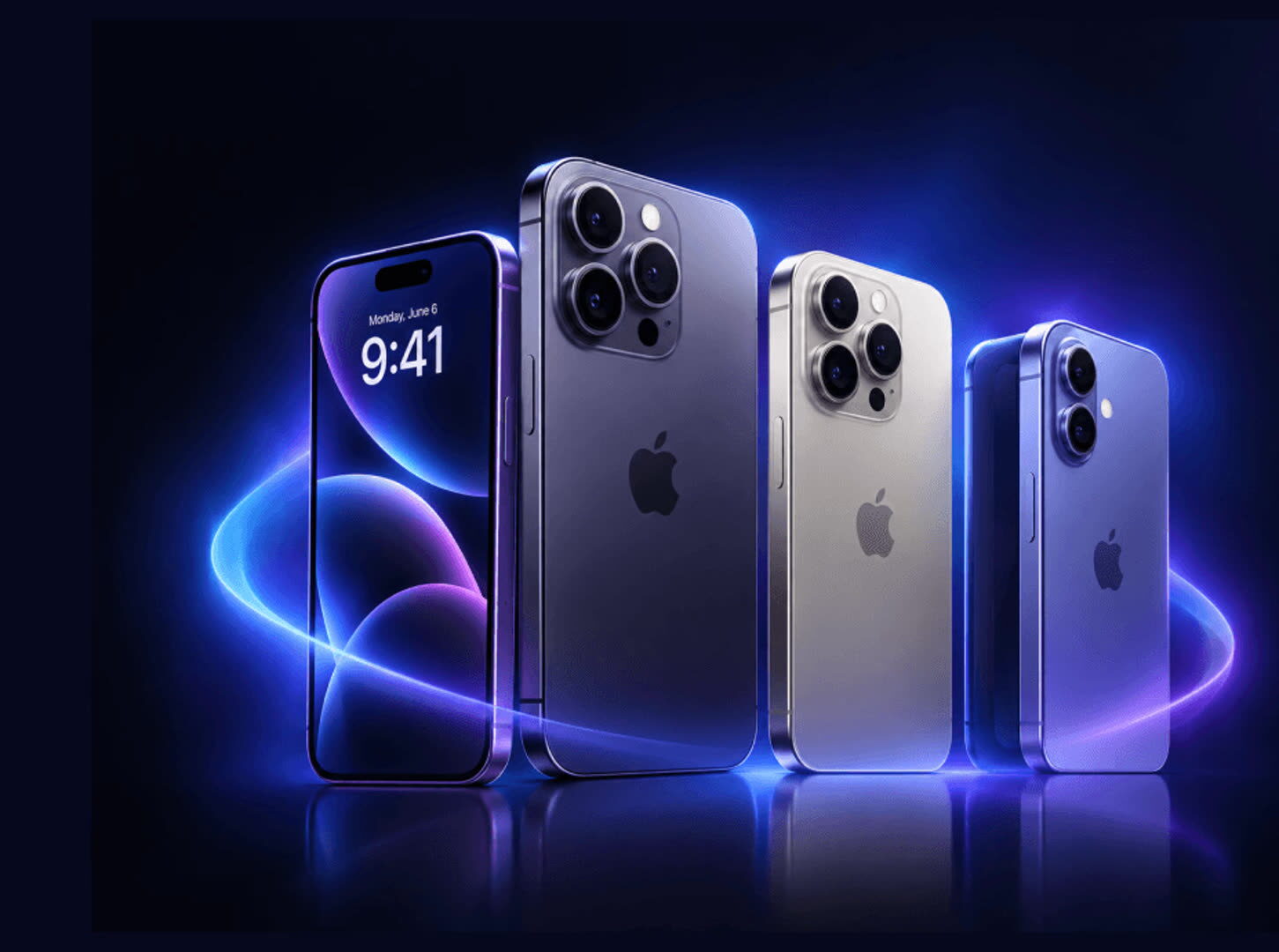
تنها با چند لمس ساده میتوانید از نسخه سیستمعامل آیفون خود مطلع شوید. محصولات اپل همیشه از نظر قیمت و امکانات، بهترین ارزش خرید را ارائه نمیدهند. برای مثال، این شرکت همچنان آیفونی با نمایشگر ۶۰ هرتزی و قیمت ۷۰۰ دلار به فروش میرساند. با وجود این، طراحی دقیق…
خلاصه تحلیلی خبر
تنها با چند لمس ساده میتوانید از نسخه سیستمعامل آیفون خود مطلع شوید. محصولات اپل همیشه از نظر قیمت و امکانات، بهترین ارزش خرید را ارائه نمیدهند. برای مثال، این شرکت همچنان آیفونی با نمایشگر ۶۰ هرتزی و قیمت ۷۰۰ دلار به فروش میرساند. با وجود این، طراحی دقیق…
موضوعات اصلی: پشتیبانی شبکه، هوش مصنوعی، iOS، آیفون، کنید، نسخه
تنها با چند لمس ساده میتوانید از نسخه سیستمعامل آیفون خود مطلع شوید.
محصولات اپل همیشه از نظر قیمت و امکانات، بهترین ارزش خرید را ارائه نمیدهند. برای مثال، این شرکت همچنان آیفونی با نمایشگر ۶۰ هرتزی و قیمت ۷۰۰ دلار به فروش میرساند. با وجود این، طراحی دقیق سختافزار و امکانات هماهنگ اکوسیستم اپل تا حد زیادی این مسئله را جبران میکنند. آیفونها معمولاً عمر طولانی دارند و پشتیبانی نرمافزاری بلندمدت اپل یکی از دلایل اصلی این موضوع به شمار میرود.
برای نمونه، آیفون ۱۱ که در سال ۲۰۱۹ عرضه شد، حتی پس از گذشت بیش از هفت سال همچنان امکان اجرای جدیدترین نسخه iOS را دارد. اگر شما هم از آیفون قدیمیتری استفاده میکنید و میخواهید نسخه سیستمعامل دستگاهتان را بدانید، کافی است وارد تنظیمات شوید و مسیر General > About > iOS Version را دنبال کنید.
آیفون هنگام انتشار نسخه جدید iOS معمولاً به شما اطلاع میدهد. پس از دانلود کامل بهروزرسانی نیز نصب آن تنها چند دقیقه زمان میبرد. برای بررسی دستی نسخههای جدید، وارد تنظیمات شوید و مسیر Settings > General > Software Update را انتخاب کنید. در این بخش، نسخه فعلی نرمافزار نمایش داده میشود و در صورت وجود بهروزرسانی، گزینه Download and Install نیز در دسترس قرار میگیرد. اگر نسخه اصلی و جدیدی مانند iOS 27 منتشر شده باشد، آن را در بخش جداگانهای با عنوان Also Available در پایین صفحه مشاهده خواهید کرد.
پس از دانلود بهروزرسانی، گزینه Update Now را انتخاب کنید، رمز عبور دستگاه را وارد کرده و شرایط و ضوابط را بپذیرید. آیفون برای تکمیل فرایند نصب بهصورت خودکار راهاندازی مجدد خواهد شد.
همچنین میتوانید دانلود و نصب خودکار بهروزرسانیهای iOS را فعال کنید. برای این کار، وارد بخش Automatic Updates شوید و کلید Automatically Install را روشن کنید. پس از آن، آیفون در صورت اتصال به وایفای و داشتن شارژ کافی، بهروزرسانیهای نرمافزاری را بهطور خودکار انجام میدهد. البته برای نصب دستی بهروزرسانی، میزان شارژ باتری باید حداقل ۲۰ درصد باشد.
بهروزرسانی آیفون با استفاده از کامپیوتر
حجم بهروزرسانیهای iOS با توجه به نوع انتشار آنها متفاوت خواهد بود. اصلاحیههای امنیتی و بهروزرسانیهای کوچک ممکن است تنها چند صد مگابایت حجم داشته باشند، اما نسخههای اصلی و بزرگ سیستمعامل گاهی چندین گیگابایت فضا اشغال میکنند. بنابراین، هنگام دانلود نسخههای حجیم بهتر است به یک شبکه وایفای پرسرعت متصل شوید.
اگر اتصال وایفای شما ضعیف یا ناپایدار باشد، میتوانید جدیدترین نسخه iOS را از طریق کامپیوتر روی آیفون نصب کنید.
ابتدا آیفون را با کابل به کامپیوتر متصل کنید. اگر برای نخستین بار دستگاه را به آن کامپیوتر وصل میکنید، ممکن است لازم باشد گزینه Trust را روی صفحه آیفون انتخاب کنید.
اگر از مک با سیستمعامل macOS 10.15 یا نسخههای جدیدتر استفاده میکنید، برنامه Finder را باز کرده و آیفون خود را از نوار کناری انتخاب کنید. سپس در زبانه General روی گزینه Check for Update بزنید و با انتخاب Update، فرایند بهروزرسانی را تأیید کنید.
کاربران کامپیوترهای ویندوزی نیز میتوانند برنامه Apple Devices را نصب کنند و از طریق آن آیفون خود را بهروزرسانی کنند. البته امکان استفاده از آیتونز در مکهای قدیمیتر و کامپیوترهای ویندوزی نیز همچنان وجود دارد.
اگرچه بهروزرسانیهای iOS بهندرت مشکلات بسیار جدی ایجاد میکنند، اپل توصیه دارد پیش از نصب نسخه جدید، از اطلاعات آیفون نسخه پشتیبان تهیه کنید.
برای این کار، وارد تنظیمات شوید، روی نام خود در بالای صفحه بزنید و مسیر iCloud > iCloud Backup را دنبال کنید. سپس گزینه Back Up Now را انتخاب کنید.
اگر فضای ذخیرهسازی آیکلود شما کافی نیست، میتوانید با استفاده از Finder، آیتونز یا برنامه Apple Devices، اطلاعات آیفون را روی مک یا کامپیوتر ویندوزی ذخیره کنید.
چرا باید آیفون خود را همیشه بهروز نگه دارید؟
در میان علاقهمندان فناوری شوخی رایجی وجود دارد که اپل هر سال همان آیفون قبلی را با تغییراتی جزئی دوباره عرضه میکند. سیستمعامل iOS نیز معمولاً از ایجاد تغییرات اساسی میان نسلهای مختلف فاصله میگیرد؛ هرچند بازطراحی Liquid Glass در iOS 26 یک تحول نسبتاً بزرگ به شمار میرفت.
ظاهر iOS 27 تفاوت چندانی با نسخه قبلی ندارد، اما عملکرد آن به شکل محسوسی بهتر شده است. این پیشرفت بهویژه در آیفونهای قدیمیتر بیشتر به چشم میآید. نویسنده مقاله توضیح میدهد که آیفون ۱۵ پرو او هنگام استفاده از iOS 26 بسیار کند و سنگین عمل میکرد، اما نصب iOS 27 بهبود چشمگیری در پایداری و سرعت دستگاه به همراه داشته است.
نسخههای iOS 18 و iOS 26 به دلیل وجود باگهای متعدد و عملی نشدن وعدههای اپل درباره هوشمندتر شدن سیری، انتقادهای زیادی دریافت کردند. بنابراین، قابل درک است که برخی کاربران برای بهروزرسانی آیفونهای قدیمی خود تردید داشته باشند.
با وجود این، iOS 27 یکی از نسخههای پختهتر و بهینهتر این سیستمعامل به نظر میرسد؛ زیرا اپل در طراحی آن بهجای تمرکز بر قابلیتهای نمایشی و جدید، پایداری و عملکرد بهتر را در اولویت قرار داده است.
iOS 26 فشار زیادی به آیفونهای قدیمیتر وارد میکرد، اما iOS 27 با بهرهگیری از زمانبند پردازنده بهینهشده، تجربه روانتری ارائه میدهد. طبق اعلام اپل، این تغییرات میتوانند سرعت اجرای برنامهها را تا ۳۰ درصد افزایش دهند.
هوش مصنوعی سیری نیز سرانجام در دسترس قرار گرفته است. کاربران آیفونهای مجهز به Apple Intelligence میتوانند با مراجعه به مسیر Settings > Siri در فهرست انتظار نسخه آزمایشی آن ثبتنام کنند.
البته سیری هنوز فاصله زیادی با دستیار هوش مصنوعی بسیار توانمندی دارد که اپل در رویداد WWDC 2024 وعده داده بود، اما اکنون در اجرای درخواستها و مدیریت فرمانهای پیچیدهتر و مکالمهمحور عملکرد بهتری از خود نشان میدهد.
در نهایت، نباید اهمیت بهروزرسانیهای امنیتی را نادیده گرفت. نسخههای جدید iOS علاوه بر قابلیتهای تازه، آسیبپذیریها و مشکلات امنیتی سیستمعامل را نیز برطرف میکنند؛ موضوعی که اهمیت آن دستکم به اندازه امکانات جدید و حتی بیشتر از آنهاست.
برای ارزیابی پایداری، امنیت و نگهداری این زیرساخت، راهنمای پشتیبانی شبکه را نیز مطالعه کنید.